




 5 دی ماه 1404
 0
0 
گوشی های سری پیکسل (Google Pixel) از بهترین دستگاه های اندرویدی بازار هستند، اما برای بهره مندی حداکثری از پتانسیل آنها، تنظیمات پیش فرض کافی نیست. با انتشار اندروید 16 و معرفی قابلیت های جدید هوش مصنوعی Gemini در پیکسل 10، چند تنظیم کلیدی وجود دارد که تجربه کاربری شما را به کلی متحول میکند.


به گزارش بخش اخبار فناوری زوم تک به نقل از 9to5Google، فرآیند راهاندازی اولیه اندروید به خوبی شما را هدایت میکند، اما برخی ویژگی های حیاتی مانند تشخیص تصادف یا بهینه سازی رزولوشن نمایشگر، نیاز به فعال سازی دستی دارند. در ادامه، مهم ترین تغییراتی که باید در پیکسل جدید خود اعمال کنید را بررسی میکنیم.
۱. فعال سازی قابلیت های نجاتبخش: SOS و تشخیص تصادف
اولین و مهمترین اقدامی که باید انجام دهید، پیکربندی بخش ایمنی است. قابلیت Emergency SOS به شما اجازه میدهد با ۵ بار فشردن سریع دکمه پاور، با خدمات اضطراری تماس بگیرید، موقعیت خود را به اشتراک بگذارید و ضبط ویدیو را آغاز کنید.

- در اپلیکیشن Safety، گزینه Car Crash Detection را فعال کنید تا در صورت تشخیص تصادف شدید، گوشی به طور خودکار با اورژانس تماس بگیرد.
- تنظیمات Safety Check را بررسی کنید تا اگر در زمان مشخصی به خانه نرسیدید، به مخاطبان اضطراری شما اطلاع داده شود.
۲. هوشمندسازی تماس ها با دستیار هوش مصنوعی Gemini
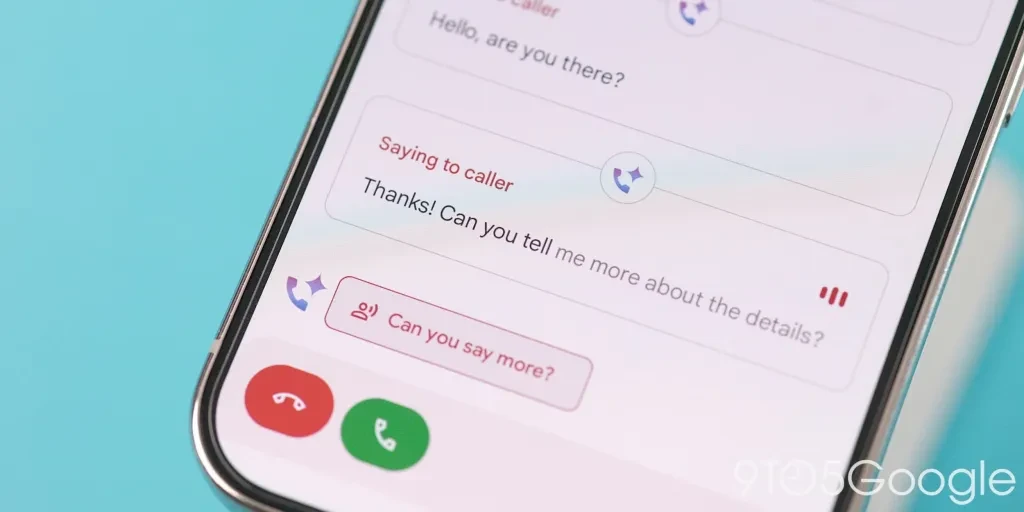
اپلیکیشن Phone در پیکسل با استفاده از Gemini Nano، قابلیتهایی دارد که در هیچ گوشی دیگری نخواهید یافت. برای دسترسی به این تنظیمات، در اپلیکیشن تلفن به قسمت Settings و سپس Call Assist بروید:
- Scam Detection: این ویژگی با تحلیل محتوای تماس در پسزمینه، اگر تشخیص دهد فرد پشت خط در حال کلاهبرداری است، به شما هشدار میدهد.
- Hold for Me: وقتی در صف انتظار یک شرکت هستید، گوشی به جای شما منتظر میماند و هنگام وصل شدن اپراتور، با لرزش و صدا شما را باخبر میکند.
- Call Screen: اجازه دهید هوش مصنوعی به تماسهای ناشناس پاسخ دهد و متن صحبتهای آنها را روی صفحه به شما نشان دهد.
۳. شخصی سازی پنل تنظیمات سریع در اندروید 16
در Android 16، گوگل امکان تغییر اندازه کاشیهای تنظیمات سریع (Quick Settings) را فراهم کرده است. شما میتوانید کاشیهای پرکاربرد مانند Google Wallet یا چراغ قوه را بزرگتر کنید تا دسترسی به آنها در محیطهای تاریک راحتتر باشد.

روش انجام: پنل اعلانها را تا انتها پایین بکشید، روی آیکون مداد بزنید و با نگه داشتن و کشیدن لبه کاشیها، اندازه آنها را بین حالت دایرهای (1×1) یا مستطیلی (2×1) تغییر دهید.
۴. شخصی سازی ساعت صفحه قفل (Lock Screen)
با نگه داشتن انگشت روی صفحه اصلی و ورود به بخش Wallpaper & style، میتوانید ظاهر ساعت صفحه قفل را تغییر دهید. گوگل ۸ استایل متفاوت برای ساعت طراحی کرده است. شما میتوانید رنگ ساعت را به صورت دستی تنظیم کنید تا تضاد بیشتری با تصویر زمینه داشته باشد و ظاهر مدرنتری به گوشی ببخشید.
۵. فعال سازی حالت محافظ صفحه (Screen Protector Mode)
اگر از محافظ صفحه نمایش (گلس) استفاده میکنید، حتماً باید حساسیت لمس را افزایش دهید. به مسیر Settings > Display & touch بروید و گزینه Adaptive touch را فعال کنید. این قابلیت به پیکسل اجازه میدهد به طور خودکار حساسیت صفحه را با توجه به وجود محافظ یا محیطهای مرطوب تنظیم کند.
۶. تنظیم رزولوشن نمایشگر و نرخ نوسازی

گوشیهای سری پرو (مانند Pixel 10 Pro) به طور پیشفرض روی رزولوشن پایینتر تنظیم شدهاند تا در مصرف باتری صرفهجویی شود. اگر کیفیت تصویر برایتان اولویت است:
- در تنظیمات نمایشگر، رزولوشن را از 1080p به حداکثر (مثلاً 1344p) تغییر دهید.
- مطمئن شوید گزینه Smooth Display فعال است تا از نرخ نوسازی 120 هرتز لذت ببرید.
۷. بهینه سازی سلامت باتری؛ محدودیت شارژ ۸۰ درصد
برای کسانی که قصد دارند گوشی خود را چندین سال نگه دارند، گوگل در اندروید 16 قابلیتی برای محدود کردن شارژ به ۸۰ درصد اضافه کرده است. این کار فشار روی سلولهای باتری را کاهش داده و عمر مفید آن را در درازمدت به طرز چشمگیری افزایش میدهد. این گزینه را در بخش Battery > Battery Health پیدا خواهید کرد.
نظرات در مورد : راهنمای تنظیمات اولیه گوگل پیکسل؛ ۷ تغییر ضروری که باید بلافاصله اعمال کنید