




 13 آبان ماه 1404
 0
0 
لپ تاپهای گیمینگ با سختافزار قدرتمند خود، انتخابی عالی برای گیمرها و کاربران حرفهای هستند. اما یکی از مشکلات رایج لپ تاپ گیمینگ، داغ شدن بیش از حد آنها به ویژه هنگام اجرای بازیهای سنگین است. گرمای زیاد نه تنها عملکرد لپ تاپ را دچار مشکل میکند، بلکه میتواند به اجزای داخلی آن آسیب برساند و عمر مفید لپ تاپ را کوتاه کند. در ادامه به بررسی دلایل داغ شدن لپ تاپ گیمینگ و راهکارهای عملی برای جلوگیری از آن میپردازیم.


علتهای داغ شدن لپ تاپ گیمینگ چیست؟

لپ تاپهای گیمینگ به دلیل استفاده از پردازندههای مرکزی (CPU) و گرافیکی (GPU) قدرتمند، گرمای زیادی تولید میکنند. این اجزا در یک فضای محدود قرار دارند و جریان هوای کمتری نسبت به کامپیوتر دریافت میکنند. در ادامه، مهمترین دلایل داغ شدن لپ تاپ گیمینگ را بررسی میکنیم:
1. اجرای همزمان برنامههای متعدد
وقتی چندین برنامه بهصورت همزمان اجرا میشوند، فشار زیادی به CPU و GPU وارد میشود. برنامههایی مثل آنتیویروس یا نرمافزارهای پسزمینه که بهصورت خودکار فعال هستند، منابع سیستم را مصرف کرده و گرمای بیشتری تولید میکنند.
راهحل: از Task Manager ویندوز (با میانبر Ctrl + Shift + Esc) استفاده کنید تا برنامههای غیرضروری را ببندید. در تب Startup، برنامههایی که هنگام روشن شدن سیستم بهصورت خودکار اجرا میشوند را غیرفعال کنید.
2. استفاده از لپ تاپ در محیط گرم
دمای بالای محیط، به ویژه در فصل تابستان، توانایی سیستم خنککننده لپ تاپ را برای دفع گرما کاهش میدهد و علت داغ شدن لپ تاپ گیمینگ است. اگر اتاق شما گرم باشد، لپ تاپ برای حفظ دمای مطلوب داخلی با چالش مواجه میشود.
راهحل: دمای اتاق را بین 10 تا 25 درجه سانتیگراد نگه دارید. از تهویه مطبوع یا باز کردن پنجرهها برای بهبود جریان هوا استفاده کنید. از قرار دادن لپ تاپ در نزدیکی منابع گرما مانند آشپزخانه خودداری کنید.
3. استفاده از لپ تاپ روی سطوح نرم
قرار دادن لپ تاپهای حرفهای مانند سری ایسوس تاف گیمینگ روی سطوح نرم مانند پتو یا تخت، دریچههای ورودی هوا در زیر دستگاه را مسدود میکند و مانع از ورود هوای خنک میشود.
راهحل: همیشه لپ تاپ را روی یک سطح صاف و سخت قرار دهید. استفاده از یک پد خنککننده با فنهای اضافی میتواند جریان هوا را بهبود بخشد.
4. خمیر حرارتی بیکیفیت
خمیر حرارتی بین پردازنده و سیستم خنککننده، نقش مهمی در انتقال گرما دارد. با گذشت زمان، این خمیر ممکن است خشک شود یا کارایی خود را از دست بدهد که باعث افزایش دمای لپ تاپ میشود.
راهحل: خمیر حرارتی قدیمی را با یک خمیر باکیفیت جایگزین کنید. این کار نیاز به باز کردن لپ تاپ دارد، بنابراین اگر تجربه کافی ندارید، به یک تعمیرکار حرفهای مراجعه کنید و مطمئن شوید که گارانتی دستگاه باطل نمیشود.
5. فنهای خنککننده آسیبدیده
فنهای لپ تاپ ممکن است به دلیل فرسودگی یا آسیب فیزیکی، نتوانند هوای کافی را به داخل بکشند یا گرما را به خوبی دفع کنند.
راهحل: فنهای معیوب را بررسی و در صورت نیاز تعویض کنید. اطمینان حاصل کنید که فنهای جایگزین با مدل لپ تاپ شما سازگار باشند.
6. انسداد دریچههای ورودی هوا
گرد و غبار و ذرات معلق میتوانند دریچههای ورودی هوا و فنها را مسدود کنند و جریان هوا را محدود کنند.
راهحل: هر 6 ماه یک بار لپ تاپ را تمیز کنید. با استفاده از هوای فشرده، گرد و غبار داخل دریچهها و فنها را پاک کنید. این کار به بهبود تهویه هوا و کاهش دما کمک میکند.
7. تنظیمات نادرست سرعت فن
اگر سرعت فنها بهدرستی با افزایش دما تنظیم نشود، لپ تاپ نمیتواند گرما را به خوبی دفع کند. این مشکل ممکن است به تنظیمات نادرست BIOS یا نرمافزار مرتبط باشد.
راهحل: تنظیمات فن را در BIOS بررسی کنید (با فشار دادن کلیدهایی مانند F2 یا DEL هنگام بوت). همچنین میتوانید از نرمافزارهایی مانند SpeedFan برای تنظیم دستی سرعت فن استفاده کنید.
8. اورکلاک کردن CPU یا GPU
اورکلاک کردن باعث افزایش عملکرد میشود. اما گرمای بیشتری تولید میکند که سیستم خنککننده ممکن است نتواند آن را مدیریت کند.
راهحل: تنظیمات اورکلاک را به حالت پیشفرض بازگردانید یا از نرمافزارهایی مانند MSI Afterburner برای آندرکلاک کردن استفاده کنید. این کار ممکن است عملکرد بازی را کمی تحت تأثیر قرار دهد.
9. کار کشیدن بیش از حد از لپ تاپ
اجرای بازیها یا برنامههایی که نیازهای سیستمی بالاتری از توانایی لپ تاپ دارند، فشار زیادی به سختافزار وارد میکند و باعث داغ شدن میشود.
راهحل: قبل از اجرای بازیها، حداقل سیستم مورد نیاز آنها را بررسی کنید. تنظیمات گرافیکی را کاهش دهید یا نرخ فریم را محدود کنید تا بار روی CPU و GPU کم شود.
10. طراحی ضعیف سیستم خنککننده
یکی از دلایل داغ شدن لپ تاپ گیمینگ، بهویژه مدلهایی که طراحی مینیمال و باریک دارند، ممکن است سیستم خنککننده ضعیف و ناکارآمدی داشته باشند که نتواند گرمای تولید شده توسط لپ تاپ را به خوبی از بین ببرد.
راهحل: اگر لپ تاپ شما هنوز تحت گارانتی باشد، میتوانید آن را به نمایندگیهای رسمی ببرید تا مشکل بررسی شود. در غیر این صورت، استفاده از پد خنککننده یا محدود کردن برنامههای در حال اجرا میتواند کمککننده باشد.
راهکارهای کاهش دما لپ تاپ گیمینگ
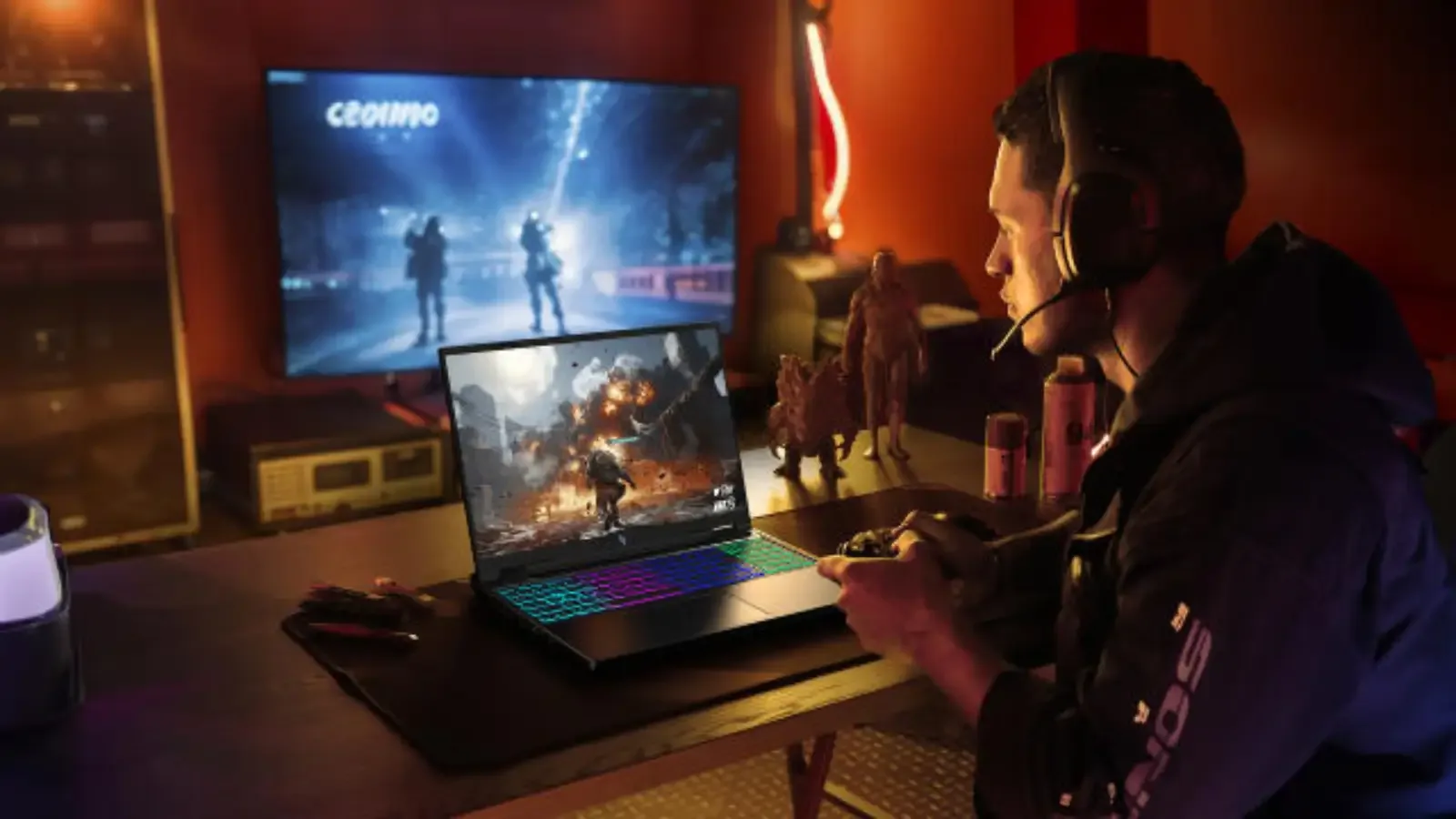
اگر قصد خرید لپ تاپ victus و سایر لپ تاپهای گیمینگ را دارید و قصد ندارید که برای این مشکل دچار سردرگمی در قیمت لپ تاپ های متفاوت شوید، بهتر است چند تکنیک پیشرفته برای کاهش دمای لپ تاپ بدانید:
1. استفاده هوشمندانه از کارت گرافیک
لپ تاپهای گیمینگ معمولاً دو کارت گرافیک دارند: مجتمع (Integrated) و اختصاصی (Dedicated). از کارت گرافیک مجتمع برای کارهای سبک و کارت گرافیک اختصاصی برای بازیها استفاده کنید. نرمافزارهای مدیریت کارت گرافیک مانند NVIDIA Control Panel امکان محدود کردن نرخ فریم یا فعال کردن حالتهایی مانند Whisper Mode را فراهم میکنند که مصرف انرژی و گرما را کاهش میدهد.
2. تغییر تنظیمات باتری
در تنظیمات باتری ویندوز، حالت Balanced را بهجای High Performance انتخاب کنید تا مصرف انرژی و تولید گرما کاهش یابد. این کار ممکن است عملکرد را کمی محدود کند، اما به خنک ماندن دستگاه کمک میکند.
3. بهروزرسانی درایورها و سیستمعامل
درایورهای قدیمی یا سیستمعامل بهروزنشده میتوانند باعث مصرف غیربهینه منابع شوند. اطمینان حاصل کنید که درایورهای کارت گرافیک و ویندوز شما بهروز هستند.
دمای ایمن برای لپ تاپ گیمینگ چقدر است؟
دمای لپ تاپ در حالتی که برنامهای اجرا نمیکند، باید بین 30 تا 40 درجه سانتیگراد باشد. هنگام اجرای بازیها، دمای CPU و GPU معمولاً بین 70 تا 80 درجه سانتیگراد است که ایمن تلقی میشود. دمای بالاتر از 90 درجه سانتیگراد میتواند خطرناک باشد و در دمای 99 درجه سانتیگراد، لپ تاپ بهصورت خودکار خاموش میشود تا از آسیب جلوگیری کند.
نظرات در مورد : دلایل داغ شدن لپ تاپ گیمینگ و راه های جلوگیری از آن