




 20 اردیبهشت ماه 1401
 0

ابزار جستجو در ویندوز برای مکان یابی برنامه ها، فایل ها و سایر محتوای مهم در رایانه شخصی شما فوق العاده مفید است. با این حال، اگر ویندوز برای واکشی نتایج جستجو برای همیشه طول بکشد، تجربه شما در حین تمیز کردن رایانه ممکن است آسیب ببیند.


چرا جستجوی ویندوز کند است؟
در حین جستجوی فایلهای مهم، چنین تاخیرهایی میتوانند روند کار شما را مختل کرده و شما را ناامید کنند. برای کمک به شما، فهرستی از 6 راه حل کارآمد را گردآوری کرده ایم که به رفع کندی جستجو در ویندوز 11 کمک می کند. بنابراین، بیایید آنها را بررسی کنیم.
راه اندازی مجدد سرویس جستجوی ویندوز
سرویس جستجوی ویندوز یک برنامه کوچک است که مسئول ارائه نتایج جستجو برای فایلها، نامهها و سایر محتوای مهم است. اگر سرویس با مشکل مواجه شود، ابزار جستجو به درستی کار نخواهد کرد. برای رفع آن، باید با دنبال کردن مراحل زیر، سرویس جستجوی ویندوز را مجددا راه اندازی کنید.
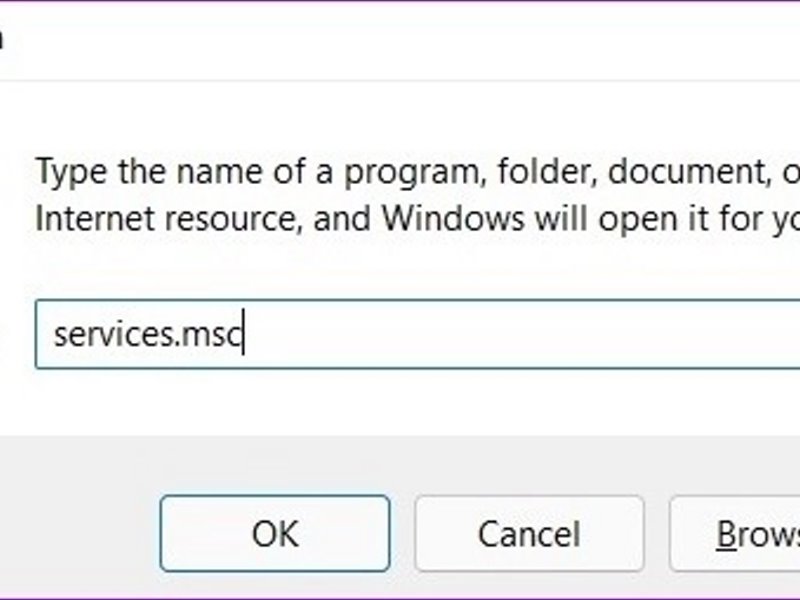
مرحله 1: کلید Windows + R را فشار دهید تا دستور Run اجرا شود، services.msc را تایپ کنید و Enter را فشار دهید.
مرحله 2: در پنجره Services، به پایین بروید تا جستجوی ویندوز را پیدا کنید. روی آن کلیک راست کرده و از منو گزینه Restart را انتخاب کنید.
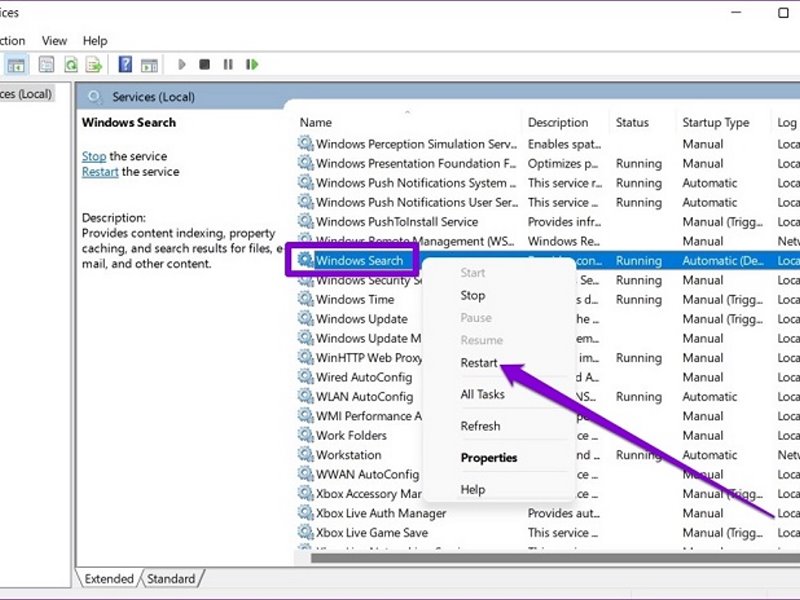
سعی کنید یک فایل را با ابزار جستجو جستجو کنید تا ببینید آیا مطابق انتظار کار می کند یا خیر.
WINDOWS EXPLORER را راه اندازی مجدد کنید
Windows Explorer فرآیندی است که یک رابط گرافیکی برای منوی استارت، نوار وظیفه و فایل اکسپلورر فراهم می کند. اگر مشکلی با این ابزارهای کمکی وجود داشته باشد، ابزار جستجو ممکن است برای واکشی نتایج بیشتر از حد انتظار طول بکشد. در این صورت، می توانید Windows Explorer را از Task Manager مجددا راه اندازی کنید تا ببینید آیا این کمک می کند یا خیر.
مرحله 1: Ctrl + Shift + Esc را روی صفحه کلید خود فشار دهید تا Task Manager راه اندازی شود.
مرحله 2: در تب Processes، Windows Explorer را پیدا کنید. روی آن کلیک راست کرده و Restart را انتخاب کنید.
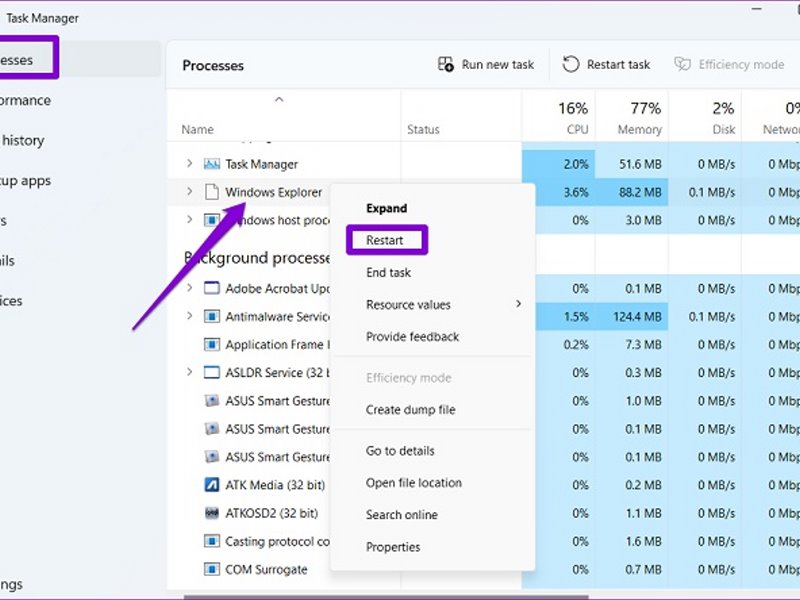
نوار وظیفه برای چند لحظه ناپدید می شود و در حین انجام این کار دوباره ظاهر می شود. دوباره از ابزار جستجو استفاده کنید تا ببینید آیا مشکل حل شده است یا خیر.
عیبیابی WINDOWS SERCH را اجرا کنید
ویندوز 11 یک عیب یاب برای اکثر برنامه های کاربردی ارائه می دهد. اگر جستجوی ویندوز به طور غیرقابل تحمل کند است، می توانید عیب یاب جستجو و ایندکسینگ را در رایانه خود اجرا کنید.
مرحله 1: روی منوی Start کلیک راست کرده و از لیست Settings را انتخاب کنید.
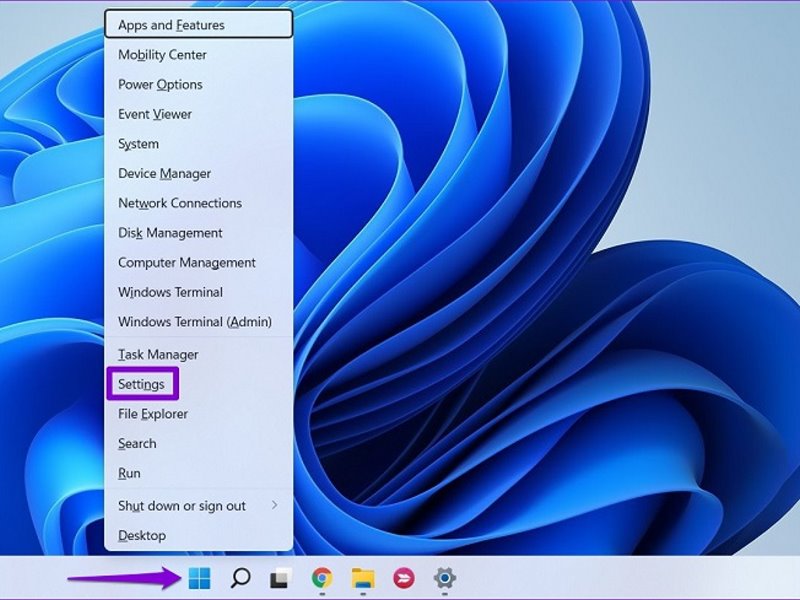
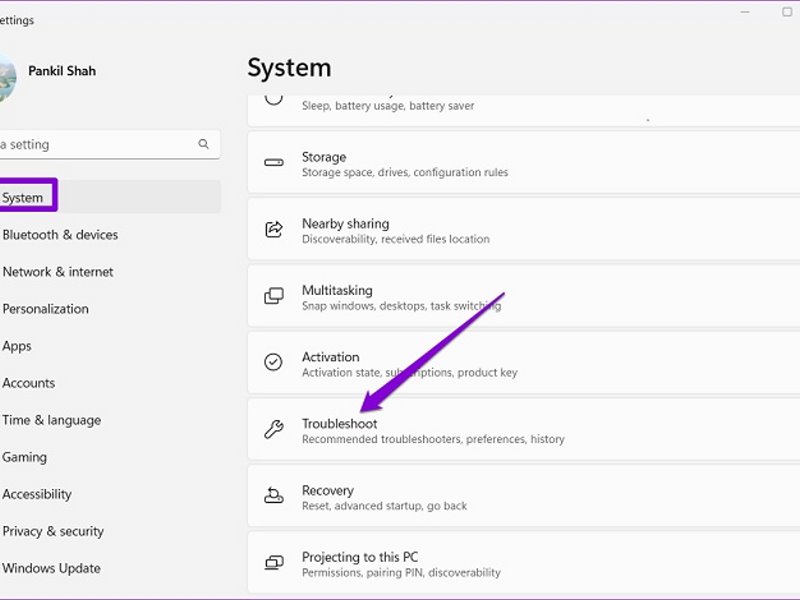
مرحله 2: در تب System، به پایین بروید و روی Troubleshoot کلیک کنید.
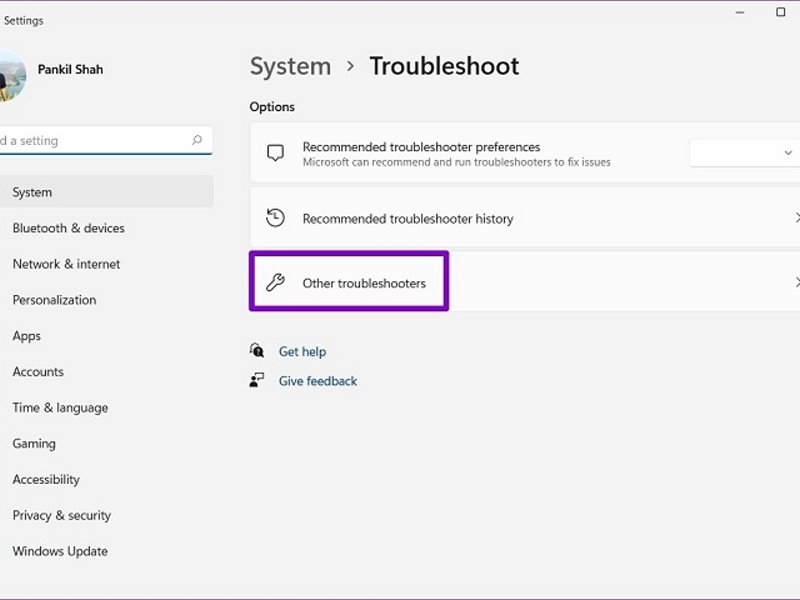
مرحله 3: Other troubleshooters را انتخاب کنید.
مرحله 4: روی دکمه Run در کنار « Search and Indexing » کلیک کنید.
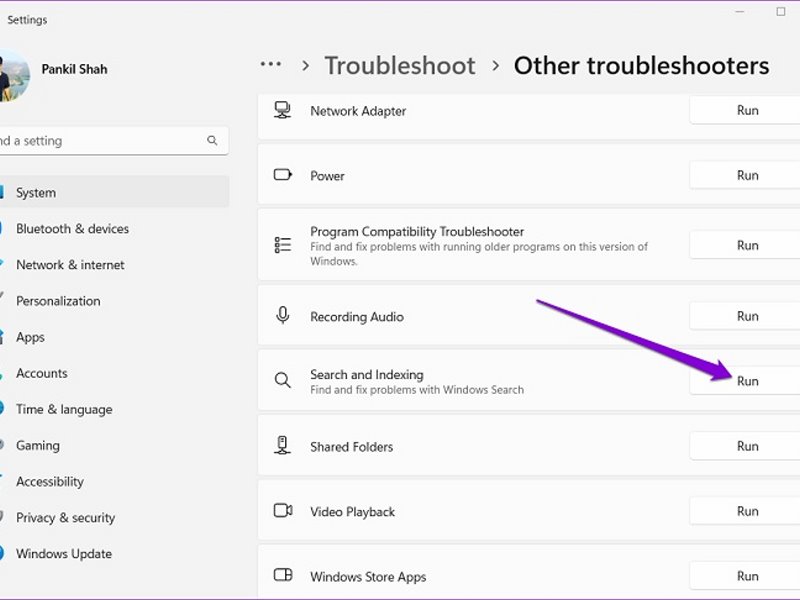
از آنجا، دستورالعملهای روی صفحه را دنبال کنید تا فرآیند عیبیابی به پایان برسد.
جستجوی وب را در منوی شروع غیرفعال کنید
جدا از برنامهها، فایلها و سایر اسناد، ابزار جستجوی ویندوز به شما امکان میدهد مستقیماً از نوار وظیفه وب را جستجو کنید. با این حال، این ویژگی همچنین به کاهش سرعت رایانه شما یا خراب شدن ویندوز در برخی مواقع معروف است. از این رو، می توانید جستجوی وب را در منوی Start غیرفعال کنید تا ببینید آیا این وضعیت را بهبود می بخشد یا خیر.
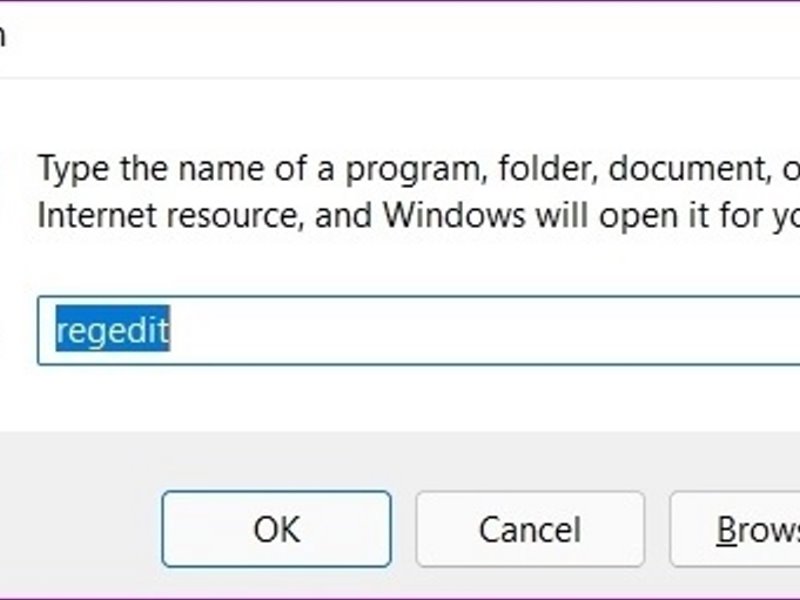
مرحله 1: کلید Windows + R را فشار دهید تا کادر محاوره ای Run اجرا شود. Regedit را در کادر تایپ کنید و Enter را فشار دهید.
مرحله 2: مسیر زیر را کپی کرده و در نوار آدرس پیست کنید تا به کلید ویندوز بروید:
Computer\HKEY_CURRENT_USER\Software\Policies\Microsoft\Windows
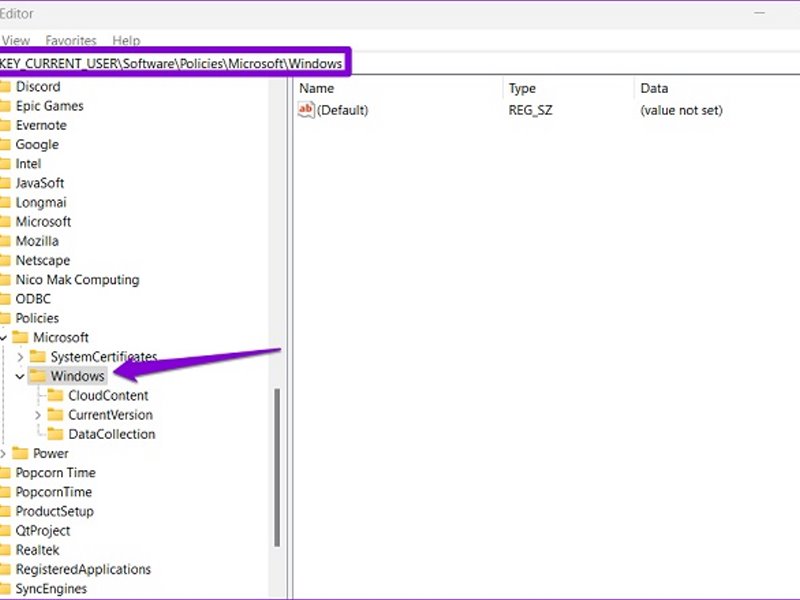
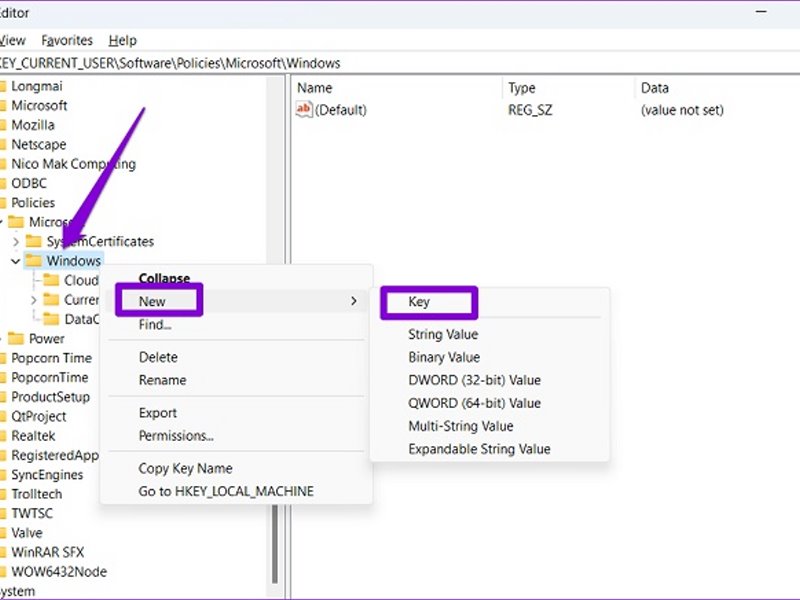
مرحله 3: روی کلید رجیستری ویندوز کلیک راست کرده، New را انتخاب کرده و Key را انتخاب کنید. نام آن را Explorer بگذارید.
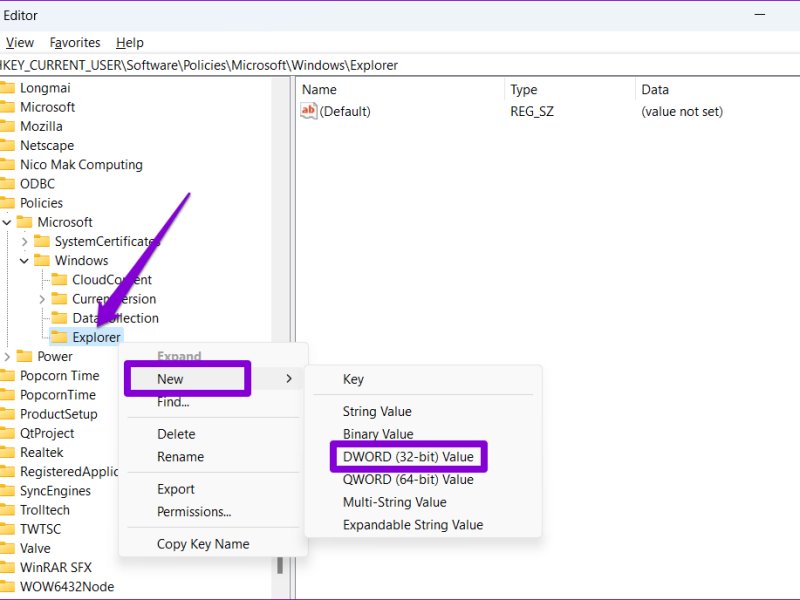
مرحله 4: روی Explorer کلیک راست کنید، New را انتخاب کنید و DWORD (32 بیتی) Value را انتخاب کنید. نام آن را DisableSearchBoxSuggestions بگذارید.
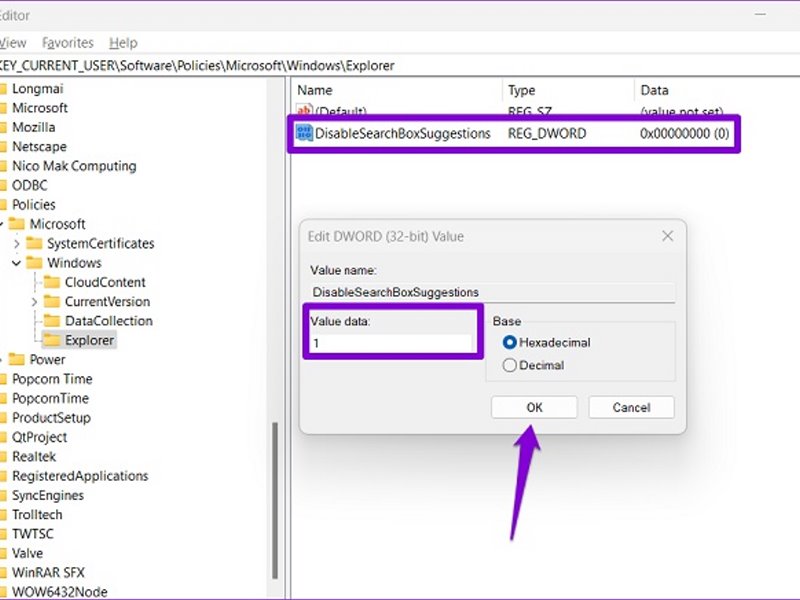
مرحله 5: روی DWORD جدید ایجاد شده دوبار کلیک کنید، value data را به 1 تغییر دهید و OK را بزنید.
کامپیوتر خود را مجددا راه اندازی کنید و بررسی کنید که آیا ابزار جستجو می تواند نتایج را سریعتر واکشی کند یا خیر.
اصلاح indexing list
نمایه سازی محتویات رایانه شخصی شما به ویندوز اجازه می دهد تا فایل های شما را سریعتر پیدا کند. و سرعت جستجو در ویندوز به تعداد فایل هایی که در رایانه شخصی خود دارید بستگی دارد. با این حال، اگر فایلها و پوشهها را در یک درایو خاص جستجو نمیکنید، میتوانید برای سرعت بخشیدن به کار، آنها را از indexing list حذف کنید. مراحل زیر را برای این کار انجام دهید:
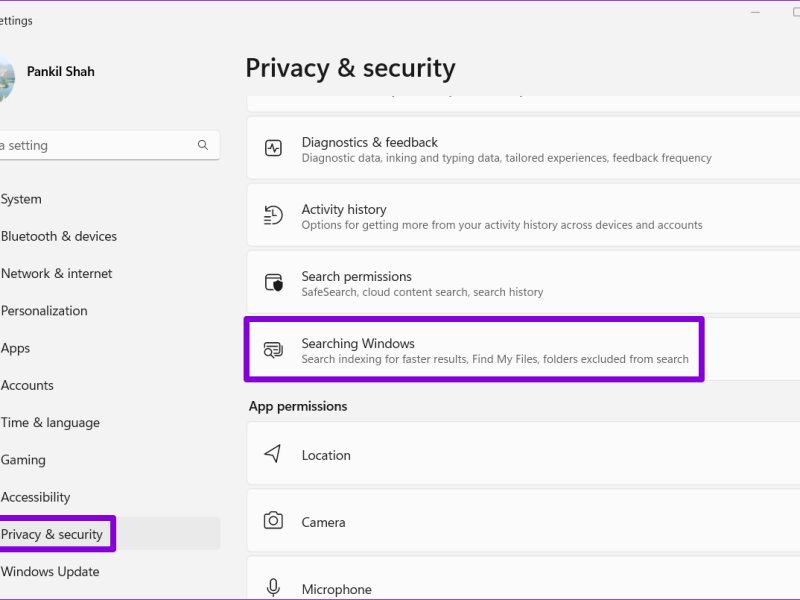
مرحله 1: کلید Windows + I را فشار دهید تا برنامه تنظیمات راه اندازی شود. تب Privacy & Security را از ستون سمت چپ انتخاب کرده و Searching Windows را انتخاب کنید.
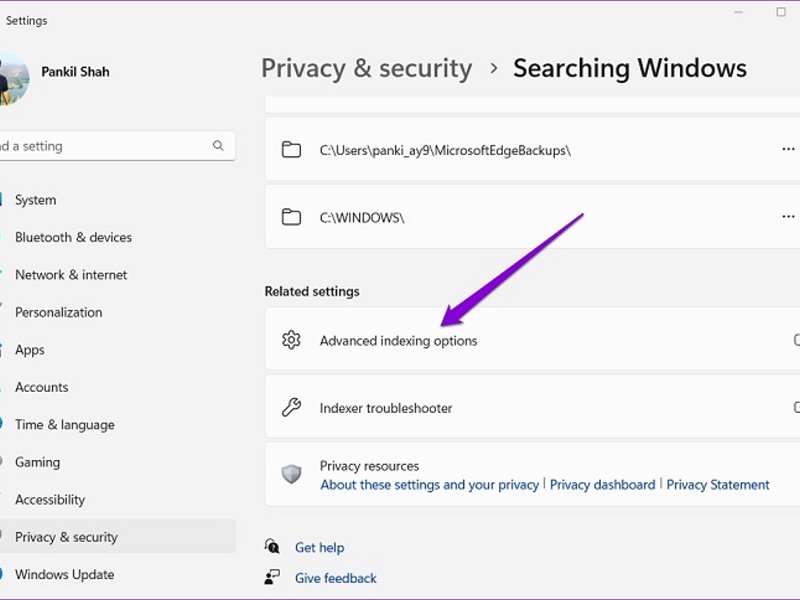
مرحله 2: به پایین بروید و روی Advanced indexing کلیک کنید.
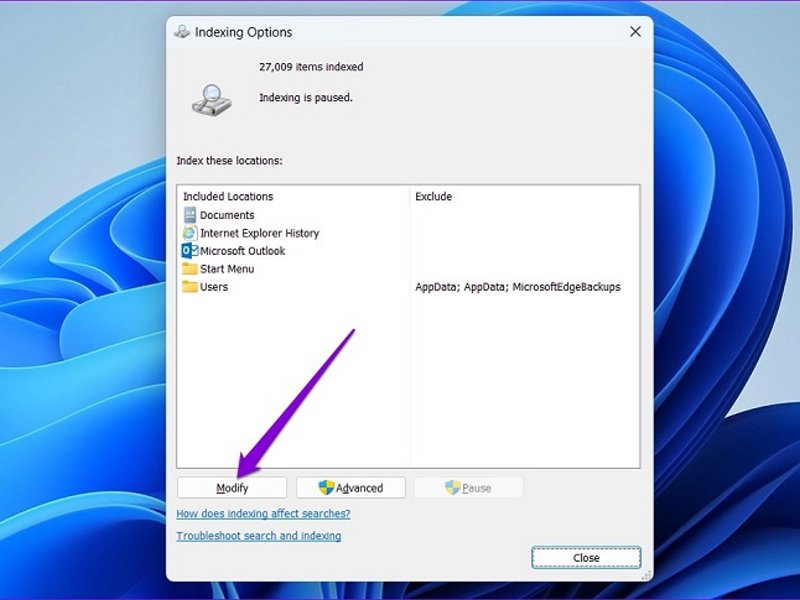
مرحله 3: روی Modify کلیک کنید.
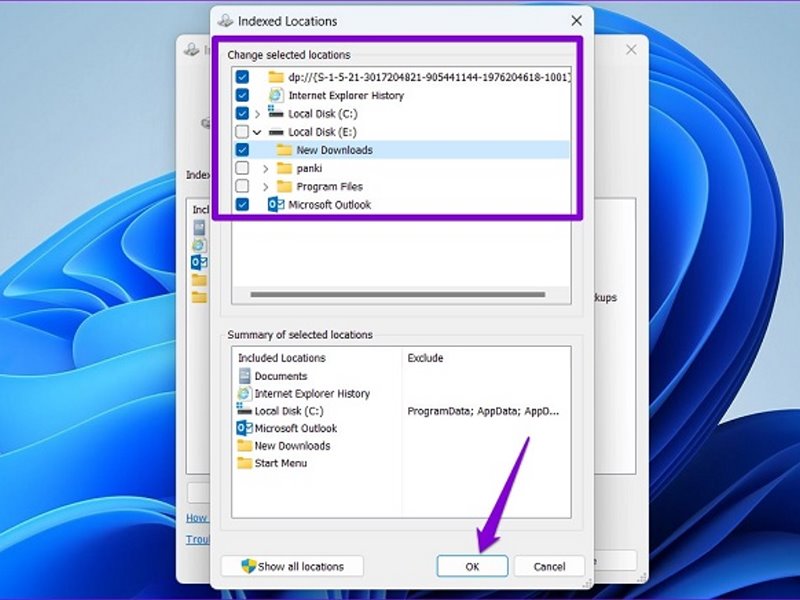
مرحله 4: در پنجره Indexing Locations، تیک پوشه ها یا درایوهایی را که می خواهید حذف کنید بردارید و OK را بزنید.
پس از آن، رایانه خود را مجدداً راه اندازی کنید و از ابزار جستجو استفاده کنید تا ببینید سریعتر بارگیری می شود یا خیر.
بازسازی search index
در نهایت، اگر جستجو در ویندوز همچنان کند است، ممکن است مشکلی با کتابخانه search index در رایانه شما وجود داشته باشد. در آن صورت، میتوانید ایندکس را از ابتدا بازسازی کنید. بسته به تعداد فایلهایی که ایندکس میشوند، ممکن است این فرآیند چند ساعت طول بکشد.
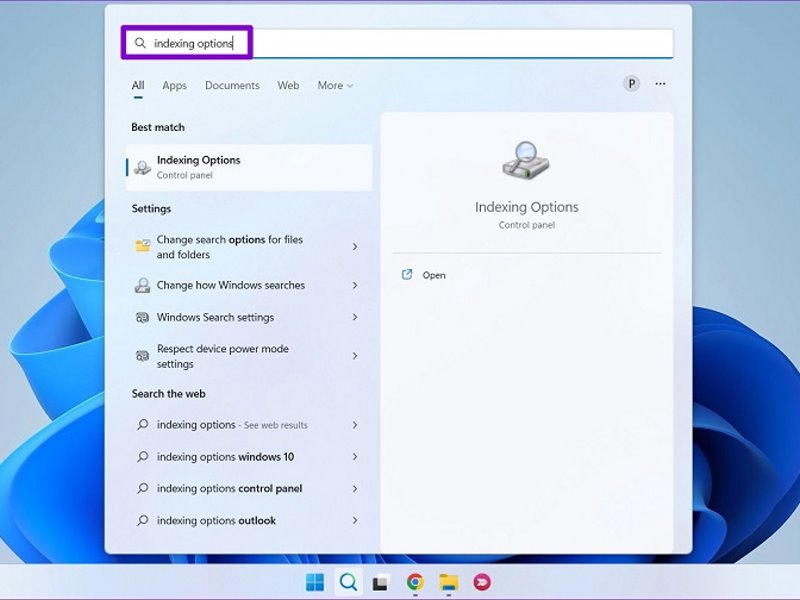
مرحله 1: کلید Windows + S را فشار دهید تا جستجوی ویندوز باز شود، indexing options را تایپ کنید و Enter را فشار دهید.
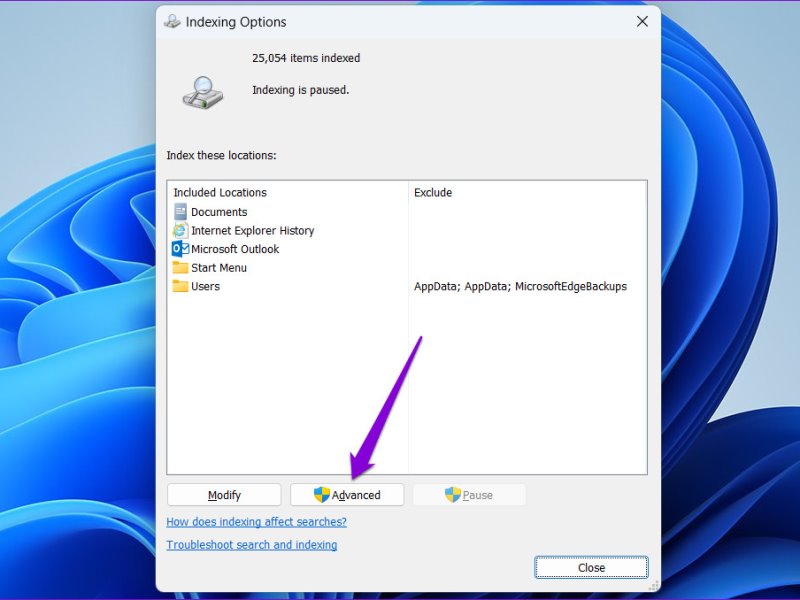
مرحله 2: در مرحله بعد روی Advanced کلیک کنید.
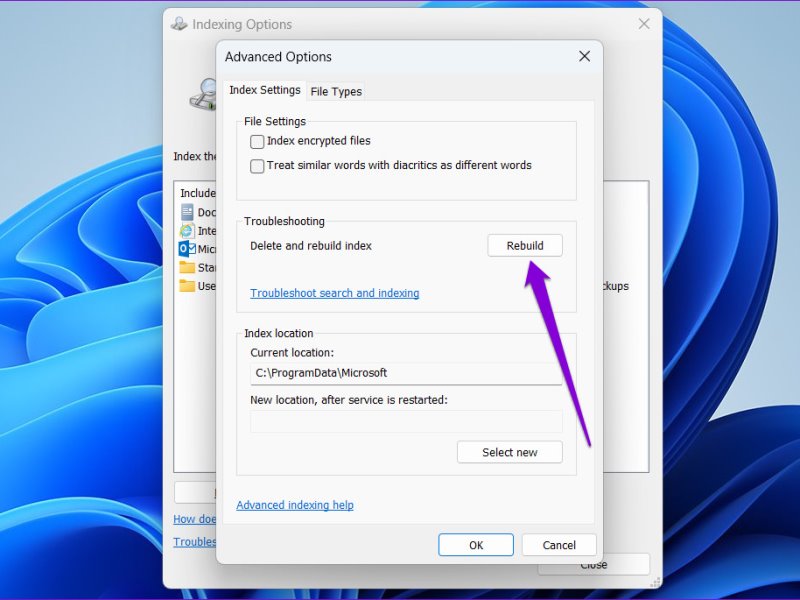
مرحله 3: در آخر، دکمه Rebuild را در قسمت Troubleshooting فشار دهید.
منتظر بمانید تا ویندوز فرآیند ایندکس را کامل کند. باز هم، ممکن است مدتی طول بکشد، اما می توانید همزمان از رایانه خود استفاده کنید.
خلاصخ مطلب
تقریباً در همه نسخههای ویندوز ممکن است مشکلاتی با ابزار جستجو پیدا کنید. خوشبختانه، چند راه حل وجود دارد که می توانید برای بهبود تجربه جستجوی خود در ویندوز 11 انجام دهید. بنابراین، مراحل بالا را طی کنید و در نظرات زیر به ما بگویید که کدام یک بیشتر به شما کمک کرده است.
شاید بخواهید بخوانید در مورد سریعترین راه حل مشکل کار نکردن جستجو ویندوز
نظرات در مورد : حل کندی سرچ در ویندوز 11