




 5 آذر ماه 1405
 0
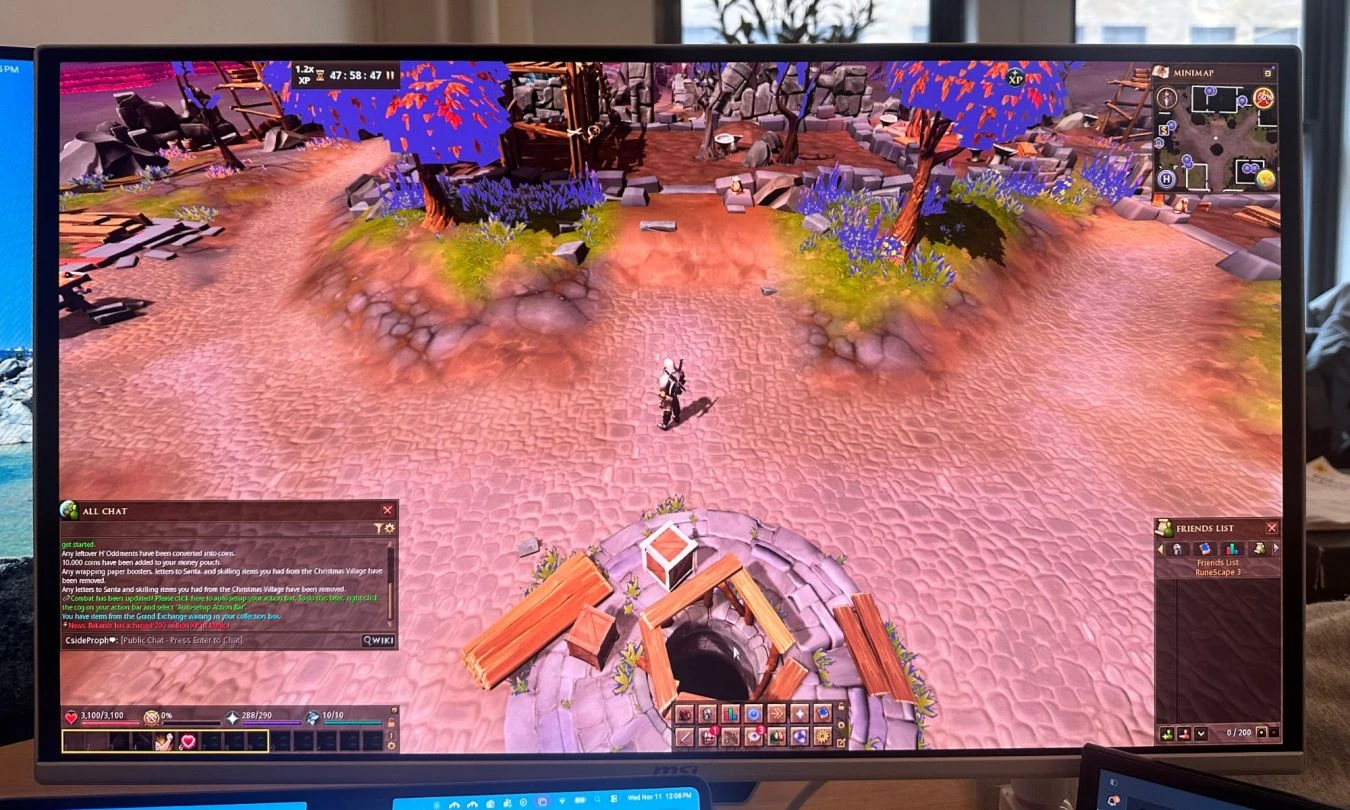
مانیتور MSI PRO MAX 271UPXW12G یک رقیب قدرتمند برای Apple Studio Display است که پورتها، سوییچ KVM و قابلیتهای گیمینگی را که اپل از آنها چشمپوشی کرده، با قیمتی کمتر در اختیار شما میگذارد. این محصول با قیمت پایه ۷۱۰ دلار عرضه میشود و تجربهای کمنقص را برای کارهای حرفهای و روزمره به ارمغان میآورد.


به گزارش بخش اخبار فناوری زوم تک به نقل از Digital Trends، من سختافزارهای زیادی را در یک چیدمان چهارمانیتوره آزمایش میکنم و یک پنل جدید باید ویژگی خاصی داشته باشد تا به محوری تبدیل شود که همهچیز دور آن میچرخد. مانیتور MSI PRO MAX 271UPXW12G دقیقاً همین کار را ظرف چند روز انجام داد. این محصول یک نمایشگر ۲۷ اینچی 4K QD-OLED است که بدون هیچ عذر و بهانهای برای بهرهوری (Productivity) ساخته شده؛ با رنگهای زنده، طراحی کاملاً سفید و تمیز و مجموعهای از اتصالات که به آن اجازه میدهد بهعنوان هاب مرکزی کل میز کار عمل کند، نه صرفاً یک صفحه نمایش دیگر که در گوشهای نصب شده است.
نقاط قوت و ضعف مانیتور MSI PRO MAX 271UPXW12G در یک نگاه
نقاط قوت:
- پنل چشمنواز 4K QD-OLED
- درگاه دوگانه USB-C با پشتیبانی از شارژ سریع (PD)
- سوییچ KVM سهدستگاهی بسیار کاربردی
- یکپارچهسازی بیدردسر و روان با سیستمعامل مک (Mac)
- پوشش ضد انعکاس نور و قابلیتهای محافظت از چشم
- پایه قابل تنظیم با پشتیبانی از استاندارد VESA
- گارانتی ۳ ساله برای سوختگی پیکسل (Burn-in)
نقاط ضعف:
- کابلهای کوتاه درون جعبه
- نرخ نوسازی ۱۲۰ هرتز بهترین گزینه برای گیمینگ حرفهای نیست
- اسپیکرها میتوانستند عملکرد بهتری داشته باشند
مرور سریع و جایگاه محصول در برابر رقبای اپل
این نمایشگر یک پنل گیمینگ در لباس اداری نیست. نرخ نوسازی آن به جای دنبال کردن ۲۴۰ هرتز یا بالاتر، در ۱۲۰ هرتز متوقف میشود و اماسآی (MSI) تمام تلاش خود را صرف چیزهایی کرده که هنگام خیره شدن به صفحه نمایش به مدت هشت ساعت مداوم اهمیت دارند: دقت رنگ، کنترل بازتاب نور، راحتی چشم و درگاههای ورودی و خروجی در سطح یک داک استیشن کامل. این مانیتور همچنین یکی از معتبرترین جایگزینهایی است که تاکنون برای Apple Studio Display دیدهام؛ محصولی که با قیمتی پایینتر، تمام پورتها و ورودیهایی را که اپل حذف کرده در اختیارتان میگذارد. برای یک کارمند اداری، یک کاربر خلاق مک یا یک گیمر تفننی که به دنبال یک ستاپ جدیتر است، این یکی از کاملترین مانیتورهای بهرهوری است که تا به حال استفاده کردهام.
مشخصات فنی کامل مانیتور MSI PRO MAX 271UPXW12G
- شماره مدل: PRO MAX 271UPXW12G
- اندازه صفحه نمایش: ۲۷ اینچ (صفحه تخت با نسبت تصویر ۱۶:۹)
- نوع پنل: QD-OLED (نسل چهارم، OLED پنجلایه Tandem)
- رزولوشن: ۳۸۴۰ در ۲۱۶۰ پیکسل (4K UHD) با گام پیکسلی ۰.۱۵۳ میلیمتر
- نرخ نوسازی و زمان پاسخگویی: ۱۲۰ هرتز / ۰.۰۳ میلیثانیه (GTG)
- فناوری همگامسازی و وضوح حرکت: FreeSync Premium Pro و گواهی VESA ClearMR 13000
- محدوده دینامیکی بالا (HDR): گواهی VESA DisplayHDR True Black 400
- پوشش صفحه نمایش: ضد انعکاس نور (VisiClarity و فیلم DarkArmor) با حاشیههای باریک
- رنگ و روشنایی: ۱۶.۷ میلیون رنگ (دقت رنگ Delta E ≤ 2)، روشنایی ۲۵۰ نیت استاندارد و حداکثر ۱۰۰۰ نیت در حالت HDR
- نسبت کنتراست و زاویه دید: ۱۵۰۰:۱ و زاویه دید ۱۷۸ درجه افقی و عمودی
- درگاههای تصویر: دو پورت HDMI 2.1 و یک پورت DisplayPort
- درگاههای USB-C: دو پورت USB-C با توان شارژ ۹۸ وات و ۱۵ وات
- سایر پورتهای USB: چهار پورت USB 3.2 Gen 1 Type-A و یک پورت USB 3.2 Gen 1 Type-B
- تنظیمات ارگونومیک پایه: شیب (Tilt) از ۵- تا ۲۰ درجه، چرخش افقی (Swivel) از ۳۰- تا ۳۰ درجه، تنظیم ارتفاع تا ۱۵۰ میلیمتر و چرخش عمودی (Pivot) از ۹۰- تا ۹۰ درجه
- مصرف انرژی: ۲۵.۶ وات در حالت روشن و کمتر از ۰.۵ وات در حالت ذخیره انرژی/خاموش
- اقلام همراه در جعبه: کابل برق، کابل HDMI، کابل USB Type-A به Type-B، کابل USB Type-C به Type-C و کابل DisplayPort
- نصب دیواری و امنیت: پشتیبانی از VESA (۱۰۰ در ۱۰۰ میلیمتر) و قفل کنزینگتون
- رنگ، ابعاد و وزن: سفید مات؛ ابعاد با پایه ۲۴.۰۶ × ۷.۹۰ × ۲۲.۰۶ اینچ؛ وزن ۷ پوند (بدون پایه) / ۱۰.۹ پوند (با پایه)
- گارانتی سازنده: ۳ سال (شامل پوشش سوختگی پنل OLED)
طراحی و کیفیت ساخت MSI PRO MAX 271UPXW12G
وقتی مانیتور را از جعبه خارج کردم، اولین چیزی که توجهم را جلب کرد طراحی آن بود. اماسآی به سراغ یک پوشش سفید خالص مینیمالیستی و خطوط منحنی نرم رفته است که به جای فریاد زدن «من یک محصول تکنولوژیک هستم»، بهخوبی در فضای کار در منزل (Work-from-Home) ادغام میشود. روی میزی پر از حاشیههای مشکی و نورپردازی RGB، این مانیتور آرامشبخشترین قطعه است. پایه آن فضای معقولی را اشغال میکند بدون اینکه کل میز را ببلعد؛ موضوعی که بهطور خاص برای من اهمیت داشت، زیرا باید فضا را با سه مانیتور دیگر شریک میشد و فضای کافی برای قرار گرفتن راحت آنها در اطراف خود باقی گذاشت.
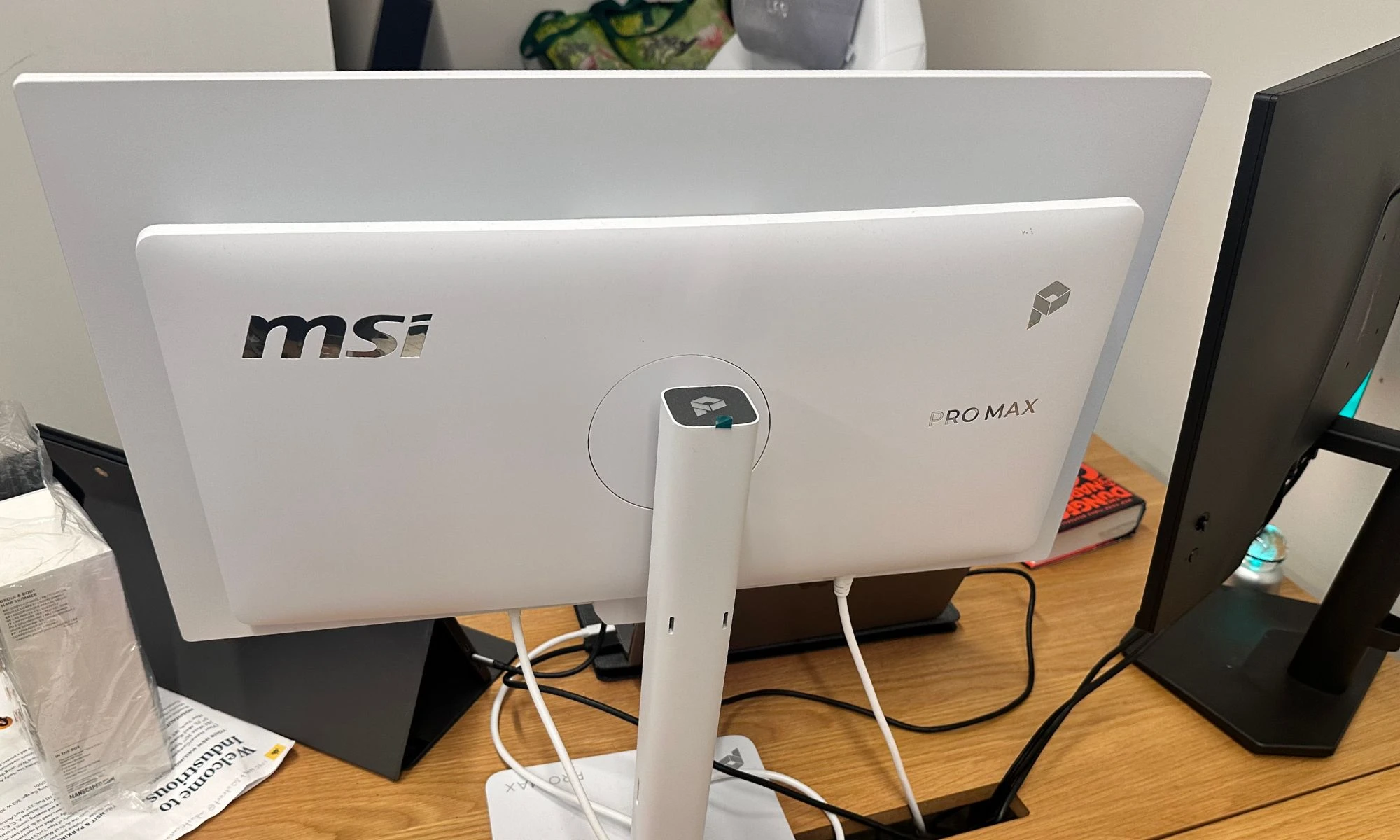
فرآیند راهاندازی آن به سادهترین شکل ممکن در میان مانیتورها انجام شد. دستگاه تقریباً بهصورت مونتاژشده به دستتان میرسد؛ تنها کافی است چند پیچ دستی را ببندید و کار تمام است. از لحظه باز کردن جعبه تا روشن شدن و آماده به کار شدن مانیتور، حدود پنج دقیقه زمان برد. از نظر ابعاد کلی و تأثیر اولیه، نمره قاطع ۹ از ۱۰ را به آن میدهم. این مانیتور ایستایی بسیار خوبی دارد و جلوه واقعی و چشمگیری به هر میزی میبخشد.
جزئیاتی که تنها پس از مدتی متوجه ارزش آن شدم این است که اماسآی منبع تغذیه (پاور) را به جای آویزان کردن یک آداپتور بزرگ و دستوپاگیر از کابل، در داخل خود مانیتور تعبیه کرده است. این کار شلوغی زیر میز من را کاهش داد و از آنجا که از همان کابل برق استاندارد کامپیوترهای دسکتاپ استفاده میکند، تعویض آن در آینده بسیار ساده خواهد بود و نیازی به جستوجو برای یک قطعه اختصاصی نیست. اماسآی همچنین تمام کابلهای مورد نیاز شما را همرنگ با بدنه سفید دستگاه در جعبه قرار داده و یک صفحه کوچک برای نصب مینیپیسی (Mini PC) در پشت پنل نیز ارائه کرده است که برای هر کسی که از کامپیوترهای جمعوجور استفاده میکند، حرکتی هوشمندانه است.
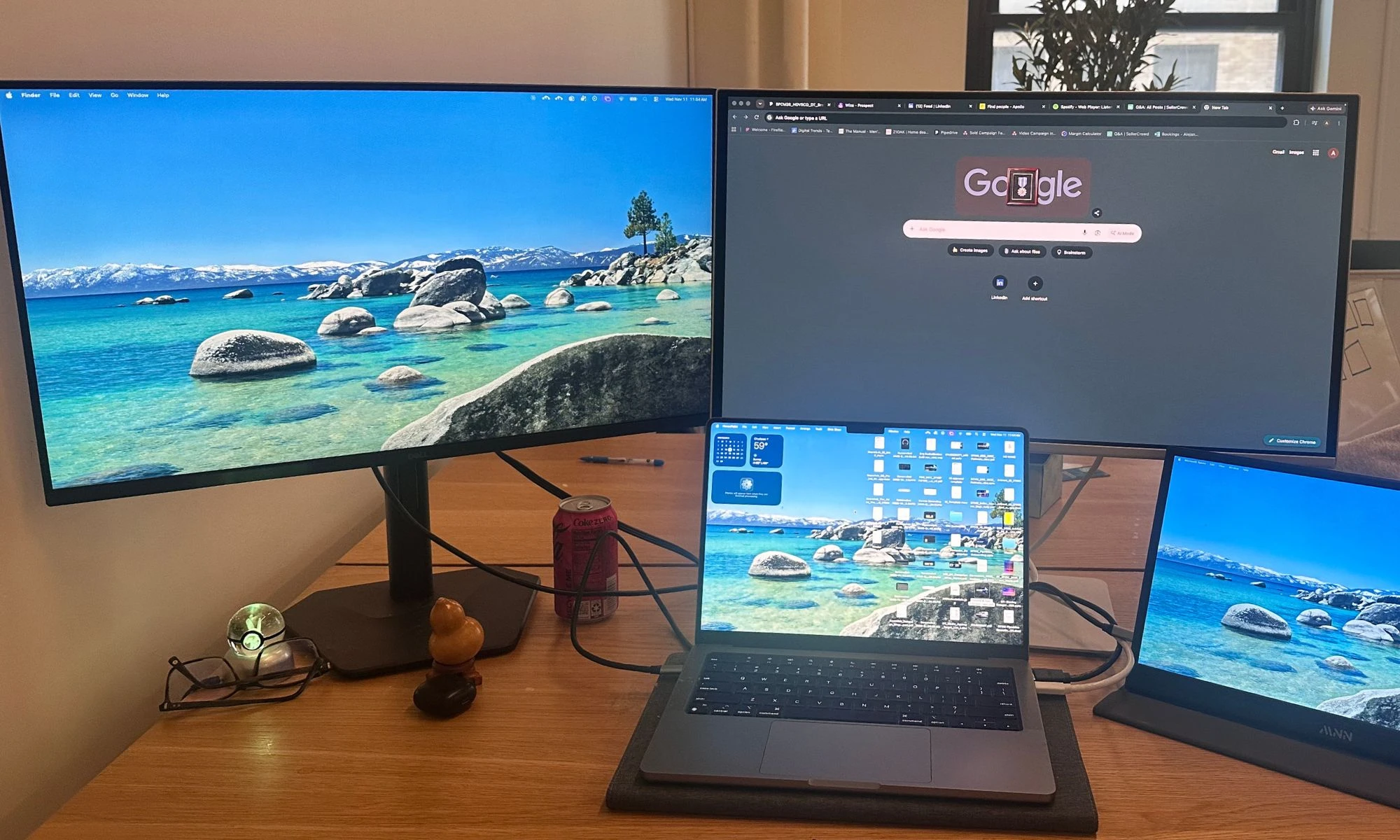
مدیریت کابل تنها بخشی است که یک امتیاز از آن کم میکنم. اماسآی یک گیره از پیش ساختهشده برای مرتب کردن کابلها در نظر گرفته که نکته مثبتی است، اما خود کابلهای همراه دستگاه کوتاه هستند. بسته به اینکه میز شما به کدام سمت قرار دارد و پورتهایتان کجا هستند، این موضوع میتواند اتصال کابلها را کمی سختتر از حد انتظار کند. به بخش مدیریت کابل نمره ۷ از ۱۰ میدهم؛ کار راه میاندازد، اما وجود کابلهای بلندتر در جعبه میتوانست نتیجه نهایی را بسیار تمیزتر کند.
پایه و ارگونومی؛ انعطافپذیری در بالاترین سطح
پایه این مانیتور فوقالعاده است و یکی از دلایل خاموشی است که زندگی با این نمایشگر را تا این حد آسان میکند. تنظیم ارتفاع، شیب و چرخش افقی همگی بهنرمی حرکت میکنند و به شما اجازه میدهند مانیتور را دقیقاً در ارتفاع و زاویهای قرار دهید که وضعیت بدن شما میطلبد. شما تا ۱۵۰ میلیمتر تنظیم ارتفاع، دامنه شیب ۵- تا ۲۰ درجه و چرخش ۳۰ درجهای به هر دو سمت در اختیار دارید؛ بنابراین رسیدن به یک موقعیت راحت تنها چند ثانیه طول کشید و هیچ نیازی به کلنجار رفتن با پایه نبود.
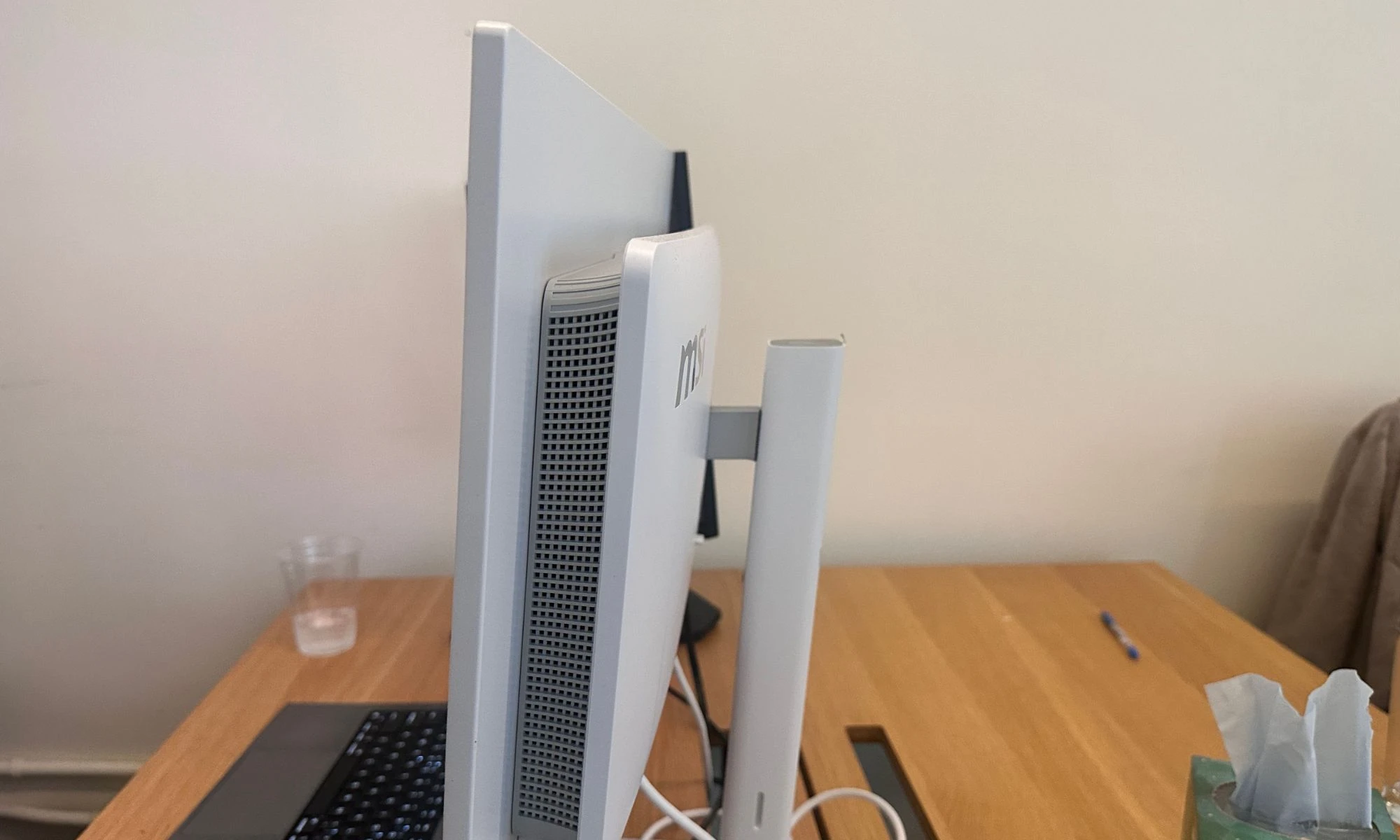
این پایه همچنین به اندازه ۹۰ درجه کامل به هر دو جهت میچرخد (Pivot)، بنابراین میتوانید به همان راحتی که بهصورت افقی از آن استفاده میکنید، آن را در حالت عمودی نیز به کار بگیرید. اگر کدنویسی میکنید، اسناد طولانی میخوانید یا با چیدمانهای عمودی کار میکنید، این انعطافپذیری جایگاه واقعی خود را نشان میدهد و صرفاً یک عدد روی کاغذ مشخصات باقی نمیماند. و زمانی که از پایه رومیزی بینیاز شدید، یک مانت VESA در پشت دستگاه وجود دارد تا بتوانید آن را روی بازوی نگهدارنده یا میزهای ایستاده نصب کنید. از نظر کارایی محض، پایه یکی از بهترین بخشهای این بسته است.
کیفیت نمایشگر؛ جادوی نسل چهارم QD-OLED
پنل نمایشگر دقیقاً همان جایی است که بیشترین هزینه صرف آن شده و عملکردی درخشان ارائه میدهد. این یک نمایشگر ۲۷ اینچی 4K (3840 x 2160) QD-OLED است که از فناوری نسل چهارم Penta Tandem اماسآی بهره میبرد؛ یک ساختار OLED پنجلایه که بهرهوری نوری را تا ۳۰ درصد افزایش میدهد و همزمان اوج روشنایی ۱٬۰۰۰ نیت را در حالت HDR حفظ میکند. در ابعاد ۲۷ اینچ و وضوح 4K، شما با تراکم پیکسلی ۱۶۶ پیکسل بر اینچ (PPI) روبهرو هستید و این وضوح و تیزی تصویر، همان لحظهای که شروع به خواندن متن یا کار با المانهای ظریف رابط کاربری میکنید، خود را نشان میدهد.
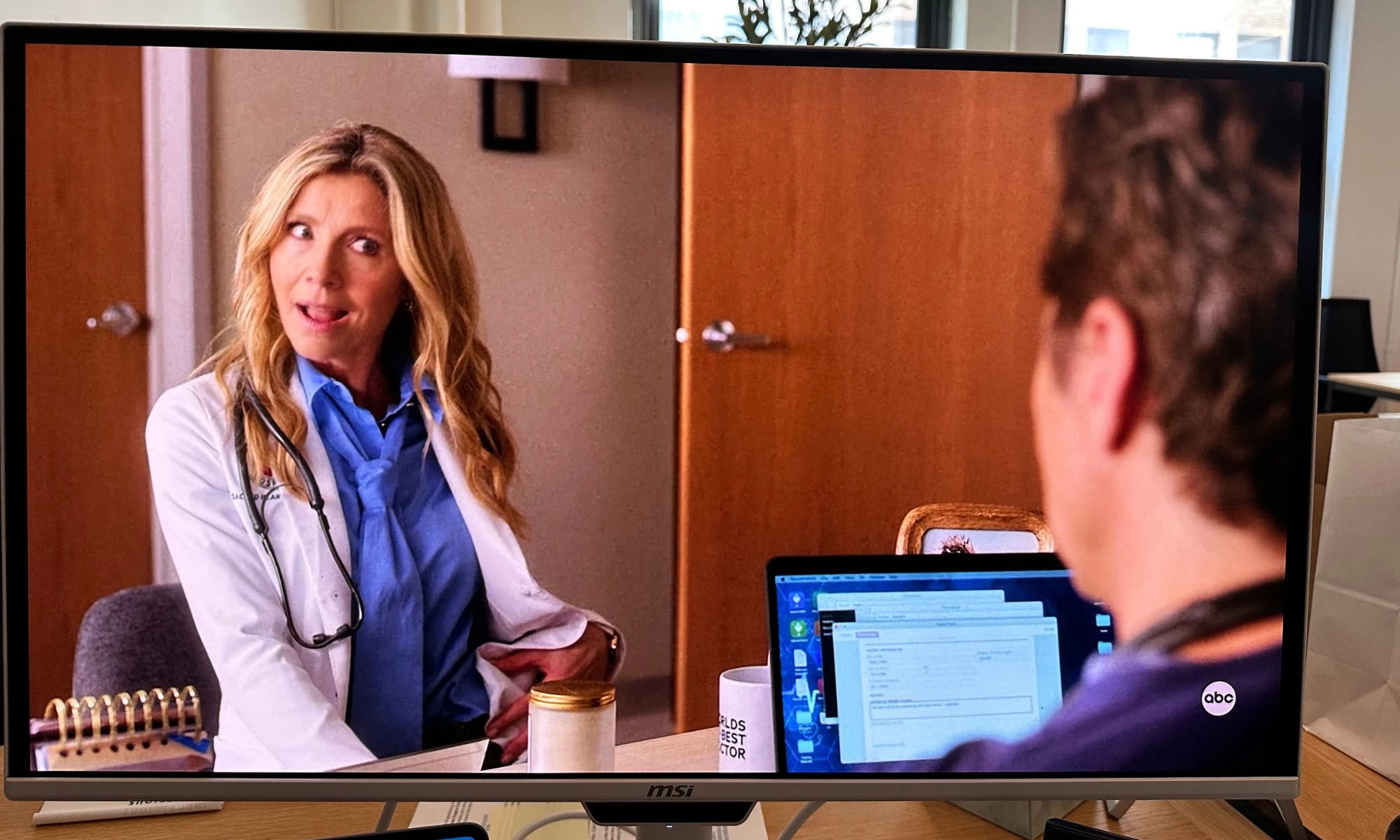
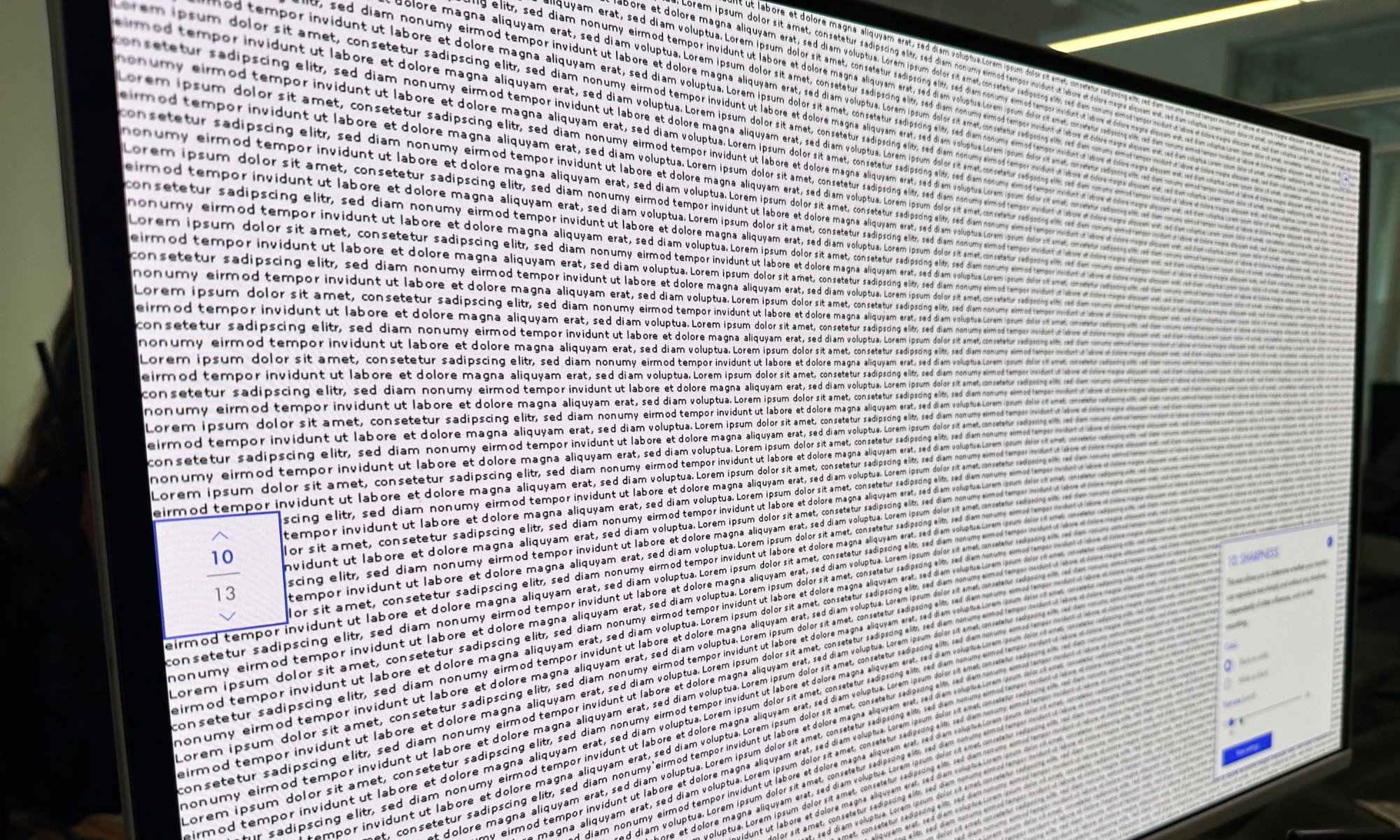
این تراکم پیکسلی بهطور خاص برای کاربران مک بسیار مهمتر از آن چیزی است که روی کاغذ به نظر میرسد. مانیتورهای متفرقه مدتهاست که با نحوه مقیاسبندی (Scaling) در سیستمعامل macOS مشکل دارند و باعث میشوند متون تار یا دارای حاشیه رنگی به نظر برسند. تراکم پیکسلی بالاتر در اینجا این مشکل را دور میزند، بنابراین کلمات تمیز و شارپ باقی میمانند. همهچیز شفاف به نظر میرسد و هیچ اثری از تاری که در پنلهای با تراکم پایینتر دیده میشود، وجود ندارد.
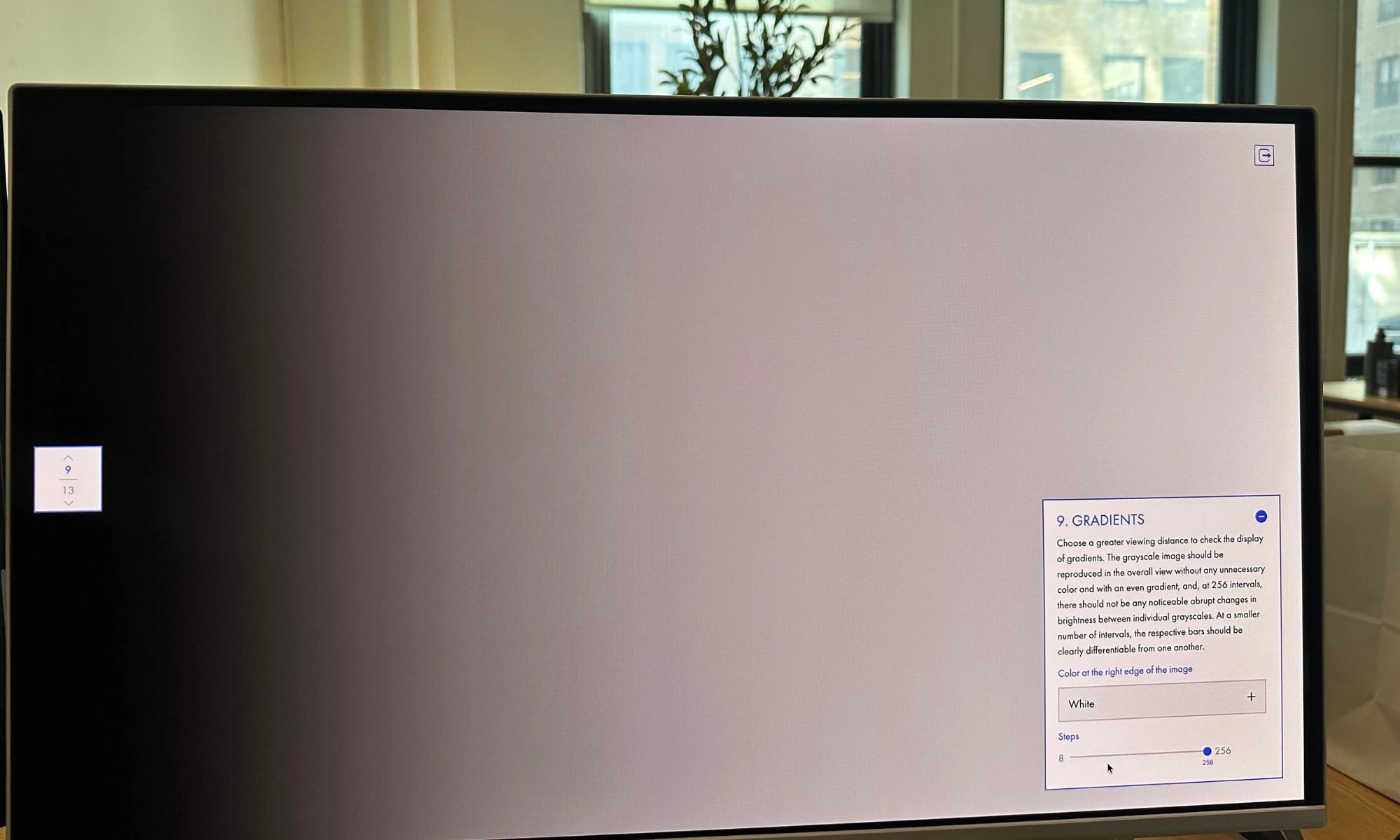
رنگها تیتر اصلی این نمایشگر هستند. رنگهای مشکی به همان شکلی عمیق و واقعی هستند که تنها از عهده پنلهای OLED برمیآید و رنگها زنده و شاداباند بدون اینکه حالت کارتونی و اغراقآمیز به خود بگیرند. اماسآی پوشش ۹۹ درصدی فضای رنگی DCI-P3 و ۹۷.۵ درصدی Adobe RGB را با دقت رنگ کارخانهای Delta E ≤ 2 برای آن اعلام کرده که این مانیتور را وارد قلمرو کارهای حرفهای تولید محتوا و گرافیک میکند، نه صرفاً نمایشگری که «برای تماشای فیلم خوب به نظر میرسد». به همین مناسبت، تماشای محتوای HDR روی آن لذتی واقعی است و کنتراست غنی آن باعث میشود در تماشای هر چیزی روی نمایشگرهای ضعیفتر تجدید نظر کنید.
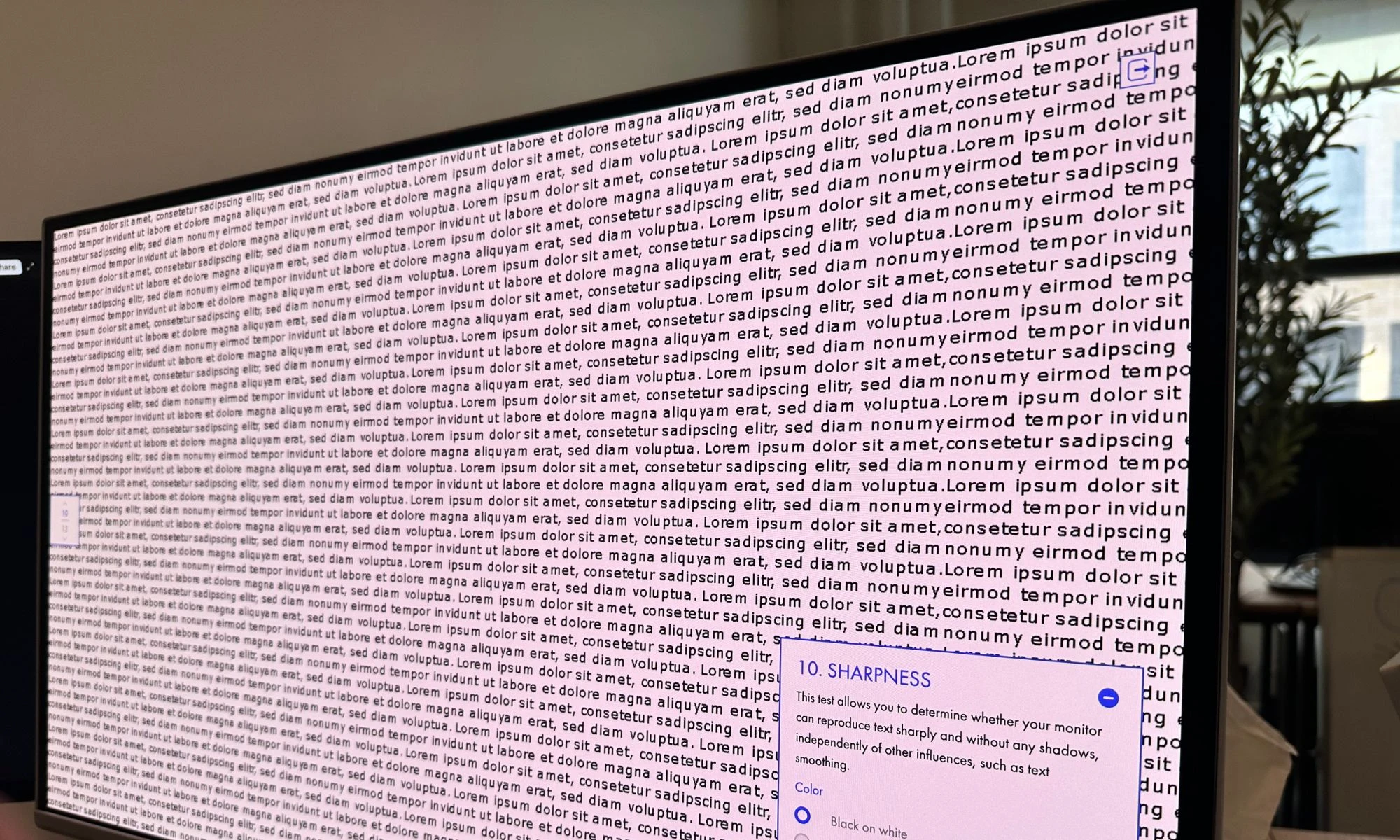
اماسآی همچنین پنل را با فیلم DarkArmor و پوشش ضد انعکاس VisiClarity پوشانده است و این ترکیب واقعاً ارزش خود را ثابت میکند. پوشش ضد بازتاب بهطور مؤثری انعکاس نور را از بین میبرد و اماسآی ادعا میکند لایه DarkArmor رنگهای مشکی را ۴۰ درصد عمیقتر و مقاومت در برابر خط و خش را ۲.۵ برابر بیشتر از سطوح QD-OLED معمولی میکند. برای هر کسی که نزدیک پنجره یا زیر نور شدید دفتر کار میکند، این ویژگی صفحه نمایش را بدون آن ظاهر مهآلود و بیروحی که پوششهای مات ارزانقیمت ایجاد میکنند، کاملاً خوانا نگه میدارد. همچنین توجه ویژهای به راحتی چشم شده است؛ با فناوری کاهش نور آبی در سطح سختافزار و حذف پرش تصویر (Flicker-free) که به من اجازه داد اواخر شب در یک اتاق تاریک صفحات را مرور کنم بدون اینکه چشمانم بعد از آن خسته شود.
در مورد نگرانی همیشگی نمایشگرهای اولد، یعنی سوختگی تصویر (OLED Burn-in)، اماسآی این پنل را با یک گارانتی سهساله سوختگی پیکسل پشتیبانی میکند که برای مانیتوری که سالها روی میزتان نگه میدارید بسیار اطمینانبخش است. این گارانتی با مجموعه نرمافزاری OLED Care 3.0 همراه شده که شامل جابهجایی پیکسلها، تشخیص مرزها و بازنشانی خودکار پنل است و بهصورت بیصدا در پسزمینه برای سالم نگه داشتن پنل کار میکند.
حسگر هوشمند AI Care Sensor؛ هوش مصنوعی در خدمت حریم خصوصی
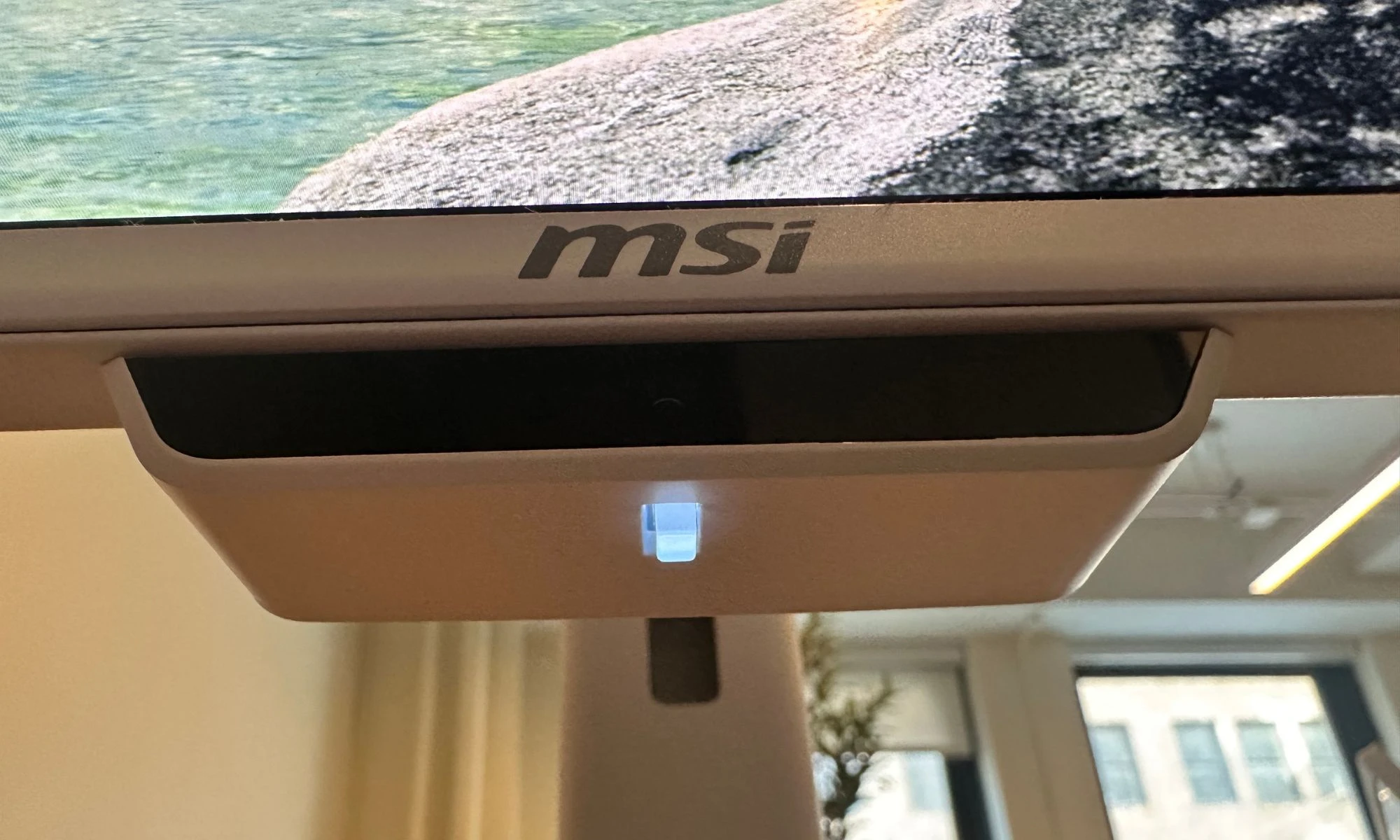
یکی از ویژگیهایی که انتظار نداشتم برایم مهم باشد اما در نهایت بسیار از آن خوشم آمد، حسگر AI Care است. اماسآی به جای استفاده از دوربین، از یک حسگر CMOS جفتشده با یک تراشه پردازش عصبی (NPU) استفاده میکند که هر ۰.۲ ثانیه محیط را اسکن میکند تا تشخیص دهد آیا یک شخص واقعی در مقابل صفحه نمایش نشسته است یا خیر. این حسگر قابلیت بیدار شدن هنگام نزدیک شدن و قفل شدن هنگام دور شدن را کنترل میکند، زمانی که نگاهتان را برمیگردانید نور صفحه را کم میکند و به جلوگیری از سوختگی پنل ناشی از تصاویر ثابت کمک مینماید؛ و همه این کارها را بدون گرفتن یا ذخیره کردن حتی یک عکس انجام میدهد. در دنیایی که برچسب هوش مصنوعی به همهچیز چسبانده میشود، این یک نمونه نادر است که ویژگی مورد نظر کاری کاربردی انجام میدهد و مزاحمتی برایتان ایجاد نمیکند.
اتصالات و درگاه ها؛ تبدیل میز کار به یک هاب کامل
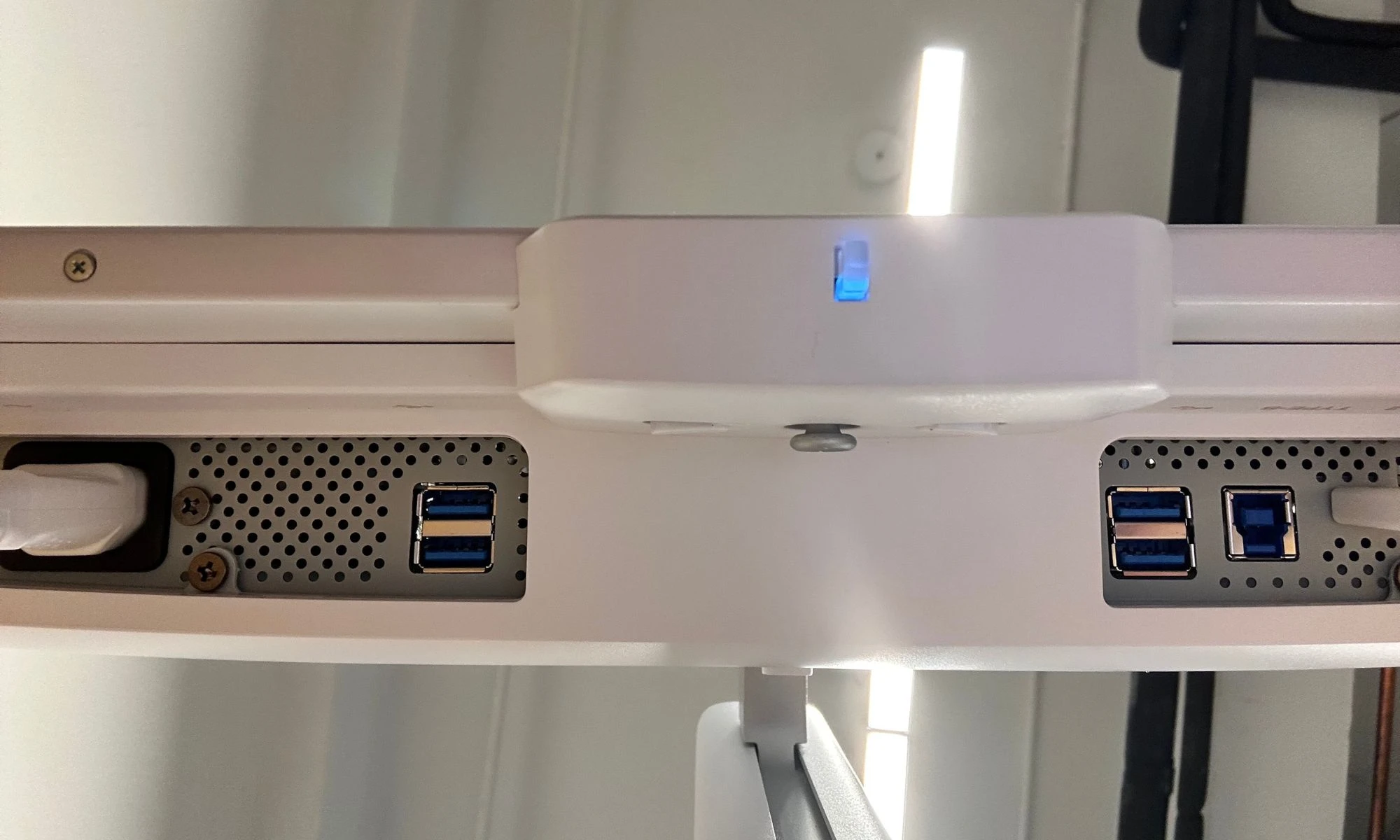
اگر کیفیت نمایشگر دلیل اصلی رفتن به سراغ این مانیتور باشد، درگاههای ارتباطی آن دلیلی است که میز کار من را تصاحب کرد. به بخش ورودی و خروجی (I/O) نمره کامل ۱۰ از ۱۰ میدهم. ستاره این بخش، چیدمان دوگانه USB-C است. یک پورت توان کامل ۹۸ وات (Power Delivery) را ارائه میدهد که برای شارژ نگه داشتن و روشن ماندن کامپیوتر من در طول روز تنها از طریق یک کابل و همزمان انتقال تصویر 4K کافی است. پورت USB-C دوم نیز ۱۵ وات توان اضافه میکند که برای شارژ نگه داشتن گوشی یا تبلت در کنار سیستم کافی است. اما این تازه شروع ماجراست.
شما همچنین دو پورت HDMI 2.1، یک DisplayPort 1.4a، چهار پورت USB-A، یک پورت آپاستریم USB-B و جک هدفون دریافت میکنید که مانیتور را به یک داک استیشن واقعی تبدیل میکند. با این حال، ترفند واقعی بهرهوری، سوییچ KVM سهدستگاهی است. شما میتوانید یک مک، یک پیسی و یک آیپد را تنها با یک کیبورد و ماوس کنترل کنید و از طریق مانیتور بین هر سه جابهجا شوید؛ قابلیتی که حجم شگفتانگیزی از شلوغی سختافزارها را از روی میز پاک میکند. برای هر کسی که همزمان با چندین دستگاه کار میکند، همین ویژگی به تنهایی میتواند خرید این مانیتور را توجیه کند.
روانی حرکت و پاسخگویی نیز بسیار خوب عمل میکنند. این مانیتور دارای گواهی VESA ClearMR 13000 است، بنابراین همهچیز روان و سریع احساس میشود و از سازگاری با G-Sync به همراه پشتیبانی کامل از کنسولها از طریق HDMI 2.1 با فناوریهای VRR و ALLM تا ۱۲۰ هرتز بهره میبرد. اینجاست که بیسروصدا نمایشگرهای اپل را پشت سر میگذارد: از آنجا که ورودیهای واقعی HDMI دارد و به تاندربولت محدود نیست، میتوانید یک کامپیوتر گیمینگ، یک پلیاستیشن ۵ (PS5) یا نینتندو سوییچ ۲ را در کنار مک خود متصل کنید و واقعاً با آن بازی کنید. سقف ۱۲۰ هرتز از یک پنل گیمینگ اختصاصی پایینتر است، اما این یک مانیتور بهرهوری نادر است که میتوانید مستقیماً با آن وارد بازی شوید بدون اینکه احساس محدودیت کنید.
نرمافزارها و سازگاری بی نظیر با اکوسیستم اپل
اماسآی بهوضوح این مانیتور را با در نظر گرفتن کاربران مک در اولویت طراحی کرده است و سازگاری آن با macOS فوقالعاده است. اپلیکیشن همراه M-Mate مدیریت تنظیمات را مستقیماً از طریق مک آسان میکند و کاری فراتر از تغییر روشنایی انجام میدهد. قابلیت M-Color Mode پروفایل رنگی مانیتور را برای مطابقت با مکبوک شما همگامسازی میکند تا دو نمایشگر از نظر بصری یکدست بمانند، و M-Sync به شما امکان میدهد صدا و روشنایی مانیتور را با استفاده از میانبرهای کیبورد خود مک کنترل کنید؛ به جای اینکه با دکمههای فیزیکی روی پنل کلنجار بروید. اگر در اکوسیستم اپل زندگی میکنید، این تجربه بسیار نزدیک به یک لوازم جانبی ساخت خود اپل است.
یک لایه نرمافزاری گستردهتر از اماسآی نیز وجود دارد؛ اپلیکیشن Productivity Intelligence که کنترلهای مانیتور، پیکربندی KVM و تنظیمات AI Care را در یک جا جمع میکند. چند مورد از ویژگیهای نرمافزاری پیشرفتهتر، از جمله بخشهایی از M-Mate و اپلیکیشن P.I.، در زمان آزمایش من همچنان از طریق بهروزرسانی فریمور در حال انتشار بودند، بنابراین برای دریافت تجربه کامل، بهروز نگه داشتن مانیتور ارزشش را دارد.
یک نکته عجیب وجود دارد که ارزش هشدار دادن دارد. هنگامی که مانیتور را از طریق کابل USB-C یا کابل KVM نوع USB-B متصل میکنید، بهطور خودکار یک درایو کوچک روی دسکتاپ شما مانت (Mount) میشود که حاوی لینک دانلود نرمافزار اماسآی است. برای شفافسازی باید گفت که این درایو هیچ چیزی را بهصورت اجباری نصب نمیکند، بنابراین بسیار ملایمتر از رفتار نصب خودکار است که برندهای دیگر را به دردسر انداخته است. اما ظاهر شدن یک درایو اضافه روی دسکتاپ در هر بار اتصال، یک مزاحمت جزئی است و در مک باید آن را در تنظیمات Finder مخفی کنید. ترجیح میدادم گزینهای برای خاموش کردن این قابلیت روی خود مانیتور وجود داشته باشد.
کیفیت صدا و اسپیکرهای داخلی
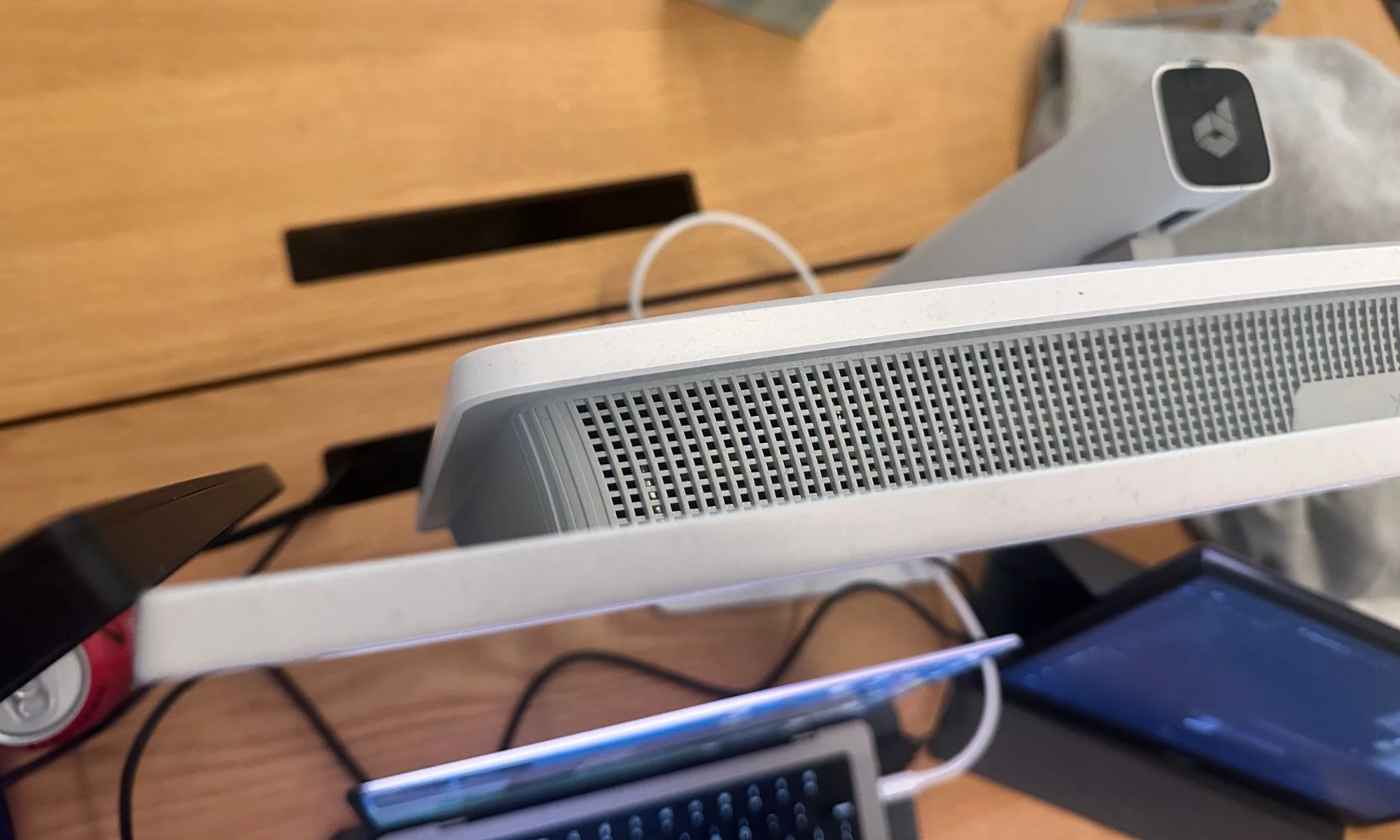
اسپیکرهای داخلی شایسته اشاره هستند زیرا واقعاً مرا تحت تأثیر قرار دادند؛ چیزی که بهندرت درباره صدای مانیتورها میگویم. آنها بدون اینکه در حداکثر ولوم دچار اعوجاج و صدای تیز و آزاردهنده شوند، بهطرز چشمگیری بلند هستند. درایور رو به پایین بهطور محسوسی بیس و حجم صدای بیشتری نسبت به اسپیکر بالایی دارد که در حالت افقی یک جهتگیری صوتی جزئی ایجاد میکند، اما قدرت کلی صدا برای پر کردن یک اتاق ساکت کافی است. برای جلسات آنلاین، تماشای ویدیو و گوش دادن به موسیقی معمولی در حین کار، میتوانید اسپیکرهای اکسترنال را در کشو بگذارید.
جمعبندی: آیا باید مانیتور MSI PRO MAX 271UPXW12G را بخرید؟
اماسآی یک برند باسابقه است که معمولاً به وعدههای خود عمل میکند و PRO MAX 271UPXW12G نمونهای روشن از این موضوع است. این محصول، بیتردید یکی از بهترین مانیتورهای بهرهوری است که در این بازه قیمتی فرصت آزمایش آن را داشتهام. پنل چشمنواز 4K QD-OLED، نرمافزارهای سازگار با مک، اتصالات در سطح داک استیشن و سوییچ KVM سهدستگاهی در کنار هم مانیتوری را میسازند که صرفاً روی میز شما نمینشیند؛ بلکه دنیای گجتهای اطراف خود را سازماندهی میکند. این نمایشگر تقریباً بلافاصله به مانیتور اصلی من تبدیل شد و هر چیز دیگری در اطرافش به یک لوازم جانبی برای محیطی که ایجاد کرده بود، بدل گشت.
با این حال، بینقص هم نیست. کابلهای کوتاه درون جعبه مدیریت کابل را کمی دشوار میکنند. درایو نرمافزاری که بهطور خودکار بالا میآید یک آزار جزئی است که دوست داشتم برای همیشه خاموشش کنم. همچنین با نرخ ۱۲۰ هرتز، برای بازیهای رقابتی با نرخ نوسازی بالا ساخته نشده است. اما برای کارمندان اداری، کاربران خلاق مک و گیمرهای تفننی که به دنبال یک نقطه کانونی قدرتمند، زیبا و همهکاره هستند، این یک پیشنهاد بیدردسر است. اگر به خرید Apple Studio Display فکر میکردید، این مانیتور پنل زنده و کنترلهای بومی مک را با قیمتی کمتر به شما میدهد و انبوهی از پورتها و قابلیتهای گیمینگ را در اختیارتان میگذارد که اپل از ارائه آنها خودداری میکند.
این محصول کاملاً ارزش قیمتش را دارد و پس از هفتهها چیدن کل میز کارم بر محوریت آن، هیچ عجلهای برای بازگشت به مانیتور قبلی ندارم. اگر فقط یک مانیتور عریض برای کار با نصف این قیمت (و بدون مزایای پنل OLED) میخواهید، من مدل Dell 34 Plus USB-C را به خاطر سادگی و مجموعه امکاناتش بسیار دوست داشتم. و اگر به دنبال پنل OLED و تراکم پیکسلی بالاتر در محدوده 5K2K هستید، نگاهی به مانیتورهای LG 39GX950B و Dell UltraSharp 52 Thunderbolt Hub بیندازید.
گزینه های جایگزین که ارزش امتحان کردن دارند
- Samsung 27-inch Odyssey OLED G8 (G80SH): اگر مانیتوری با نرخ نوسازی بالاتر ۲۴۰ هرتز و پایه قابل تنظیم ارتفاع میخواهید، باید این گزینه را انتخاب کنید؛ هرچند قیمت درخواستی آن کمی بالاتر است. در این مدل نیز توان شارژ ۹۶ وات از طریق USB-C دریافت میکنید، اما از سوییچ KVM بیبهره خواهید بود.
- ASUS ProArt Display 27-inch 4K OLED (PA279CDV): یک گزینه دارای تأییدیه Calman و کالیبرهشده در کارخانه در همین محدوده قیمتی که سادگی اتصال USB-C، پنل ۱۲۰ هرتزی OLED و اوج روشنایی ۱٬۰۰۰ نیت را ارائه میدهد.
- ASUS ROG XG27UCDMG: اگر گیمینگ بزرگترین معیار شماست، این مدل را انتخاب کنید. این مانیتور یک پنل سریع ۲۴۰ هرتزی 4K Tandem QD-OLED با زمان پاسخگویی ۰.۰۳ میلیثانیه و پشتیبانی از G-Sync ارائه میدهد. از گزینه سامسونگ ارزانتر است و پورت USB-C با شارژ ۹۰ وات و گارانتی ۳ ساله سوختگی پیکسل دارد.
پرسشهای متداول (FAQs)
آیا این مانیتور برای کاربران مک مناسب است؟
بله، اپلیکیشن M-Mate کنترلهای اصلی و تنظیمات رنگ متعددی را در اختیار کاربران مک قرار میدهد.
آیا این نمایشگر برای گیمینگ خوب است؟
کاملاً در سطح ورزشهای الکترونیک (Esports) حرفهای نیست، اما پنل آن ۱۲۰ هرتزی است و هنگام اتصال به کنسول یا پیسی میتواند اکثر بازیها را با تنظیمات گرافیکی خوب بهراحتی اجرا کند.
آیا میتواند لپتاپ شما را شارژ کند؟
بله، شما از طریق یکی از درگاههای USB-C داخلی، توان شارژ ۹۸ وات را دریافت میکنید.
ریسک سوختگی پنل OLED (Burn-in) چه میشود؟
اماسآی خیال شما را با یک گارانتی سهساله ویژه سوختگی پنل OLED راحت کرده است.
نظرات در مورد : بررسی مانیتور MSI PRO MAX 271UPXW12G؛ نمایشگر فوقالعاده 4K QD-OLED که به این زودی ها میز کارم را ترک نمیکند