




 31 تیر ماه 1403
 0
0 
توضیح دادن موقعیت مکانی خود به کسی، به خصوص برای فردی که تازه وارد منطقه شده است، می تواند دشوار باشد. با پیشرفت تکنولوژی، به اشتراک گذاشتن موقعیت مکانی فعلی با دوستان و خانواده بسیار ساده شده است. اما مواقعی وجود دارد که فرد در مورد نحوه ارسال موقعیت مکانی در آیفون سردرگم می شود.


همانطور که بسیاری از ما می دانیم، دو گزینه برجسته برای نقشه در آیفون وجود دارد – Google Maps و Apple Maps. اینها به اشتراک گذاری و دریافت موقعیت مکانی را بسیار آسان می کنند. روش های مختلف به اشتراک گذاری موقعیت مکانی از آیفون به اندروید و سایر دستگاه های اپل را بررسی کنید.
می خواهید بدانید که چگونه موقعیت مکانی را در آیفون ارسال کنید؟ بسته به اینکه از کدام برنامه ها استفاده می کنید، چند راه برای انجام این کار وجود دارد. ما هر کدام از این موارد را در زیر توضیح داده ایم. روش دلخواه خود را انتخاب کنید.
چگونه موقعیت مکانی را در آیفون ارسال کنیم؟
برنامه پیام ها و برنامه Find My به اشتراک گذاری موقعیت مکانی را حتی راحت تر می کنند. می توانید با استفاده از این برنامه ها نحوه ارسال موقعیت مکانی در آیفون را به راحتی بررسی کنید.
پیش نیازها
برای به اشتراک گذاری موقعیت مکانی در آیفون، برخی موارد پیش نیاز وجود دارد که باید روی آیفون انجام دهید.
- موقعیت مکانی باید فعال باشد
برای فعال کردن موقعیت مکانی، به تنظیمات (Settings) ➜ حریم خصوصی (Privacy) ➜ سرویس های موقعیت مکانی (Location Services) بروید و کلید را تغییر دهید تا سبز شود.
- اشتراک گذاری موقعیت مکانی باید فعال باشد
پس از فعال کردن سرویس های موقعیت مکانی، در همان تنظیمات، گزینه اشتراک گذاری موقعیت مکانی (Share My Location) را مشاهده خواهید کرد. برای یادگیری نحوه ارسال موقعیت مکانی در آیفون، روی اشتراک گذاری موقعیت مکانی کلیک کنید و آن را فعال کنید.
استفاده از برنامه ها برای اشتراک گذاری لوکیشن در آیفون
ما به برنامه های زیادی در آیفون خود دسترسی داریم. پس چگونه می توان موقعیت مکانی را در آیفون از طریق برنامه ها ارسال کرد؟ خب، برخی از آنها را می توان برای به اشتراک گذاشتن موقعیت مکانی با افراد مورد نظر استفاده کرد. می توانید از Google Maps یا Apple Maps استفاده کنید. با این حال، در برخی برنامه ها، به طور پیش فرض باید از Apple Maps استفاده کنید.
با استفاده از برنامه پیام ها
پس از فعال کردن موقعیت مکانی و اشتراک گذاری موقعیت مکانی از طریق برنامه پیام ها، مراحل به شرح زیر است:
می توانید از نقشه های اپل برای ارسال موقعیت مکانی به کاربران آیفون استفاده کنید، اما نه کاربران اندروید.
مرحله ۱: برنامه پیام ها را روی آیفون خود باز کنید و روی رشته گفتگویی که می خواهید موقعیت مکانی خود را به اشتراک بگذارید ضربه بزنید.
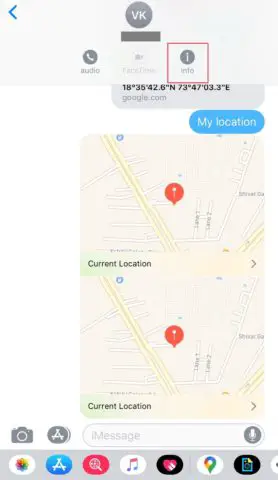
مرحله ۲: روی نام گفتگو کلیک کنید تا نماد اطلاعات را در بالای گفتگو (زیر نام) ببینید. روی آن کلیک کنید.
مرحله ۳: روی گزینهای که میخواهید به اشتراک بگذارید کلیک کنید.
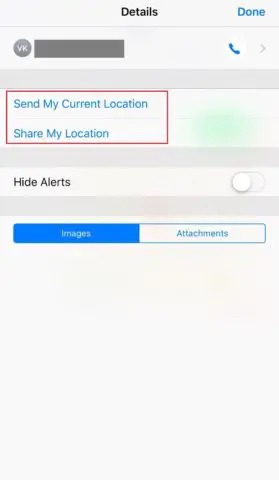
- Send My Current Location (موقعیت مکانی فعلی من را ارسال کنید): این گزینه موقعیت مکانی فعلی شما را به اشتراک می گذارد.
- Share My Location (موقعیت مکانی من را به اشتراک بگذارید): اگر می خواهید موقعیت مکانی خود را برای یک دوره زمانی خاص، مثلا ۱ ساعت، به اشتراک بگذارید که شامل تحرکات شما نیز می شود، این گزینه را انتخاب کنید.
مرحله ۴: اگر گزینه «Share My Location» را انتخاب کردهاید، باید مدت زمانی را که میخواهید موقعیت مکانی خود را به اشتراک بگذارید، انتخاب کنید. این مدت زمان می تواند یک ساعت، یک روز یا به صورت نامحدود باشد.
مرحله ۵: برای توقف اشتراک گذاری لوکیشن در آیفون، مراحل ۲ و ۳ را دنبال کنید. روی «اشتراک گذاری موقعیت مکانی من را متوقف کن» (Stop Sharing My Location) کلیک کنید. هنگامی که تأیید درخواست شد، روی «اشتراک گذاری موقعیت مکانی من را متوقف کن» کلیک کنید تا متوقف شود.
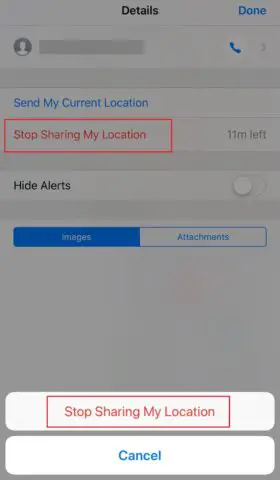
توقف به اشتراک گذاری موقعیت مکانی
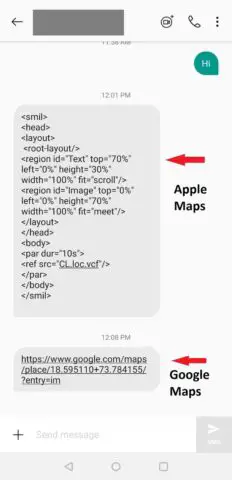
دستورالعمل بالا برای Apple Maps است. اگر میخواهید موقعیت مکانی را برای کاربر Android ارسال کنید، باید از Google Maps استفاده کنید.
همانطور که در تصویر زیر نشان داده شده است، موقعیت مکانی ارسال شده به کاربران Android با استفاده از Apple Maps قابل خواندن نیست.
بنابراین، در چنین موقعیتی باید از Google Maps استفاده کنیم.
استفاده از Google Maps برای به اشتراک گذاری موقعیت مکانی در آیفون
با استفاده از مراحل ذکر شده در زیر به راحتی می توانید نحوه ارسال موقعیت مکانی در آیفون با استفاده از Google Maps را یاد بگیرید.
مرحله ۱: گفتگویی را که می خواهید موقعیت مکانی را ارسال کنید، باز کنید.
مرحله ۲: روی نماد Maps (نقشه ها) از گزینه های نمایش داده شده در انتهای گفتگو کلیک کنید. برای درک بهتر، تصویر زیر را ببینید. پس از اینکه نقشه با موقعیت مکانی فعلی شما بارگذاری شد، روی «ارسال» (SEND) در گوشه پایین سمت راست کلیک کنید.
توجه: با Google Maps، شما نمی توانید به روز رسانی موقعیت مکانی خود را برای یک دوره زمانی خاص مانند برنامه Apple Maps به اشتراک بگذارید.
نکته: می توانید موقعیت مکانی فعلی خود را به طور مستقیم با کاربران آیفون به اشتراک بگذارید. شما نیاز دارید “I’m at” (من در) را تایپ کنید و پیشنهادی برای ارسال موقعیت مکانی فعلی خود دریافت خواهید کرد. می توانید با استفاده از Apple Maps موقعیت مکانی را پیوست کنید. خب، این زمانی کار می کند که شما موقعیت مکانی را برای کاربران آیفون ارسال می کنید.
استفاده از برنامه Find My Friends برای iOS 12 و قبل
می توانید نحوه ارسال موقعیت مکانی در آیفون با استفاده از برنامه Find My Friends را یاد بگیرید. این برنامه فقط برای به اشتراک گذاشتن موقعیت مکانی با سایر کاربران آیفون قابل استفاده است. برای iOS 12 و نسخه های قبلی، این برنامه Find My Friends نام داشت.
اگر دستگاه شما دارای iOS 13 یا بالاتر است، به بخش بعدی بروید.
مرحله ۱: برنامه Find My Friends را باز کنید و روی «افزودن» (Add) که در گوشه بالا سمت راست مشاهده می شود، کلیک کنید.
مرحله ۲: مخاطب را اضافه کنید و روی «ارسال» (Send) کلیک کنید. سپس، مدت زمانی را که می خواهید موقعیت مکانی را به اشتراک بگذارید، انتخاب کنید.
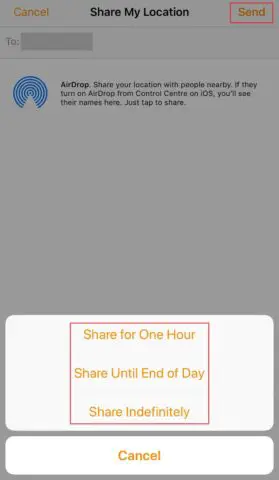
اکنون فالوور (دنبال کننده) روی صفحه شما دیده می شود.
مرحله ۳: اگر می خواهید به اشتراک گذاری موقعیت مکانی پایان دهید، روی نام دنبال کننده کلیک کنید. حالا روی «اشتراک گذاری موقعیت مکانی من را متوقف کن» (Stop Sharing My Location) کلیک کنید.
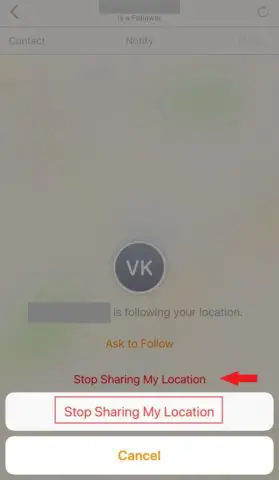
اکنون دنبال کننده نمی تواند موقعیت مکانی شما را دنبال کند.
استفاده از برنامه Find My برای iOS 12 و بالاتر
برنامه Find My مشابه Find My Friends است. فقط در نام و رابط کاربری کمی تفاوت وجود دارد. با دستورالعمل های زیر می توانید نحوه ارسال موقعیت مکانی در آیفون با استفاده از برنامه Find My را یاد بگیرید.
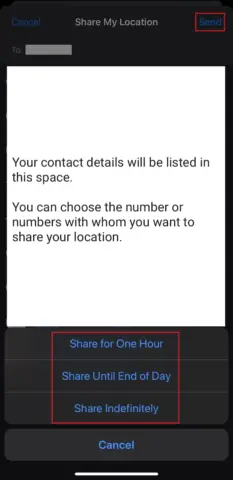
مرحله ۱: برنامه Find My را باز کنید. روی «افراد» (People) و سپس روی «شروع به اشتراک گذاری موقعیت مکانی» (Start Sharing Location) کلیک کنید.
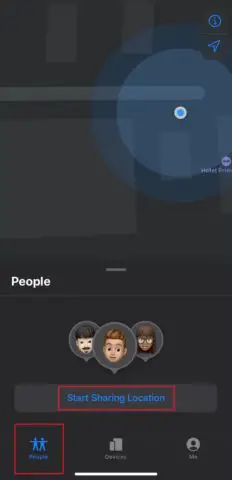
مرحله ۲: مخاطب را اضافه کنید و روی «ارسال» ضربه بزنید. سپس، مدت زمانی که میخواهید موقعیت مکانی را به اشتراک بگذارید، انتخاب کنید. اضافه کردن مخاطب و انتخاب مدت زمان اشتراک گذاری موقعیت حالا دنبال کننده روی صفحه شما دیده می شود.
مرحله ۳: اگر میخواهید به اشتراک گذاری موقعیت مکانی پایان دهید، روی نام دنبالکننده ضربه بزنید. حالا، روی «قطع اشتراک موقعیت مکانی من» ضربه بزنید.
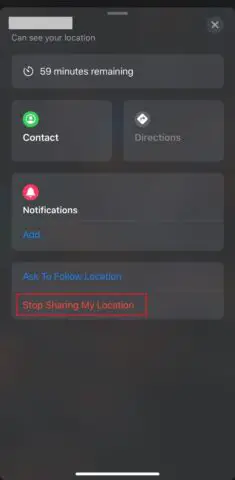
دنبال کننده در حال حاضر نمی تواند موقعیت مکانی شما را ببیند.
استفاده از برنامه Find My برای iOS 13 و بالاتر
برنامه Find My مشابه برنامه Find My Friends است. فقط در نام و رابط کاربری کمی تفاوت وجود دارد. با استفاده از دستورالعملهای زیر، میتوانید نحوه ارسال مکان در آیفون با استفاده از برنامه Find My را بیابید.
مرحله ۱: برنامه Find My را باز کنید. روی افراد و سپس روی شروع به اشتراک گذاری موقعیت مکانی کلیک کنید.
مرحله ۲: مخاطبین مورد نظر خود را اضافه کنید و سپس روی «ارسال» گوشه بالا سمت راست کلیک کنید. هنگامی که روی «ارسال» کلیک کردید، مدت زمانی را که میخواهید موقعیت مکانی را به اشتراک بگذارید، انتخاب کنید.
حالا، شما می توانید دنبال کننده را روی صفحه خود ببینید. مرحله ۳: برای پایان دادن به اشتراک گذاری موقعیت مکانی، روی نام دنبال کننده کلیک کنید. روی «قطع اشتراک موقعیت مکانی من» کلیک کنید تا دسترسی دنبال کننده به موقعیت مکانی شما قطع شود.
اگر با برنامههای Find My راحت نیستید، میتوانید از برنامههای نقشه برای به اشتراک گذاشتن موقعیت مکانی با استفاده از برنامه دلخواه خود استفاده کنید.
استفاده از Google Maps برای ارسال موقعیت مکانی در آیفون
به دلیل داشتن اطلاعات مکان دقیقتر، Google Maps نسبت به Apple Maps محبوبتر است. Google Maps امکان به اشتراک گذاشتن موقعیت مکانی از آیفون به اندروید را فراهم میکند.
بیایید ببینیم چگونه با استفاده از Google Maps در آیفون موقعیت مکانی ارسال کنیم. با آخرین بهروزرسانی Google Maps، به اشتراک گذاشتن موقعیت مکانی بسیار راحتتر شده است.
مرحله ۱: Google Maps را باز کنید و روی سه خط ضربه بزنید. سپس، روی «اشتراک گذاری موقعیت مکانی» ضربه بزنید.
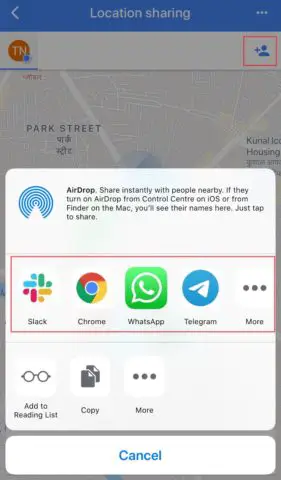
مرحله ۲: روی نماد افزودن مخاطب در گوشه بالا سمت راست صفحه ضربه بزنید. سپس، مدت زمانی را که میخواهید افراد به موقعیت مکانی فعلی شما دسترسی داشته باشند، تنظیم کنید. برنامهای را که میخواهید از طریق آن موقعیت مکانی را به اشتراک بگذارید، انتخاب کنید.
اگر برنامه مورد نظر خود را در لیست پیدا نکردید، روی «بیشتر» ضربه بزنید. همچنین میتوانید لینک را کپی کرده و در برنامه دلخواه خود به اشتراک بگذارید.
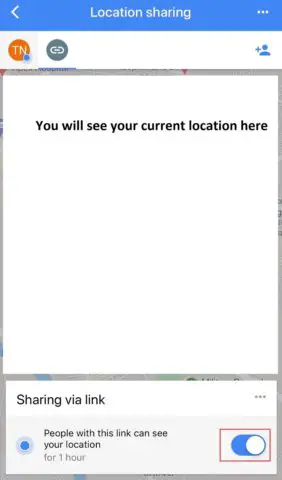
مرحله ۳: با خاموش کردن دکمه کنار عبارت «افراد با این لینک میتوانند موقعیت مکانی شما را ببینند»، میتوانید به اشتراک گذاری موقعیت مکانی پایان دهید.
مرحله ۴: میتوانید مدت زمانی که در مرحله ۲ تنظیم کردهاید را افزایش دهید. روی عبارت «افراد با این لینک…» کلیک کنید. حالا برای افزایش زمان به میزان ۱ ساعت، روی علامت + کلیک کرده و سپس روی «ذخیره» ضربه بزنید.
میتوانید این لینک را به طور همزمان برای چند نفر با استفاده از برنامههای مختلف ارسال کنید.
استفاده از Apple Maps برای ارسال موقعیت مکانی در آیفون
میتوانید موقعیت مکانی فعلی خود را با استفاده از Apple Maps ارسال کنید. متاسفانه، Apple Maps قابلیتی برای به اشتراک گذاشتن موقعیت مکانی برای مدت زمان مشخص ندارد، مگر اینکه از برنامه پیامرسان استفاده کنید.
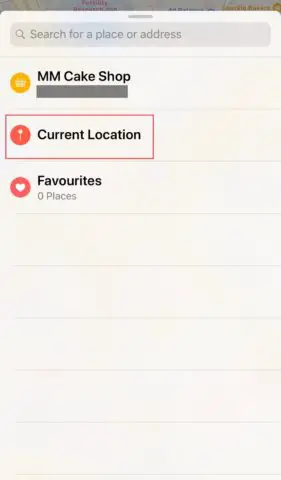
اگر فقط میخواهید بدانید که چگونه با استفاده از Apple Maps در آیفون موقعیت مکانی ارسال کنید، مراحل زیر را دنبال کنید.
مرحله ۱: Apple Maps را باز کنید و روی «موقعیت مکانی فعلی» ضربه بزنید.
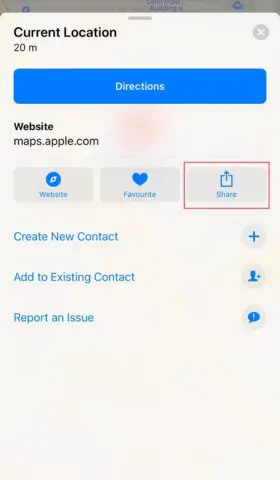
مرحله ۲: بعد از اینکه نقشه موقعیت مکانی فعلی شما را نشان داد، روی «اشتراک گذاری» ضربه بزنید.
مرحله ۳: برنامهای را که میخواهید برای به اشتراک گذاشتن موقعیت مکانی استفاده کنید، انتخاب کنید.
به این ترتیب، میتوانید موقعیت مکانی فعلی خود را با استفاده از Apple Maps هم با کاربران اندروید و هم با کاربران آیفون به اشتراک بگذارید. در مورد کاربران اندروید، لینک به اشتراک گذاشته شده در Google Maps باز خواهد شد.
به اشتراک گذاشتن زمان تقریبی رسیدن (ETA) با استفاده از Apple Maps
هنگامی که سفر با ماشین خود را شروع میکنید، میتوانید زمان تقریبی رسیدن (ETA) خود را با دوستان و خانواده به اشتراک بگذارید. استفاده از حالت رانندگی در آیفون میتواند سفر را ایمنتر کند. برای به اشتراک گذاشتن ETA باید از Apple Maps استفاده کنید. بیایید ببینیم چگونه با استفاده از Apple Maps زمان تقریبی رسیدن را ارسال کنیم.
توجه: قبل از ادامه مطلب، باید مقالهای در مورد حالت رانندگی نوشته شود (لینک مقاله حالت رانندگی).
مرحله ۱: موقعیت مکانی خود را وارد کنید و مسیریابی را شروع کنید.
مرحله ۲: تب پایین صفحه را بالا بکشید و روی «اشتراک گذاری زمان تقریبی رسیدن» ضربه بزنید.
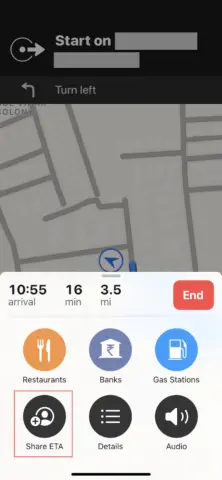
مرحله ۳: مخاطب مورد نظر خود را از لیست مخاطبین انتخاب کنید. حالا این فرد میتواند زمان تقریبی رسیدن شما را به صورت زنده ببیند.
به اشتراک گذاشتن زمان تقریبی رسیدن با یک دوست میتواند به او تصور بهتری از موقعیت مکانی فعلی شما بدهد.
نتیجه گیری
با تمام روشهای مختلفی که در بالا ذکر شد، اکنون به راحتی میدانید که چگونه موقعیت مکانی را در آیفون ارسال کنید. Google Maps و Apple Maps به اشتراک گذاری موقعیت مکانی با کاربران iPhone و Android را بسیار آسانتر کردهاند. میتوانید بر اساس راحتی و آسودگی خود، هر یک از برنامههای ذکر شده در بالا را انتخاب کنید.
نظرات در مورد : اشتراک گذاری لوکیشن در آیفون – آموزش کامل