




 18 دی ماه 1400
 0
0 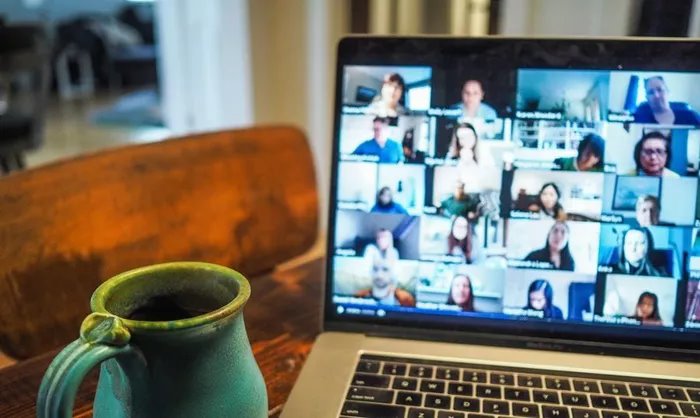
Google Meet شاید یکی از بصری ترین برنامه های کنفرانس ویدیویی باشد. با این حال، گزینه ضبط بومی برای همه ندارد، نه برای حساب های شخصی Google. گزینه ضبط Google Meet به چند نسخه Google Workspace مانند Essentials، Business Standard و موارد مشابه محدود می شود.


نحوه ضبط جلسات گوگل میت
در این پست نحوه ضبط و ویرایش جلسات Google Meet را در سیستم های ویندوز 10 به شما نشان می دهیم.
اما جالب است بدانید که ویندوز ۱۰ دارای یک ابزار مخفی است که به شما این امکان را می دهد تا به راحتی از صفحه نمایش خود فیلم بگیرید. بنابراین اگر می خواهید تماسهای Google Meet را ضبط کنید و آنها را ویرایش کنید، می توانید از ظبط بومی سیستم عامل ویندوز 10 استفاده کنید.
محدودیت ها ضبط و ویرایش Google Meet
قبل از اینکه به آن بپردازیم، باید برخی از محدودیت ها را در نظر داشته باشید. ما از روشهای بومی برای ضبط جلسه استفاده میکنیم که برخی از ویژگیها را ندارد.
به عنوان مثال، نرم افزار هنگام ضبط کل صفحه، تب ها و نوار پاییین صفحه را نیز ضبط می کند.
بنابراین، قبل از شروع ضبط، باید صفحه نمایش را به حالت تمام صفحه دربیاورید .
نحوه ضبط تماس های GOOGLE MEET
نوار بازی Xbox به شما امکان می دهد فعالیت های صفحه نمایش خود را ضبط کنید و آن را به عنوان یک فایل ویدیویی MP4 ذخیره کنید.
مرحله 1: کلیدهای Windows + G را همزمان فشار دهید تا نوار بازی Xbox ظاهر شود.

چندین پنجره دیگر مانند Xbox Social، Audio option و Performance را خواهید دید.
مرحله 2: در پنجره Capture، روی دکمه Mic کلیک کنید تا ضبط صدا فعال شود. بعد دکمه Record را بزنید و تمام.

تا زمانی که ضبط را متوقف نکنید، تمام فعالیت ها را روی صفحه دسکتاپ شما ضبط می کند و سپس، ویدیو را در پوشه Videos رایانه ویندوز 10 شما ذخیره می کند.

با این حال، نوار بازی ویندوز نیز محدودیتهایی دارد. به عنوان مثال، اگر سیستم شما کارت گرافیک مناسبی نداشته باشد، صفحه نمایش را ضبط نخواهد کرد.
اگر قصد دارید از این روش برای ضبط فعالیت های صفحه نمایش خود در آینده استفاده کنید، ممکن است بخواهید برخی از ویجت هایی را که نمی خواهید خاموش کنید.
برای انجام این کار، به نوار ابزارک ها بروید و روی مواردی که نمی خواهید کلیک کنید.
اگر سیستم شما از Game Bar پشتیبانی نمی کند، ممکن است مجبور شوید از برنامه های شخص ثالث مانند Snagit استفاده کنید.
نحوه ویرایش تماس های ویدیویی GOOGLE MEET
حالا وقتی می گوییم ویرایش فیلم ها، به معنای کوتاه کردن انتهای فیلم ها، اضافه کردن متن یا تغییر سرعت ویدیو است.
مرحله 1: برنامه ویرایشگر ویدیو را باز کنید و روی New video project کلیک کنید. یه اسم جدید بذارید.

مرحله 2: اکنون، روی دکمه Add > From this PC کلیک کنید و ویدیو یا ویدیوها را از کتابخانه ویدیو انتخاب کنید.

برای شروع ویرایش، روی دکمه “Place in the storyboard” کلیک کنید.
Windows Video Editor گزینه های زیادی را برای تغییر دادن یک ویدیو در اختیار شما قرار می دهد. برای یکی، می توانید انتقال های مختلف را از طریق گزینه Motions اضافه کنید.

شاید مهمترین ویژگی Trim باشد. همانطور که می دانید، تریم به شما امکان می دهد بخش غیر ضروری ویدیو را که نمی خواهید حذف کنید.برای برش ویدیو، نشانگرها را بکشید و روی Done کلیک کنید.
مرحله 4: برای افزودن متن، روی دکمه Text در بالا کلیک کرده و فونت را انتخاب کنید.

در مرحله بعد، طول ویدیویی که میخواهید متن در آن قابل مشاهده باشد را انتخاب کنید و متن را اضافه کنید.
همچنین می توانید طرح بندی کادر متن را تغییر دهید.
مرحله 5: هنگامی که ویدیو مطابق با سلیقه شما ویرایش شد، برای ذخیره ویدیو کلیک کنید.
چندین محدودیت برای ویرایشگر ویدیوی داخلی ویندوز 10 وجود دارد. اگر ویدیوهای متفاوتی داشته باشید، کار را آسان می کند. سپس می توانید آنها را روی استوری بورد قرار دهید، آنها را به طور مستقل ویرایش کنید و آنها را در یک ویدیو ترکیب کنید. البته، همه اینها مستلزم صرف زمان برای چنین ویدیویی است.
اما، اگر یک ویدیوی طولانی دارید، به نوعی دستان شما را می بندد.
اگر یک ویرایشگر ویدیوی کمی پیشرفته می خواهید، می توانید ابزارهای آفلاین مانند OpenShot یا Adobe Premiere Pro را امتحان کنید. از آنجایی که ما در مورد جلساتی صحبت می کنیم که ممکن است در این جلسات داده های محرمانه باشند، توصیه می کنیم از ویرایشگرهای ویدیوی آنلاین استفاده نکنید.
خلاصه مطلب
وقتی صحبت از استفاده از برنامه های بومی ویندوز 10 مانند ویرایشگر ویدیو یا نوار بازی می شود،باید محدودیت های آن را نیز در نظر بگیریم. اما، اگر کمی انعطاف پذیری بیشتری می خواهید، بهتر است روی برنامههای شخص ثالث سرمایه گذاری کنید.
نظرات در مورد : آموزش نحوه ضبط و ویرایش جلسات Google Meet در ویندوز 10