




 24 مرداد ماه 1405
 0
0 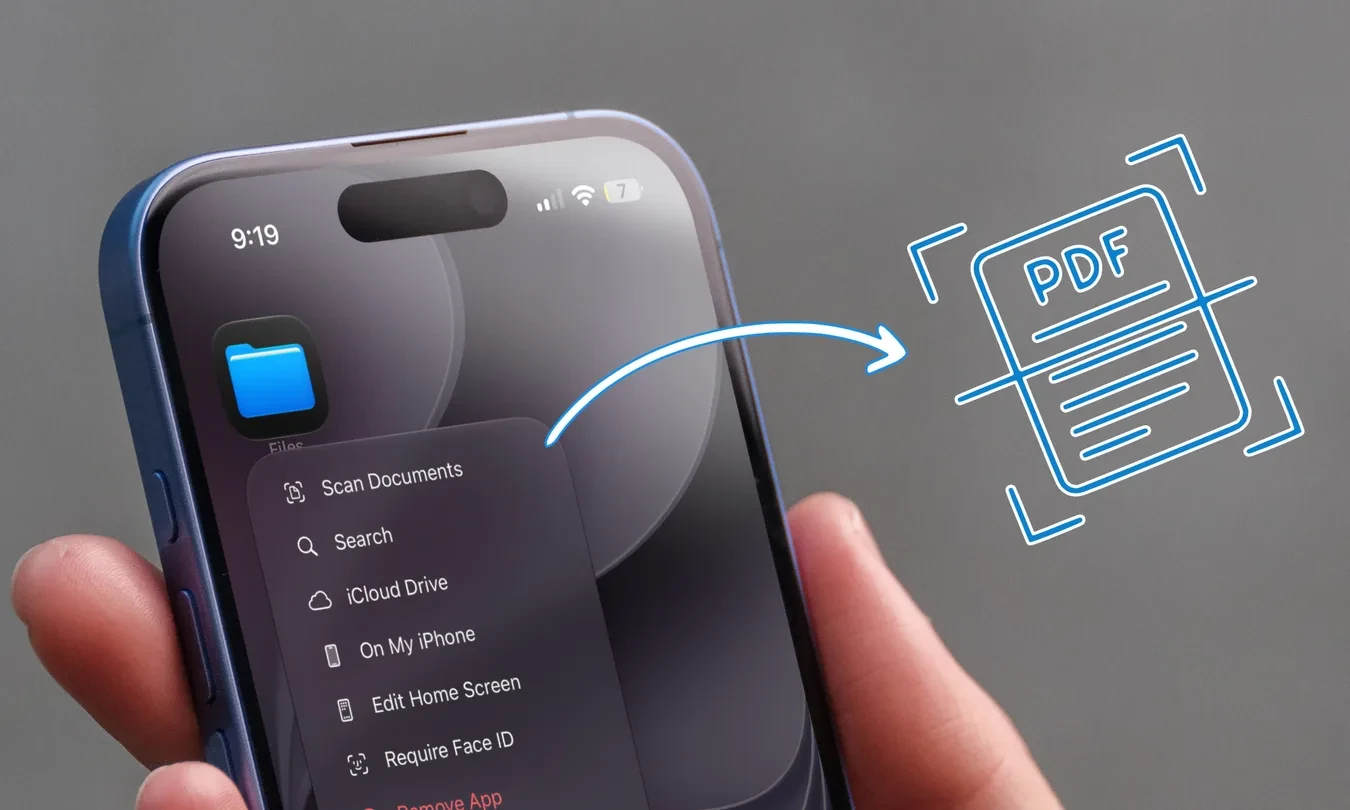
چه به دنبال سازماندهی فاکتورها و رسیدهای مالیاتی خود باشید و چه صرفاً بخواهید یک نسخه پشتیبان دیجیتال از مدارک و اسناد کاغذی مهم خود تهیه کنید، اسکن اسناد با آیفون (iPhone) یکی از آن عادتهای کوچک و مفیدی است که در درازمدت ارزش فوقالعاده خود را نشان میدهد.


به گزارش بخش اخبار فناوری زوم تک به نقل از دیجیتال ترندز (Digital Trends)، دقیقاً به همین دلیل است که اپلیکیشنهای اسکن اسناد و مدارک به محبوبیت بسیار زیادی در اپ استور (App Store) دست یافتهاند. اما نکتهای که اکثر کاربران از آن بیخبرند این است که برای تبدیل مدارک کاغذی به فایل دیجیتال، به هیچ عنوان نیازی به دانلود و نصب برنامههای اسکنر متفرقه (Third-party) ندارید. گوشی آیفون شما از پیش به چندین ابزار پیشفرض و قدرتمند مجهز شده است که این کار را با بالاترین کیفیت ممکن انجام میدهند؛ در این مقاله روش گامبهگام استفاده از این قابلیتهای کاربردی را آموزش خواهیم داد.
آموزش اسکن اسناد با استفاده از اپلیکیشن اپل نوت (Apple Notes)
اگر برنامه اپل نوت (Apple Notes) مخزن اصلی شما برای ذخیره یادداشتها و اسناد متنی است، جالب است بدانید که میتوانید فاکتورها و مدارک خود را مستقیماً درون این اپلیکیشن اسکن کنید. این برنامه دو روش عالی برای اسکن اسناد پیش روی شما قرار میدهد که بسته به نیاز خود میتوانید از هر یک از آنها استفاده کنید.
۱. اسکن سریع اسناد و ایجاد خودکار فایل PDF در نوت جدید
اگر فقط میخواهید سندی را سریعاً اسکن کنید بدون اینکه نگران باشید در کدام یادداشت قبلی ذخیره میشود، کافی است روی آیکون برنامه Notes در صفحه اصلی گوشی لمس طولانی (Long-press) انجام داده و گزینه Scan Document را لمس کنید. این کار بلافاصله اسکنر داخلی آیفون را فعال میکند. از این مرحله به بعد، میتوانید به اپلیکیشن اجازه دهید تا لبهها و حاشیههای سند را به صورت خودکار تشخیص داده و اسکن کند، یا اینکه خودتان به صورت دستی دکمه شاتر دوربین را برای ثبت تصویر لمس نمایید.
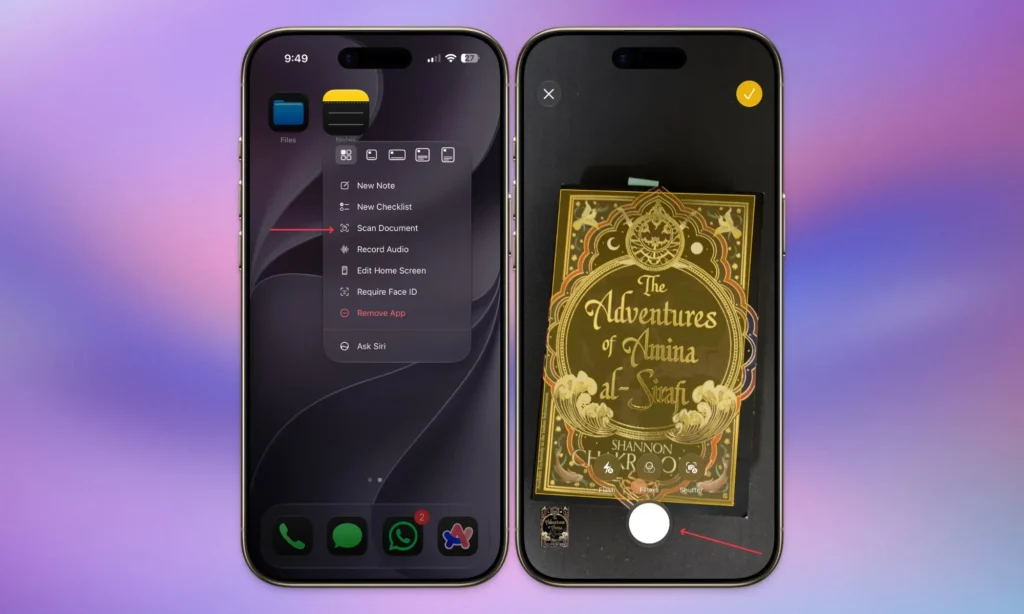
در صورتی که از وضوح یا کیفیت نتیجه نهایی راضی نبودید، میتوانید با لمس دکمه Retake دوباره عکس بگیرید. پس از ثبت یک اسکن مطلوب، میتوانید با کشیدن و جابجایی دستگیرههای گوشه تصویر، کادربندی و ابعاد سند را به شکلی دقیق تنظیم نمایید. اگر قصد دارید چندین صفحه را پشت سر هم اسکن کنید، همین فرآیند را برای تکتک برگهها تکرار نمایید.
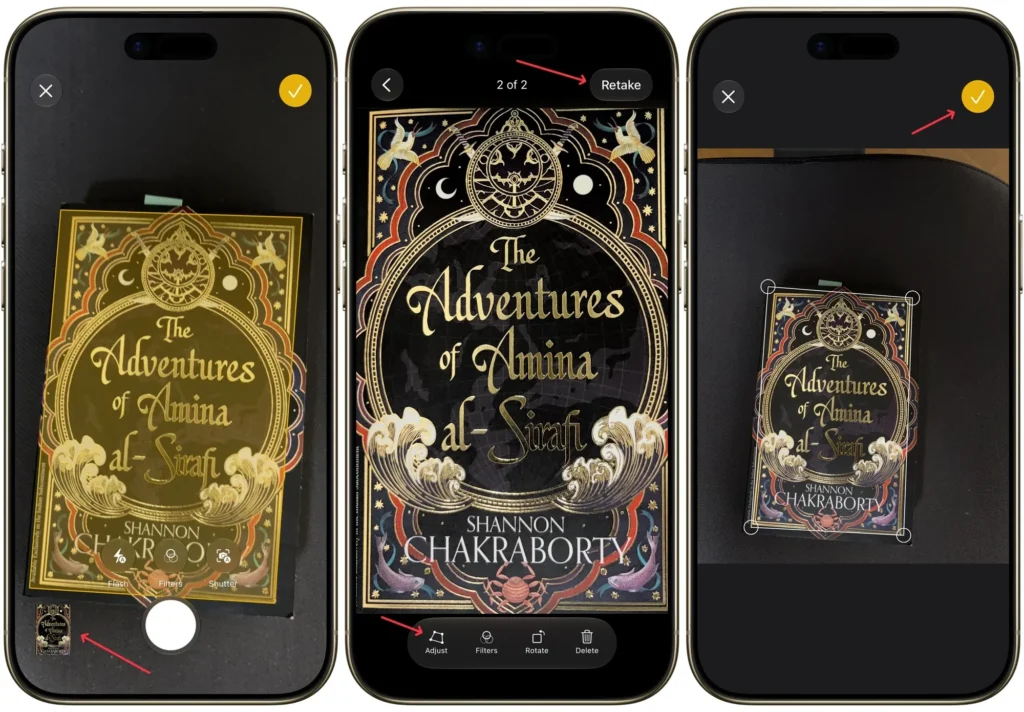
پس از پایان فرآیند، دکمه تیک زردرنگ (Checkmark) را لمس کنید تا اپلیکیشن تمام صفحات را در قالب یک فایل PDF یکپارچه درون یک یادداشت جدید ذخیره کند. چنانچه ترجیح میدهید به جای یک فایل PDF تجمیعی، مدارک به صورت فایلهای جداگانه ذخیره شوند، کافی است به جای منتظر ماندن تا پایان اسکن تمام برگهها، پس از اسکن هر صفحه به صورت تکی دکمه تأیید را بزنید.
۲. اسکن مستقیم مدارک درون یک یادداشت مشخص در آیفون
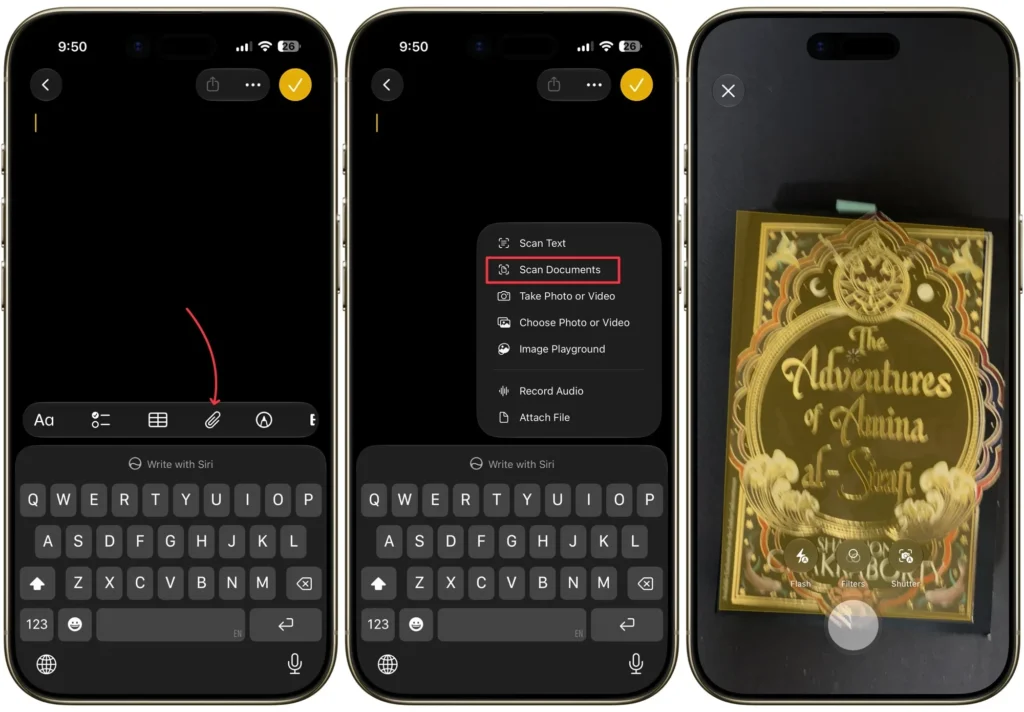
اگر تمایل دارید مدرک اسکنشده را دقیقاً درون یک یادداشت از پیش تعیینشده قرار دهید، این امکان نیز به آسانی فراهم است. تنها کافی است یادداشت مورد نظر خود را باز کرده و روی آیکون پیوست گیره کاغذ (Paperclip) در نوار ابزار بالای کیبورد ضربه بزنید. سپس گزینه Scan Documents را انتخاب کرده و مراحل اسکن را مطابق با روش پیشین ادامه دهید.
اسکن و پوشه بندی حرفهای اسناد در اپلیکیشن فایلز (Files)
استفاده از برنامه فایلز (Files) روندی بسیار مشابه دارد و اگر ترجیح میدهید اسناد و مدارک خود را به صورت منظم و پوشهبندیشده نگهداری کنید، این برنامه بهترین مکان برای ذخیره اسکنهای شما خواهد بود. برای شروع، روی آیکون برنامه Files در صفحه اصلی لمس طولانی کرده و گزینه Scan Documents را انتخاب نمایید تا مستقیماً وارد محیط اسکنر شوید.
در این بخش نیز همهچیز دقیقاً مانند برنامه Notes عمل میکند: تصویر صفحه را ثبت کرده، در صورت نیاز گوشههای آن را تنظیم نمایید و این مراحل را برای هر تعداد صفحهای که مد نظر دارید تکرار کنید. تنها مرحله اضافه این است که پس از لمس گزینه Save، باید پوشه مقصد دلخواه خود را برای ذخیره فایل مشخص کرده و سپس در گوشه بالا سمت راست، ذخیرهسازی را تأیید نمایید.
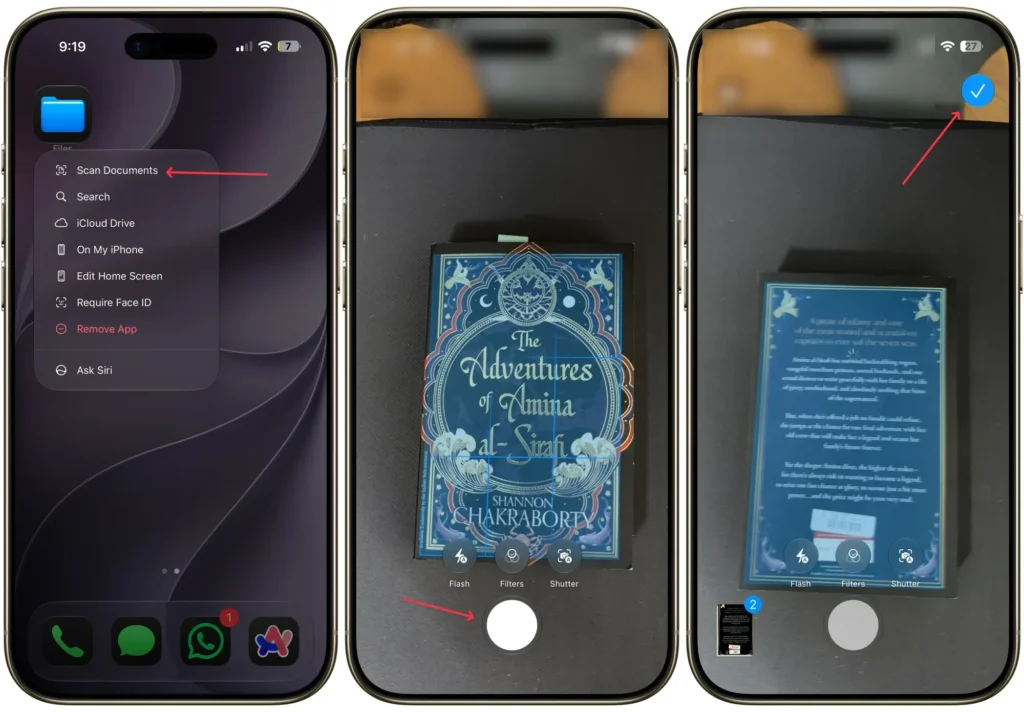
روش میانبر؛ اسکن مستقیم مدارک درون پوشه دلخواه در برنامه Files
اگر از قبل میدانید که قصد دارید فایل اسکنشده را دقیقاً در کدام پوشه قرار دهید، یک مسیر میانبر و بسیار سریعتر وجود دارد: پوشه مقصد خود را درون اپلیکیشن Files باز کنید، منوی سهنقطه در گوشه بالا سمت راست را لمس کرده و گزینه Scan Documents را انتخاب نمایید. سند اسکنشده شما بدون نیاز به هیچگونه جابجایی یا انتقال مجدد، مستقیماً درون همان پوشه ذخیره خواهد شد.
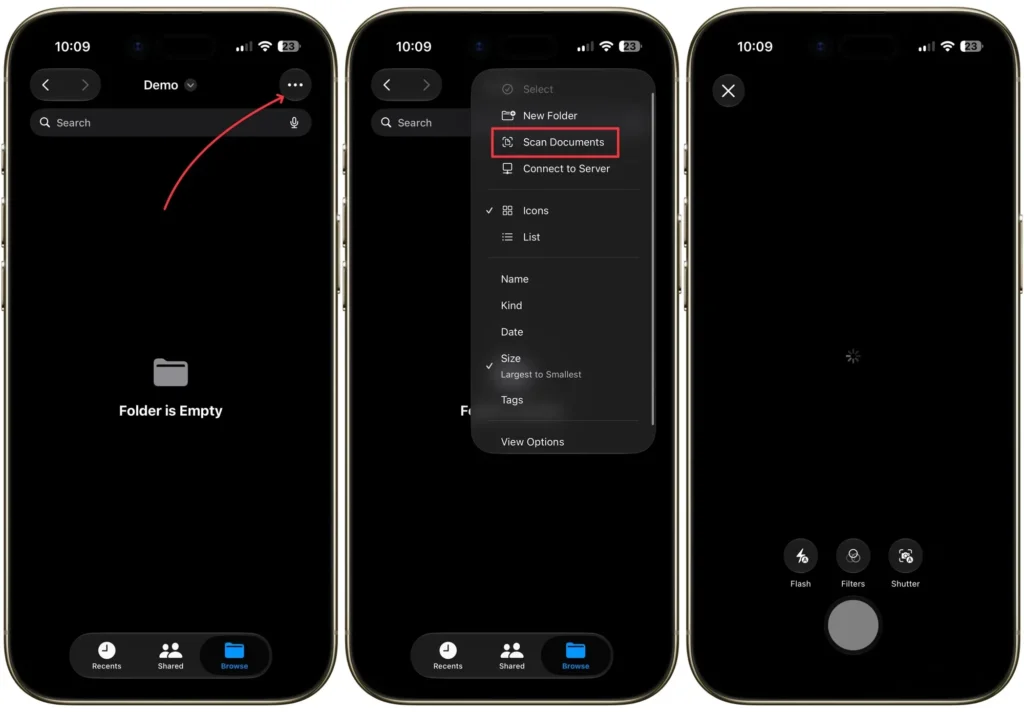
اسکن مدارک در iOS آسانتر از همیشه؛ لغو اشتراک برنامه های پولی
استفاده از اپلیکیشن Files برای اسکن و ذخیرهسازی انواع فاکتورها، رسیدها و مدارک کاغذی روشی فوقالعاده منظم و بدون دردسر است. با ساخت پوشههای اختصاصی برای هر دسته از مدارک، همهچیز کاملاً مرتب مانده و در کمترین زمان ممکن قابل جستجو و بازیابی خواهد بود. اگر تا به امروز برای استفاده از برنامههای اسکنر متفرقه در آیفون مبالغی را پرداخت میکردید، به شدت توصیه میشود این ابزارهای پیشفرض و بومی سیستمعامل iOS را امتحان کنید تا بتوانید هزینههای اشتراک اضافی را از لیست مخارج نرمافزاری خود حذف نمایید.
نظرات در مورد : آموزش اسکن اسناد و مدارک با آیفون بدون نیاز به برنامه های جانبی؛ اسکنر مخفی اپل را فعال کنید!