




 21 شهریور ماه 1401
 0
0 
گاهی اوقات، ممکن است لازم باشد از اسکنر خود برای ذخیره دیجیتال اسناد مهم خود استفاده کنید. اگرچه ویندوز 11 میتواند بدون پیکربندی خاصی به اکثر اسکنرها متصل شود، اما زمانی که نتواند با اسکنر شما ارتباط برقرار کند میتواند آزاردهنده باشد.


علت کار نکردن اسکنر ویندوز 11
ممکن است در یک پرینتر چند کاره یا اسکنر خود با مشکل کار نکردن مواجه شوید، کار نکردن اسکنر دلایل زیادی دارد از جمله نکات عیبیابی زیر به شما کمک میکند این مشکل را برای همیشه برطرف کنید. بنابراین، بیایید آنها را بررسی کنیم.
اتصال را بررسی کنید
اولین کاری که باید انجام دهید این است که اتصال بین اسکنر و رایانه خود را بررسی کنید. در حین کار، مطمئن شوید که آداپتور اسکنر شما به طور ایمن به اسکنر و یک پریز برق در حال کار متصل است.
اگر یک اسکنر بی سیم است، مطمئن شوید که رایانه شخصی و اسکنر به یک شبکه متصل هستند.
اسکنر خود را حذف و دوباره اضافه کنید
سپس سعی کنید اسکنر را از رایانه خود بردارید و دوباره آن را راه اندازی کنید. این باید به حل مشکلات ناشی از پیکربندی نادرست کمک کند.
مراحل حذف اسکنر خود را از ویندوز 11 دنبال کنید:
مرحله 1: روی نماد Start کلیک راست کرده و Settings را از لیست انتخاب کنید.

مرحله ۲: Bluetooth & devices را از نوار کناری سمت چپ انتخاب کنید و به Printers & Scanners بروید.
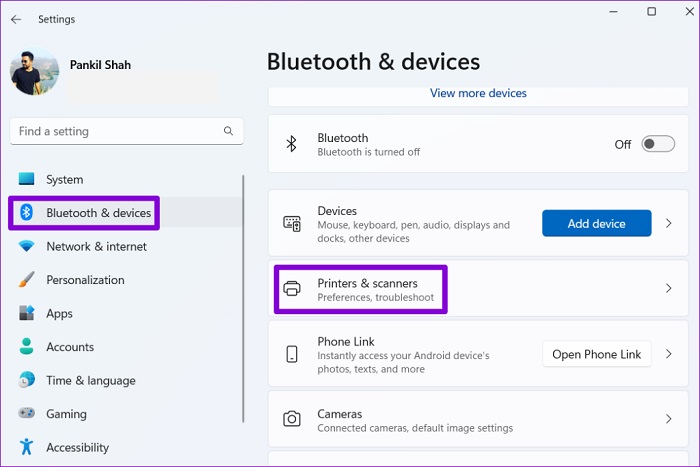
مرحله 3: اسکنر خود را از لیست انتخاب کنید.
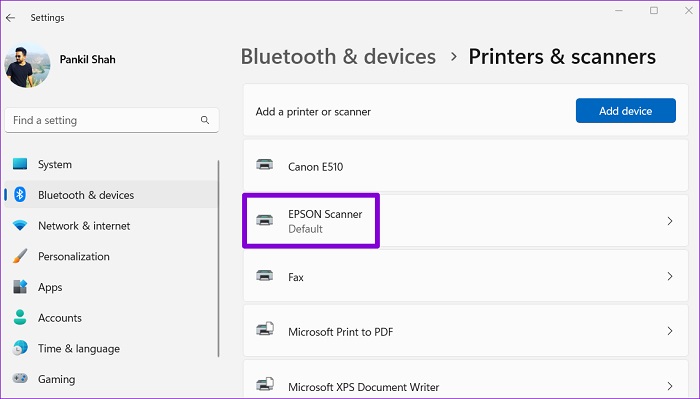
مرحله 4: روی دکمه Remove کلیک کنید تا حذف شود.

مرحله 5: به منوی Printers & scanners برگردید.
مرحله 6: روی Add device کلیک کنید و اعلان های روی صفحه را دنبال کنید تا دوباره اسکنر خود را راه اندازی کنید.

پیکربندی خدمات اسکنر
ویندوز برای اینکه اسکنر به درستی کار کند به خدمات خاصی برای اجرا در پس زمینه نیاز دارد. به عنوان مثال، Windows Image Acquisition (WIA) سرویسی است که مسئول دریافت تصاویر از اسکنر شما است.
اگر یکی از سرویس های مربوط به اسکنر از کار بیفتد، ویندوز در برقراری ارتباط با اسکنر دچار مشکل می شود. در اینجا چیزی است که می توانید برای رفع آن انجام دهید.
مرحله 1: کلید Windows + R را فشار دهید تا پنجره Run باز شود. Services.msc را در کادر تایپ کنید و Enter را فشار دهید.

مرحله 2: برای یافتن سرویس Windows Image Acquisition (WIA) به پایین بروید. روی آن دوبار کلیک کنید تا جزییات آن باز شود.

مرحله 3: از منوی کشویی کنار Startup type برای انتخاب Automatic استفاده کنید. سپس Apply و سپس OK را بزنید.
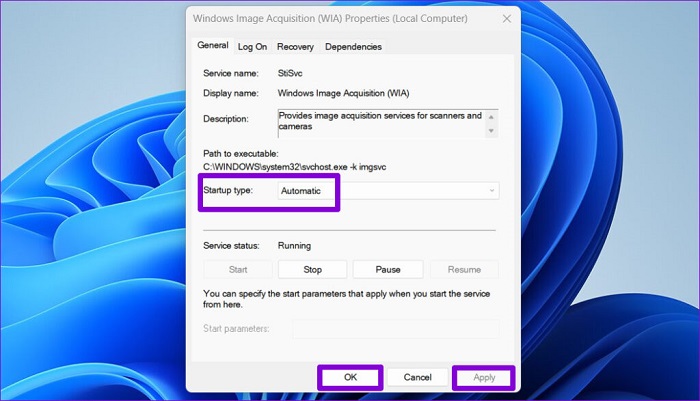
برای پیکربندی سرویسهای Remote Procedure Call، DCOM Server Process Launcher، RPC Endpoint Mapper و Shell Hardware Detection، باید مراحل بالا را تکرار کنید. پس از آن، کامپیوتر خود را مجددا راه اندازی کنید و دوباره از اسکنر خود استفاده کنید.
عیب یاب HARDWARE AND DEVICES را اجرا کنید
عیبیاب سختافزار و دستگاهها در ویندوز میتواند بهطور خودکار مشکلات رایج را شناسایی و برطرف کند. اگر ویندوز 11 هنوز به اسکنر شما متصل نمی شود، می توانید این عیب یاب خاص را اجرا کنید.
مرحله 1: کلید Windows + R را فشار دهید تا پنجره Run باز شود. msdt.exe -id DeviceDiagnostic را در کادر تایپ کرده و Enter را فشار دهید.

مرحله 2: در پنجره Hardware and Devices، روی Next کلیک کنید تا اسکن آغاز شود.

پس از اجرای عیب یاب، کامپیوتر خود را مجددا راه اندازی کنید تا تمام تغییرات اعمال شود.
SFC و DISM SCANS را اجرا کنید
اگر برخی از فایلهای سیستم خراب یا گم شده باشند، ممکن است ویندوز 11 با چنین مشکلاتی مواجه شود. در چنین مواردی، اجرای اسکن SFC (یا System File Checker) می تواند به شما کمک کند آن فایل های سیستمی آسیب دیده را تعمیر کنید. در اینجا نحوه اجرای آن آمده است.
مرحله 1: روی آیکون Start کلیک راست کرده و گزینه Windows Terminal (Admin) را از منوی ایجاد شده انتخاب کنید.
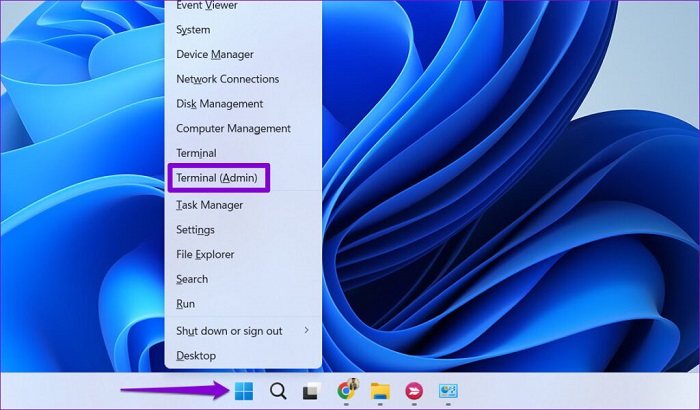
مرحله 2: وقتی فرمان User Account Control ظاهر شد، Yes را انتخاب کنید.

مرحله 3: دستور ذکر شده در زیر را تایپ کرده و Enter را فشار دهید.
SFC /scannow
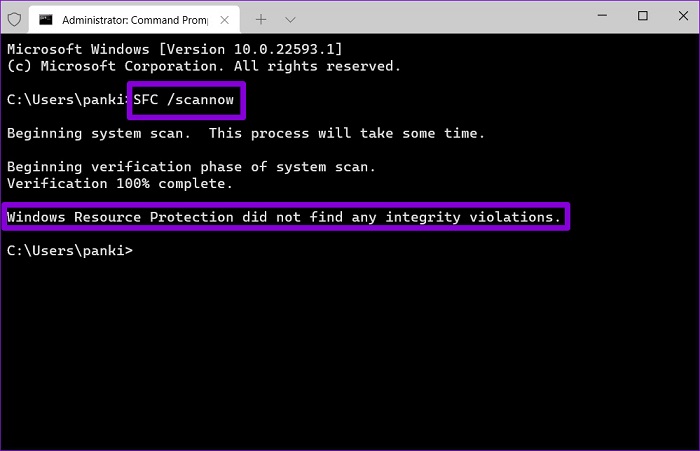
پس از اتمام اسکن، پیامی ظاهر می شود که نشان می دهد آیا اسکن موفقیت آمیز بوده است یا خیر. اگر اینطور نبود، دستورالعمل هایی برای رفع فایل های مشکل دار نیز دریافت خواهید کرد.
در مرحله بعد، باید اسکن DISM را اجرا کنید. علاوه بر اسکن فایل های سیستم، در صورت نیاز فایل های سیستم داخلی را از سرور مایکروسافت دانلود می کند.
ترمینال ویندوز را دوباره با حقوق مدیریت باز کنید و دستورات زیر را یکی یکی اجرا کنید.
مرحله 1: روی آیکون Start کلیک راست کرده و گزینه Windows Terminal (Admin) را از منوی ایجاد شده انتخاب کنید.
DISM /Online /Cleanup-Image /CheckHealth
DISM /Online /Cleanup-Image /ScanHealth
DISM /Online /Cleanup-Image /RestoreHealth
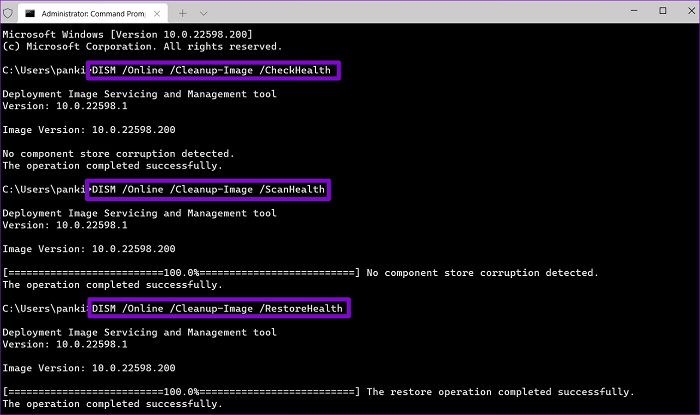
پس از اجرای دستورات بالا کامپیوتر خود را مجددا راه اندازی کنید. پس از آن، اسکنر شما باید به خوبی کار کند.
درایورهای اسکنر را به روز کنید یا دوباره نصب کنید
درایورهای قدیمی یا نادرست نیز می توانند از اتصال ویندوز 11 به اسکنر شما جلوگیری کنند. در بیشتر موارد، می توانید با به روز رسانی درایور مشکل را حل کنید.
مرحله 1: روی نماد Start کلیک راست کرده و Device Manager را از لیست انتخاب کنید.

مرحله 2: Imaging devices را باز کنید، روی اسکنر خود کلیک راست کرده و Update driver را انتخاب کنید.
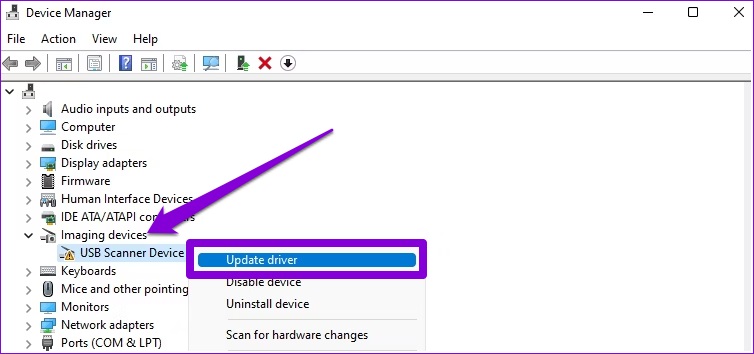
برای تکمیل بهروزرسانی درایور، فرمانهای روی صفحه را دنبال کنید. اگر حتی پس از این نیز مشکل همچنان ادامه داشت، این احتمال وجود دارد که درایور اسکنر شما خراب باشد. در این صورت، باید درایور را حذف کنید.

پس از حذف، رایانه خود را مجدداً راه اندازی کنید تا ویندوز به طور خودکار درایور گمشده را هنگام بوت شدن بعدی نصب کند.
عیب یابی مشکلات اسکنر در ویندوز
چنین مشکلاتی در اسکنر شما نباید شما را مجبور به اسکن اسناد و تصاویر با گوشی هوشمند خود کند. یکی از راه حل های ذکر شده در بالا باید اسکنر شما را دوباره کار کند. در نظرات زیر به ما اطلاع دهید که کدام یک برای شما مفید بود.
نظرات در مورد : 6 روش برای مشکل کار نکردن اسکنر ویندوز 11