




 16 آبان ماه 1405
 0
به گزارش بخش اخبار فناوری زوم تک به نقل از Digital Trends، ادیتورهای ویدیو همواره بین ابزارهای ساده برش ویدیو و سوئیتهای پیچیده استودیویی در رفتوآمد هستند. اما Wondershare Filmora 16 طراحی شده تا به شما کمک کند بدون نیاز به طی کردن مسیرهای یادگیری دشوار، ویدیوهایی بسیار حرفهای تولید کنید. چه در حال ساخت ویدیوهای کوتاه برای شبکه مهارتی خود باشید و چه در حال سرهم کردن یک پروژه از صفر، نرمافزار Filmora 16 با ترکیب مکانیسم ساده کشیدن و رها کردن (Drag-and-Drop) و کنترلهای پیشرفته به یاری شما میآید. شرکت Wondershare با اتکا به دو دهه تجربه در زمینه توسعه نرمافزار از زمان تأسیس خود در سال ۲۰۰۳، در نسخه Filmora 16 عملکردی قابل اعتماد و بهینهشده ارائه میدهد تا ایده اولیه خود را با سرعتی بالا به یک خروجی ویدیویی باکیفیت تبدیل کنید.


چه ویژگیهایی نرمافزار Filmora 16 را متمایز میکند؟
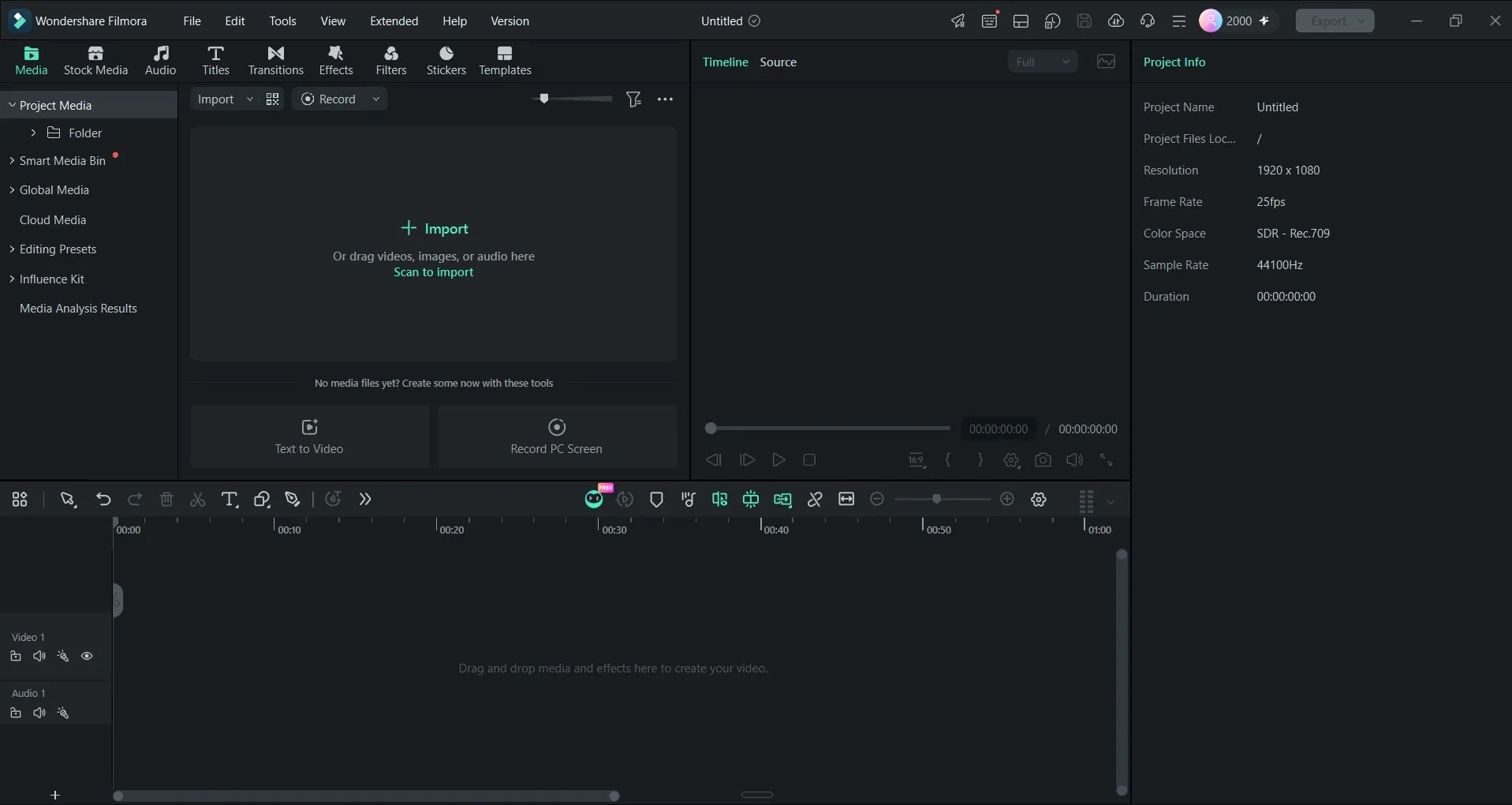
نرمافزار Filmora 16 به جای درگیر کردن شما با کارهای تکراری و خستهکننده، طوری طراحی شده است که موانع ادیت را کاملاً از میان بردارد. برای نمونه، در زمینه سازماندهی فایلها میتوانید با راستکلیک روی فایلهای واردشده، قابلیت AI Media Analysis یا همان تحلیل رسانه با هوش مصنوعی را اجرا کنید تا ویدیوهای شما بر اساس کلمات کلیدی، توضیحات و امتیاز کیفیت طبقهبندی و برچسبگذاری شوند. همچنین اگر در ویدیو شما سوژهای در حال حرکت باشد، ویژگی Camera Tracking یا ردیابی دوربین، کادربندی را بهگونهای تنظیم میکند که سوژه انتخابی همواره در مرکز توجه باقی بماند. این نرمافزار با ارائه حالتهای ردیابی سر، بدن و حالت سفارشی در کنار جبران هوشمند برش، نیاز به کلیدگذاری دستی (Keyframing) را به حداقل میرساند.
هنگامی که نوبت به تنظیمات دقیق ویدیو میرسد، ابزارهایی مانند Color Mask و Track Mattes ویرایش بخشهای خاصی از تصویر را بسیار ساده میکنند. از همه جذابتر، حضور دستیار هوشمند AI Mate درست در بالای تایملاین شماست؛ ابزاری شبیه به یک دستیار حرفهای روی میز کار شما که ابزارهای پیچیده را توضیح میدهد، کلیدهای میانبر را پیشنهاد میکند و ادیتها را از طریق چت ساده اجرا مینماید. همراه با ابزارهای تولید محتوای ابری و هماهنگی خودکار موسیقی، Filmora 16 تمام آنچه را که برای تبدیل تصاویر ثابت و ویدیوهای خام به یک ویدیوی پرانرژی و جذاب نیاز دارید، در چند دقیقه در اختیارتان قرار میدهد.
آموزش ویرایش هوشمندانه ویدیو با نرمافزار Filmora 16
برای بررسی عملی این قابلیتها، نرمافزار Filmora 16 را روی سیستمعامل ویندوز با یک چالش واقعی سفری اجرا کردیم. پوشهای شلوغ شامل عکسهای گوشی، ویدیوهای دستی و ویدیوهای ۳۶۰ درجه را وارد برنامه نمودیم. به جای تلف کردن ساعتها وقت برای بررسی فایلهای خام، ادیت پروژه را در سه مرحله خلاقانه برای ساخت یک استوری سینمایی روان و جذاب ساختاردهی کردیم.
در ادامه فرایندی که این اجزا را به شکلی یکپارچه کنار هم قرار داد مرور میکنیم:
مرحله ۱: کشف بهترین لحظات ویدیو با تحلیل هوشمند AI Media Analysis
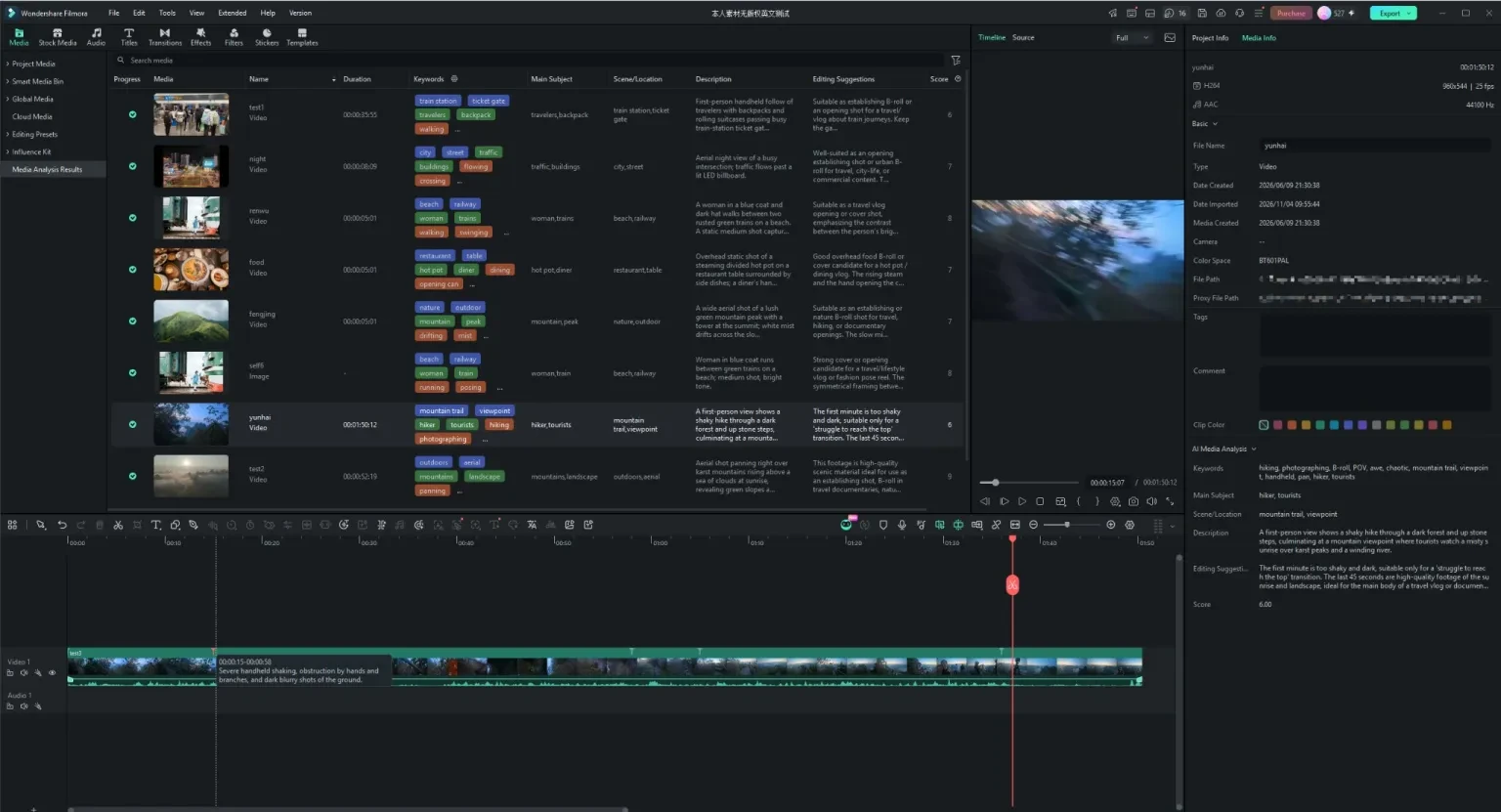
وارد کردن دهها ویدیو و عکس سفری مختلف به یک پروژه خالی معمولاً قبل از شروع کار روی تایملاین، انرژی ادیتور را میگیرد. برای حل این مشکل، روی پوشه رسانههای واردشده راستکلیک کرده و ابزار AI Media Analysis را فعال کردیم.
این ابزار به جای اجرای پسزمینه خودکار، با دستور کاربر، ویدیوهای انتخابی را اسکن کرده و کلمات کلیدی، برچسب صحنهها و شاخصهای کیفیت را استخراج میکند. این قابلیت شفافترین نماهای پانوراما را مشخص کرد، نقاط جذاب را برچسب زد و برداشتهای غیرقابل استفاده را جدا ساخت. با این اسکن هوشمند، توانستیم قویترین لحظات را بلافاصله به تایملاین منتقل کنیم و زمان بررسی فایلها را از نیم ساعت به چند ثانیه کاهش دهیم.
مرحله ۲: تغییر کادربندی تمامی نماها بدون خروج از تایملاین ادیت
اکثر ویدیوهای سفری شما را محدود به زاویهای میکنند که دوربین هنگام ضبط روی آن تنظیم شده بود. اگر در سفرهای خود از دوربین ۳۶۰ درجه استفاده میکنید، Filmora 16 با قابلیت 360 Video Reframing این محدودیت را کاملاً از بین میبرد.
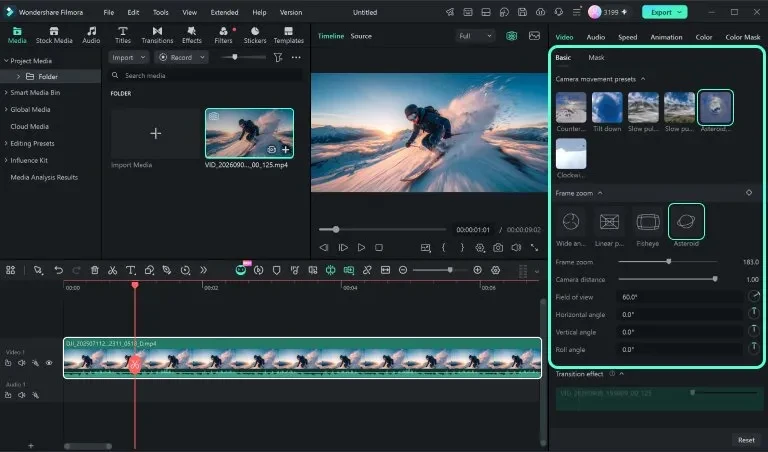
ایجاد زوایای پویا با ابزار 360 Video Reframing
نیازی نیست با ابزارهای پیچیده شخص ثالث کار کنید یا منتظر نرمافزارهای رندر جداگانه بمانید؛ نرمافزار Filmora 16 به شما اجازه میدهد ویدیوهای ۳۶۰ درجه سازگار را مستقیماً روی تایملاین رها کنید.
موتور تغییر کادربندی، تمام صحنه کروی را درست داخل مانیتور پیشنمایش باز میکند. شما میتوانید خط افق را تغییر دهید، دوربین را بچرخانید یا با تنظیم یک اسلایدر، نمایی جذاب مانند «سیاره کوچک» (Tiny Planet) ایجاد کنید. چه بخواهید حرکت یک اسکیباز را دنبال کنید، به سمت قله کوه زاویه را بالا ببرید یا جهت دوربین را برای ثبت واکنش خود تغییر دهید، یک برداشت پیوسته ناگهان چندین زاویه سفارشی در اختیار شما میگذارد که به راحتی در ویدیوهای استاندارد قرار میگیرند.
مرحله ۳: شکلدهی به تجربه بصری ویدیو
پس از قرارگیری ادیت اصلی روی تایملاین، میتوانید بدون صرف ساعتها زمان برای تنظیم دستی هر فریم، هویت بصری پروژه خود را شکل دهید.
کادربندی تمرکز بر سوژه با ابزار Camera Tracking
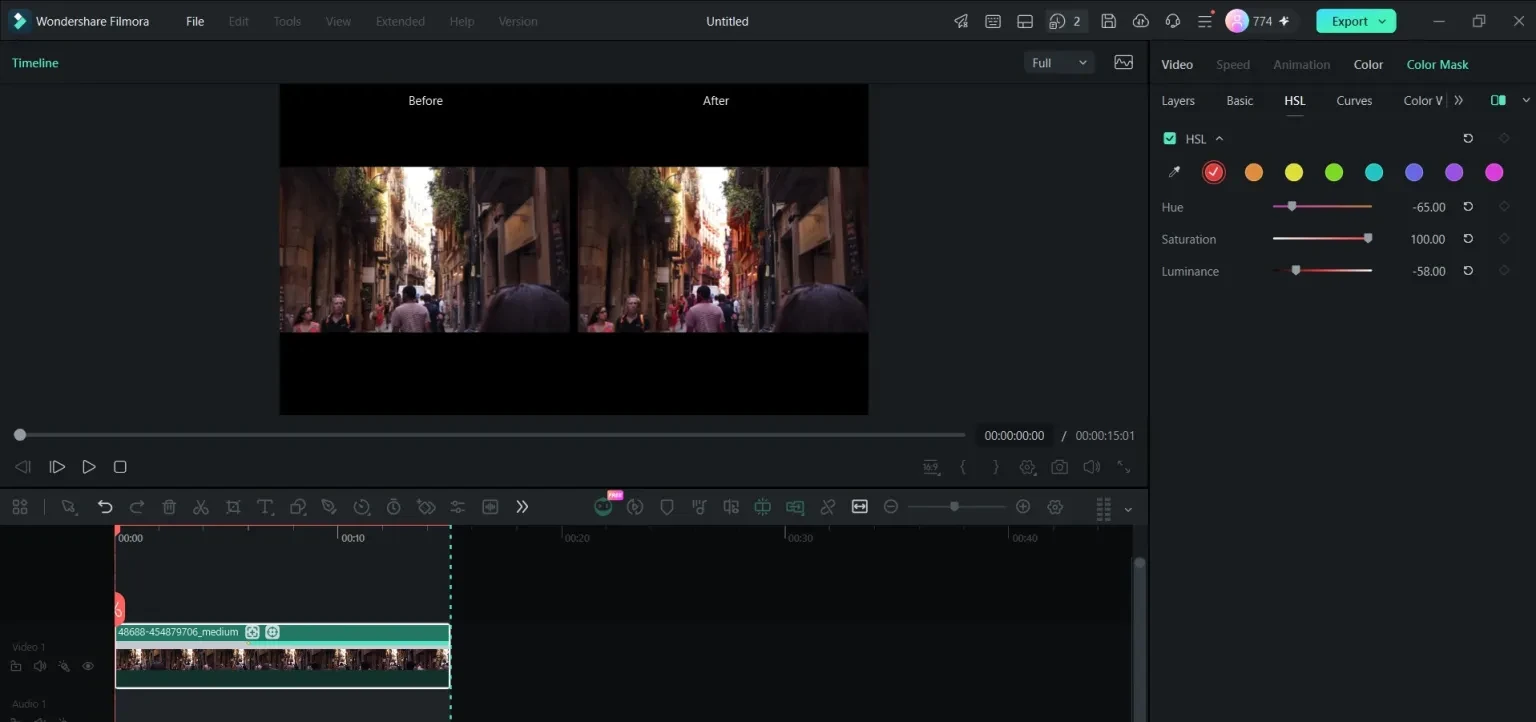
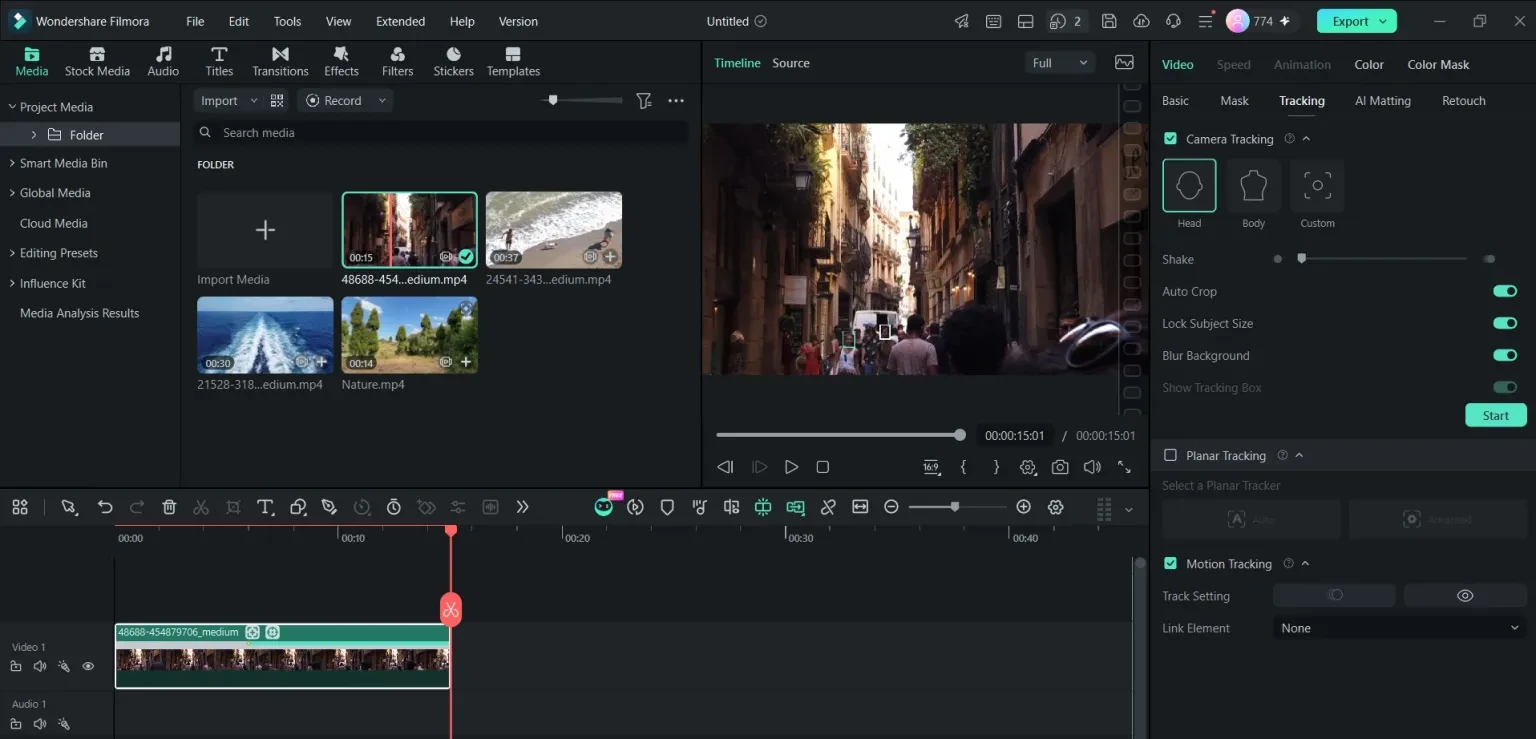
فیلمبرداری در خیابان و حین حرکت ذاتاً نامنظم است؛ افراد به سمت لبههای فریم حرکت میکنند، جمعیت پسزمینه تمرکز را برهم میزنند و تحرکات غیرمنتظره ترکیببندی شما را خراب میکنند. به جای کلیدگذاری دستی و تغییر موقعیت ثانیه به ثانیهای، اجازه دهید Filmora 16 کارهای سنگین را انجام دهد. در پنل بازرسی و زیربرگه Tracking، با فعال کردن Camera Tracking، فریم بهطور فعال حول سوژه شما بازسازی میشود تا سوژه کاملاً در مرکز بصری باقی بماند.
انتخاب حالت Head تمرکز بیننده را دقیقاً روی مهمترین بخش سوژههای انسانی قفل میکند. با فعالسازی کنترلهای کمکی مانند Auto Crop، Lock Subject Size و Blur Background، نرمافزار به صورت خودکار روی اکشن زوم کرده، مقیاس سوژه را ثابت نگه میدارد و از پسزمینه تار برای پوشش حاشیههای سیاه ایجادشده هنگام تغییر فریم استفاده میکند. خروجی کار، دوربینی نرم و قفلشده روی هدف است، در حالی که مناظر اطراف به شکلی طبیعی حرکت میکنند.
اصلاح رنگ هدفمند با استفاده از Color Mask
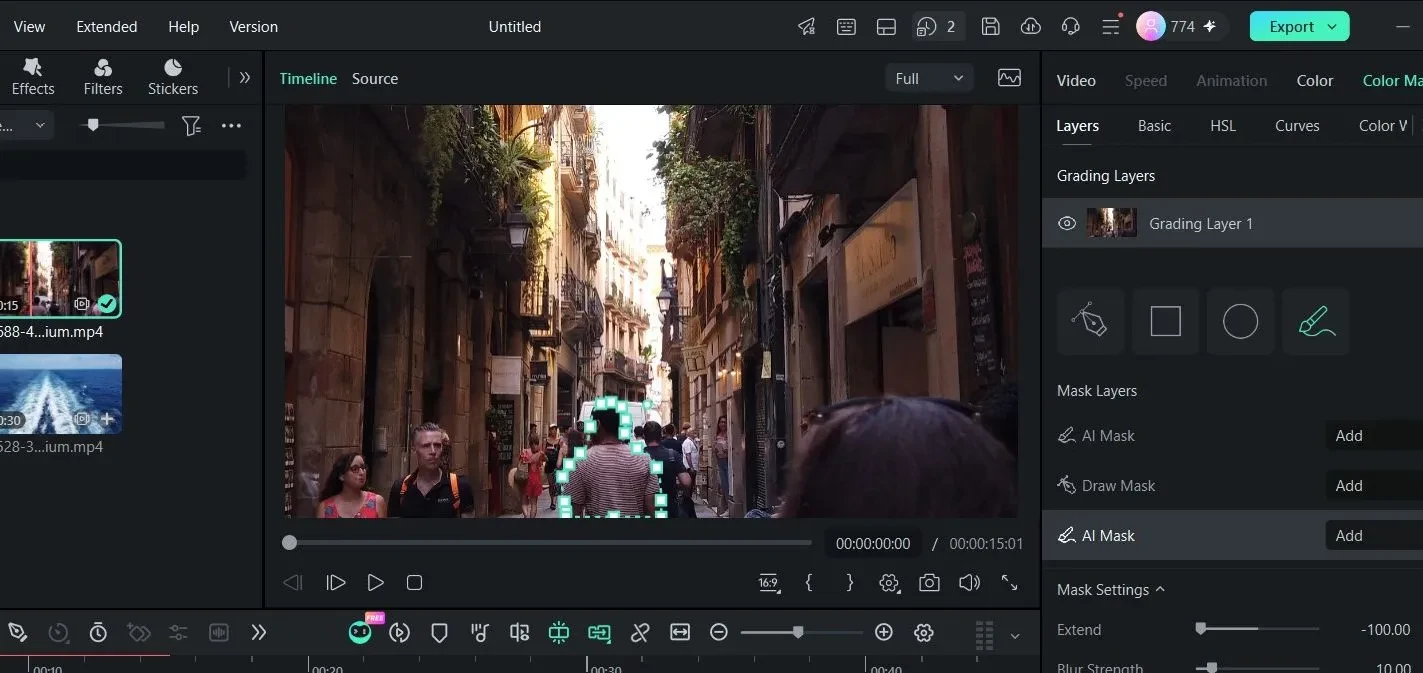
تابش نور شدید خورشید در کوچههای باریک، مشکلات کنتراست شدیدی ایجاد میکند که در آن بخشهای روشن بالایی بیکیفیت شده و جزئیات سطح خیابان در سایههای تاریک گم میشوند. اعمال یک جدول رنگی (LUT) کلی روی کل ویدیو معمولاً نتیجه معکوس دارد، زیرا رنگ پوست را غیرطبیعی کرده و سایهها را کدر میسازد. نرمافزار Filmora 16 این مشکل را با ابزار اختصاصی Color Mask حل کرده است تا عناصر بصری دقیق را جداسازی کرده و بدون تغییر مابقی تصویر، بخش مورد نظر را اصلاح رنگ کنید.
ماسک هوش مصنوعی سوژه را در چند ثانیه مشخص میکند و برگه Hue، Saturation و Luminance کنترل دقیقی روی تصویر به شما میدهد. تنظیم رنگ، افزایش اشباع و کاهش درخشندگی باعث میشود سوژه به زیبایی از پسزمینه جدا شود، در حالی که بافت سنگی اطراف کاملاً طبیعی باقی میماند. با حالت پیشنمایش دوگانه، میتوانید تصویر اولیه را کنار خروجی اصلاحشده مقایسه کنید.
ایجاد تحرک در تصاویر ثابت با Video Animation
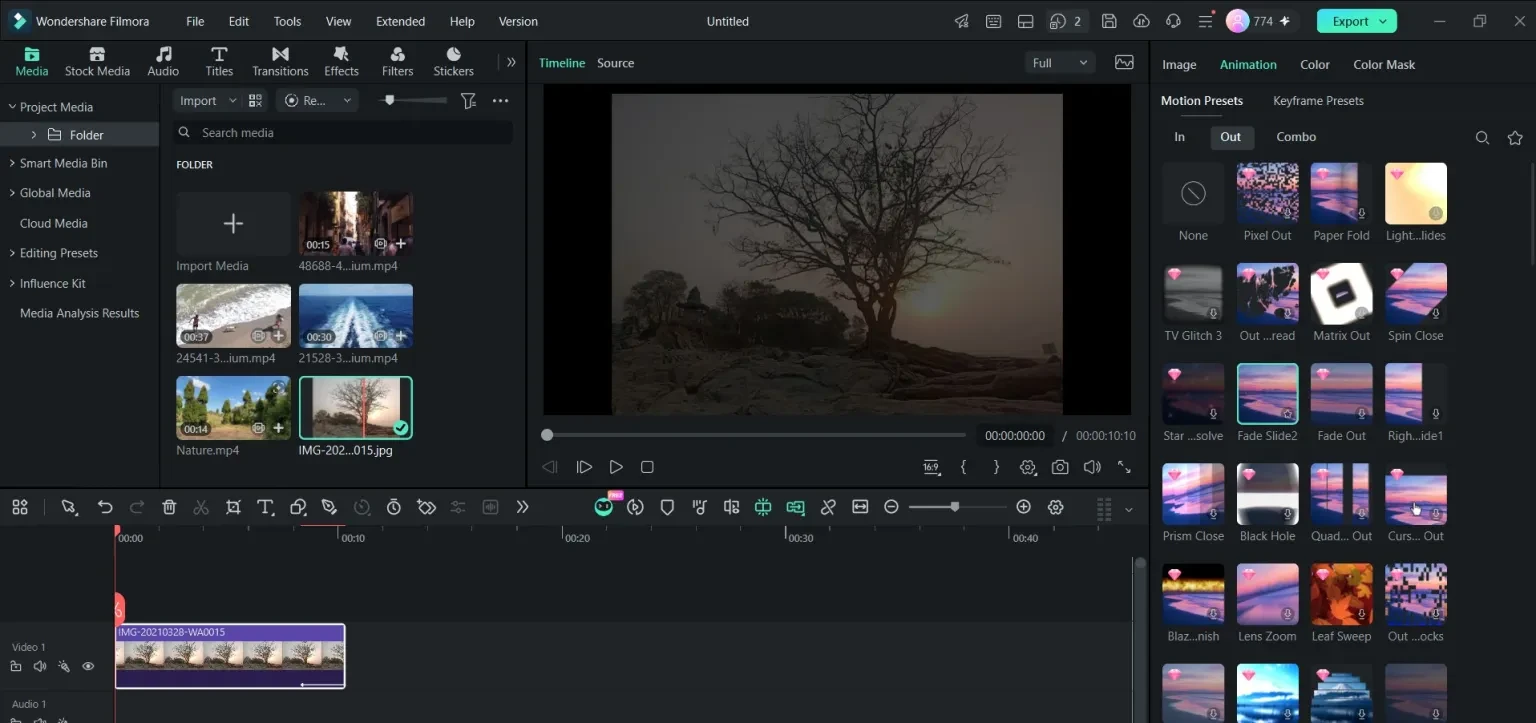
قرار دادن عکسهای ثابت سفری در میان ویدیوهای پرانرژی میتواند ریتم بصری ادیت را متوقف کند. به جای رها کردن عکسها به صورت کاملاً ثابت، باز کردن پنل Animation روی انیمیشن تصاویر حرکتی ملایم ایجاد میکند که مخاطب را درگیر نگه میدارد.
نرمافزار Filmora 16 دارای مجموعهای از پیشفرضهای حرکتی و کیفریم است که منحنیهای حرکت دوربین را خودکار میسازد، بنابراین نیازی به مختصاتدهی دستی روی تایملاین ندارید. انتخاب حرکتهای طبیعی مانند Fade Slide یا افکتهای زوم ملایم، حس حرکت دوربین سینمایی را بازسازی کرده و تصاویر ثابت را به پلهای ارتباطی روان در طول ویدیو تبدیل میکند.
پردازش سریع و خروجی گروهی (Batch Export)
پس از تنظیم زمانبندی ویدیوها، آخرین چیزی که میخواهید انتظار برای رندر تکتک فایلهاست. تحت برگه انتخابی، میتوانید چندین ویدیو را به طور همزمان صادر کنید تا در زمان خود صرفهجویی نمایید.
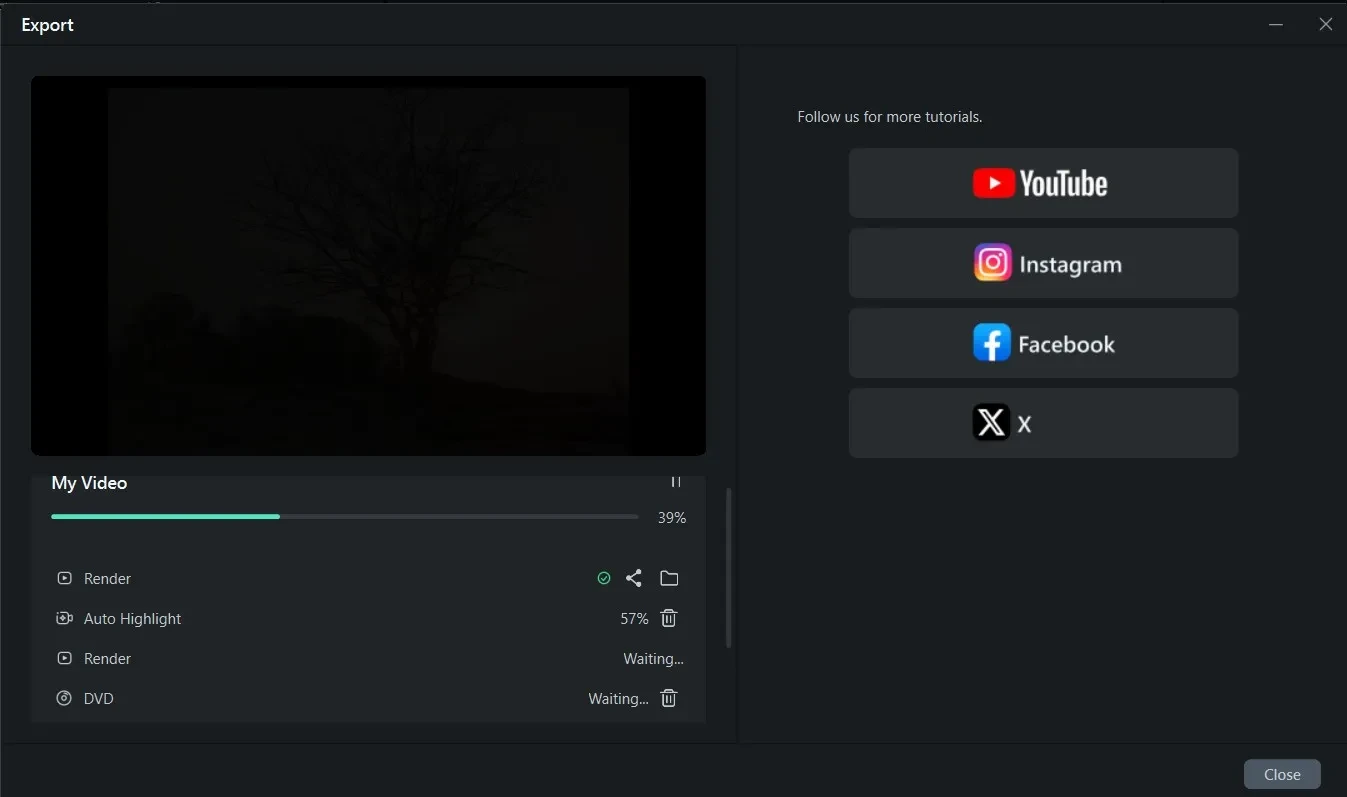
نرمافزار Filmora 16 کل صف رندر را در پسزمینه پردازش میکند. این ابزار ویدیو اصلی سفری، گزیدههای کوتاه و نسخههای عمودی مناسب شبکههای اجتماعی را در یک فرایند یکپارچه آماده میکند. همچنین برای پروژههای تجاری و برندها، شرکت Wondershare پلتفرم آنلاین Filmora.TV را ارائه داده است که مبتنی بر وب بوده و ابزارهای هوش مصنوعی مختلف، بوم نامحدود و قابلیت همکاری تیمی را برای پروژههای تبلیغاتی فراهم میسازد.
آیا نرمافزار Filmora 16 ارزش استفاده دارد؟
در نهایت، تبدیل یک آلبوم شلوغ به یک ویدیوی سفری جذاب و دیدنی ممکن است کار سختی به نظر برسد، اما Wondershare Filmora 16 کل فرایند ادیت را بسیار لذتبخش و ساده میکند.
شما میتوانید از چالشهای پیچیده ادیت عبور کنید، چرا که ویژگیهایی نظیر برچسبگذاری خودکار رسانهها، تغییر کادربندی روان، ردیابی دقیق سوژه و ماسکهای رنگی پیشرفته، تمام مراحل سنگین را در پسزمینه انجام میدهند. این نرمافزار موانع را کنار میزند تا تمام تمرکز خود را روی داستانپردازی بگذارید و خروجی باکیفیتی برای انتشار در شبکههای اجتماعی تولید کنید.
نظرات در مورد : چگونه با استفاده از نرمافزار Filmora 16 ویدیو هایی حرفهای و جذاب بسازیم؟