




 3 دی ماه 1402
 0
0 
برنامه Windows Mail یکی از بهترین ویژگیهای کلی ویندوز 8 است. Gmail به راحتی میتواند در Windows Mail ادغام شود، مهم نیست از تعداد حسابهای Gmail استفاده میکنید و ما با این راهنما به شما نشان خواهیم داد که چگونه. چه از یک حساب جیمیل یا چند حساب استفاده کنید، Windows Mail می تواند همه آنها را مدیریت کند. Windows Mail به سرعت تبدیل به یکی از بهترین گزینه ها برای کاربرانی شده است که به دنبال حفظ ایمیل در طول روز هستند. با کمبود برنامه های ایمیل موجود در ویندوز 8، Windows Mail یک جایگزین عالی برای حتی برنامه های غیررسمی جیمیل است. بیایید نگاهی بیندازیم که چگونه Gmail را می توان به Windows Mail اضافه کرد و چگونه می توان با این فرآیند شروع به کار کرد تا Gmail با آن کار کند.


اضافه کردن اکانت جیمیل به ایمیل ویندوز
IMAP را برای جیمیل فعال کنید
حساب Gmail شما به عنوان یک حساب IMAP در Windows Mail راه اندازی می شود. این تنها نوع اتصالی است که Windows Mail در Windows 8 می پذیرد. اگر حساب Gmail شما برای استفاده از اتصالات IMAP تنظیم نشده است، باید آن را فعال کنید.
به Gmail بروید و مطمئن شوید که به حساب کاربری که می خواهید استفاده کنید وارد شده اید. شما باید این مراحل را برای هر حساب Gmail که می خواهید به Windows Mail اضافه کنید، تکرار کنید.
روی نماد چرخ دنده در سمت راست پنجره جیمیل خود کلیک کنید و سپس روی “Settings” کلیک کنید.
سپس، روی تب Forwarding and POP/IMAP کلیک کنید.

به IMAP Access بروید.
مطمئن شوید که Enable IMAP علامت زده شده است، سپس به پایین بروید و روی « Save changes » کلیک کنید.
اکنون که حساب Gmail شما برای IMAP فعال شده است، می توانید Gmail را با موفقیت به Windows Mail اضافه کنید.
مراحل افزودن جیمیل به ویندوز Mail
برنامه Mail را در ویندوز باز کنید. اگر اولین بار است که از آن استفاده می کنید، تنها حساب ایمیلی که با آن همگام شده است، حساب شما خواهد بود که ممکن است هنگام استفاده از حساب مایکروسافت در حین نصب ویندوز ایجاد کرده باشید.

سپس، نوار Charms را با میانبر “” Windows Key + C باز کنید.

روی ” Settings ” کلیک کنید تا تنظیمات ایمیل ویندوز باز شود.
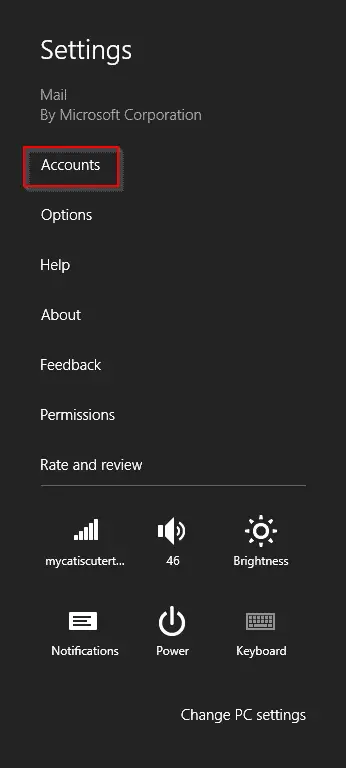
اکنون بر روی Accounts کلیک کنید.

به طور پیش فرض، Windows Mail دارای ورود به حساب مایکروسافت شما – اگر از آن استفاده می کنید – از قبل تنظیم شده است.
روی « Add an account » کلیک کنید.

همانطور که می بینید، Windows Mail به شما امکان می دهد تقریباً هر نوع حساب ایمیل موجود در وب را اضافه کنید. برای نصب Gmail در Windows Mail بر روی Google کلیک کنید.
آدرس کامل جیمیل خود را به همراه رمز عبور وارد کنید و روی « Connect » کلیک کنید.

ممکن است چند ثانیه طول بکشد تا Gmail اطلاعات را تأیید کند و Windows Mail آن را بپذیرد. اگر زمان آن تمام شد، دوباره آن را امتحان کنید. گاهی اوقات مایکروسافت دوست دارد سرویسهای Windows Live خود را در طول روز انجام دهد، در این صورت، Windows Mail همچنین فرآیند همگامسازی حساب Gmail را به پایان میرساند.
پس از پذیرش، حساب Gmail شما به Windows Mail وارد خواهد شد.

بسته به اندازه و دامنه اکانت جیمیل شما، ممکن است چند ثانیه تا چند دقیقه طول بکشد.
وقتی همه چیز بارگیری شد، می توانید از Windows Mail به عنوان کنترل کننده جیمیل در ویندوز 8 استفاده کنید.
تنظیمات Gmail را در Windows Mail تغییر دهید
هنگامی که اکانت جیمیل شما برای ارسال ایمیل ویندوز آماده شد، ممکن است بخواهید تنظیمات را به دلخواه خود تغییر دهید.
به منظور باز کردن تنظیمات مربوط به حساب جیمیل خود در Windows Mail، از میانبر Windows Key + C برای باز کردن Charms Bar استفاده کنید.
سپس روی « Settings » و « Accounts » کلیک کنید. اکانت جیمیل خود را انتخاب کنید.
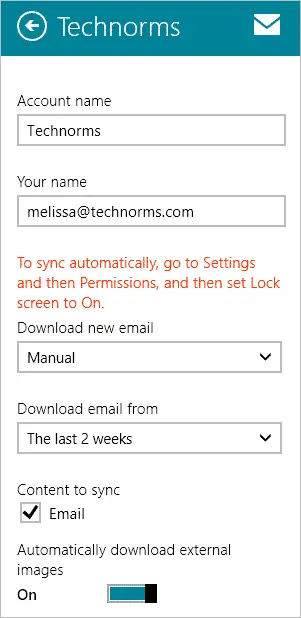
برای انجام تنظیمات مرتبط با حساب جیمیل خود، باید نوار کناری کوچک را به سمت پایین اسکرول کنید.
میتوانید نام حساب را تغییر دهید، نام خود را تغییر دهید زیرا Windows Mail آن را تشخیص میدهد و انتخاب کنید که چگونه ایمیل Windows ایمیل را بررسی میکند.
پیمایش بیشتر به پایین به شما این امکان را می دهد که سرورهای ورودی و خروجی را تغییر دهید و همچنین به شما امکان می دهد هنگام استفاده از Gmail در Windows Mail یک امضای سفارشی تنظیم کنید.
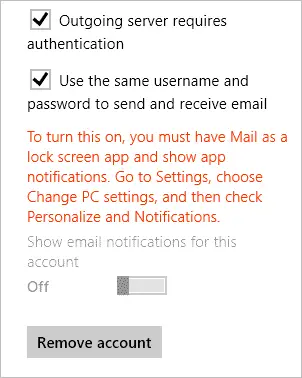
همچنین میتوانید در صورت لزوم در پایین تنظیمات با کلیک کردن روی «حذف حساب»، حساب Gmail را از Windows Mail حذف کنید.
سخن پایانی
Mail از بین همه برنامه ها، Mail در واقع یکی از جایگزین های بهتر است. اگر در اصل از Gmail استفاده میکنید و سرویس ایمیل دیگری ندارید استفاده از یک برنامه مبتنی بر Gmail ممکن است عملکرد دقیقتری ارائه دهد.
با این حال، برنامه Mail را برای نیازهای Gmail خود از دست ندهید، زیرا این برنامه توسط مایکروسافت ساخته شده است.
نظرات در مورد : چگونه اکانت جیمیل را به ایمیل ویندوز اضافه کنیم