




 6 آبان ماه 1404
 0
0 
بسیاری از افراد از Discord برای برگزاری جلسات و گفتگوها استفاده میکنند، اما دنبال کردن تمام صحبتها دشوار است. NotesBot یک ربات هوش مصنوعی برای دیکته و یادداشتبرداری در Discord آمده تا این مشکل را حل کند. این ربات میتواند جلسات و گفتوگوهای صوتی را برای شما خلاصه کند و یادداشتها، جمعبندیها و گزارشهای منظمی از جلسه ارائه دهد.


در ادامه با زوم تک، بررسی کاملی از NotesBot در Discord را میخوانید تا ببینید چه قابلیتهایی دارد و چگونه کار میکند.
معرفی اجمالی NotesBot ربات هوش مصنوعی یادداشتبرداری در Discord
NotesBot یک ربات یادداشتبرداری مبتنی بر هوش مصنوعی برای Discord است. این ربات میتواند به کانالهای صوتی و چتها گوش دهد، صحبتها را درک کند و فوراً خلاصهها و گزارشهای جامع تولید نماید. حتی اگر دیر به جلسه برسید یا برخی نکات مهم را از دست بدهید، این ربات خلاصهای کامل از موضوعات، لحظات کلیدی و نقلقولهای مهم را در اختیار شما قرار میدهد.
مزایا و ویژگیهای کلیدی NotesBot
NotesBot کار با سادهای دارد و مزایای متعددی را ارائه میکند، از جمله:
- خلاصههای هوشمند: جلسات، پیامهای صوتی و گفتگوهای شما در Discord را خلاصه کرده و فهرستی روشن از نکات کلیدی ارائه میدهد.
- پشتیبانی از دهها زبان: فقط مخصوص انگلیسی نیست؛ میتواند صداها را در بیش از ۱۰۰ زبان مختلف تشخیص و تبدیل کند.
- امنیت و حریم خصوصی: NotesBot خطری برای حریم خصوصی ندارد، زیرا پس از پردازش، فایلهای صوتی را بهطور خودکار حذف میکند.
- راهاندازی سریع: تنها در عرض چند دقیقه میتوانید آن را راهاندازی کنید. کافی است روی دکمه افزودن به سرور کلیک کنید و دستورات پایه را یاد بگیرید.
- شخصیسازی: میتوانید فرمانها و تنظیمات NotesBot را متناسب با نوع گفتوگوهای سرور خود (از کانالهای بازی تا گروههای کاری) تنظیم کنید.
نحوه استفاده از NotesBot در Discord
مرحله ۱
روی دکمه موجود در صفحه اصلی NotesBot کلیک کنید تا ربات به سرور Discord شما اضافه شود.

مرحله ۲
مجوزهای لازم را به ربات بدهید تا بتواند به کانالها دسترسی پیدا کند، پیام ارسال کند، لینکها را قرار دهد و به صداها گوش دهد.

مرحله ۳
وقتی جلسه یا گفتوگوی صوتی آغاز شد، از فرمان /join استفاده کنید تا NotesBot شروع به گوش دادن و رونویسی کند.

مرحله ۴
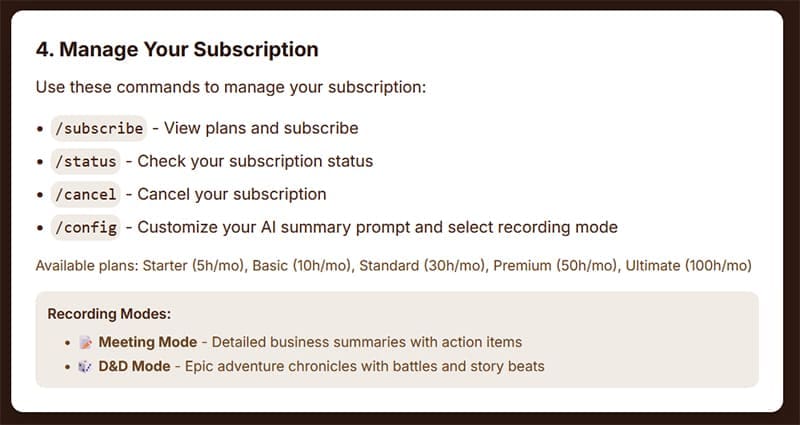
برای مدیریت اشتراک خود، میتوانید از فرمانهای /subscribe و /status استفاده کنید.
قیمت گذاری NotesBot

NotesBot پنج طرح قیمتی مختلف دارد تا برای نیازهای گوناگون کاربران مناسب باشد – از کاربران معمولی گرفته تا حرفهایها.
قیمتها از ۳ دلار در ماه برای ۵ ساعت رونویسی شروع میشوند و تا ۴۰ دلار در ماه برای کاربران پرمصرف افزایش مییابند.
میتوانید هر زمان که بخواهید، از طریق دستورات ساده در Discord، طرح خود را تغییر دهید یا لغو کنید.
نظرات در مورد : چگونه از Discord برای جلسات با NotesBot استفاده کنیم