




 10 آبان ماه 1404
 0
0 
دستیار گوگل (Google Assistant) رسماً در حال کنار گذاشته شدن است و Gemini دارد از در پشتی وارد میشود. با باز شدن دسترسی زودهنگام برای کاربران، افزودن Gemini به Google Home نیازمند ثبت نام است – در ادامه روش انجام این کار را توضیح میدهیم.


Gemini برای Google Home چه قابلیت هایی دارد؟
به گزارش بخش اخبار فناوری زوم تک به نقل از 9to5Google، دستیار دیجیتال قبلی گوگل، باهوشترین الگوریتم در اسپیکرهای هوشمند نبود، اما کار را راه میانداخت. جایی که قرار است هوش مصنوعی گوگل Gemini بدرخشد، در دستورات متنی (contextual) است که معمولاً درک نمیشدند. دستوراتی که در آنها کاربران درخواست روشن کردن چندین دستگاه را دارند، امکانپذیر خواهند شد و حتی برخی از دستورات شامل استثنائات نیز قابل اجرا خواهند بود.
این دستیار همچنین قادر خواهد بود آهنگها را از روی ریتم و ملودی شناسایی کند و در صورت درخواست، اطلاعات پیرامون یک هنرمند یا آلبوم را ارائه دهد. این مجموعه مهارتها شبیه به کارهایی است که کاربران میتوانند با Gemini در اندروید انجام دهند، که از مدل خانگی آن نیز چنین انتظاری میرفت.
کاربرانی که هزینه اشتراک Google Home Premium Advanced را پرداخت میکنند، میتوانند از Gemini برای تشخیص تصویر و ویدیوهای ضبط شده بین دوربینها استفاده کنند. توضیحات هوش مصنوعی میتواند رویدادهای خاصی را در تاریخچه ویدیوها تعریف کند و پرسیدن از مدل در مورد اتفاقات یک روز خاص، باید کلیپهایی از رویدادهای مهم را تولید کند.


چگونه برای دسترسی زودهنگام ثبت نام کنیم؟
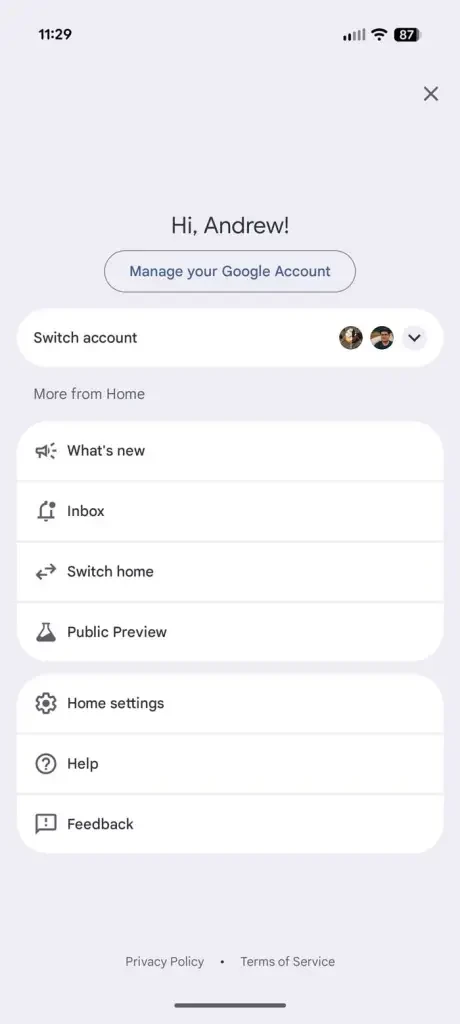
به گفته گوگل، کاربرانی که به برنامه Public Preview (پیشنمایش عمومی) گوگل هوم پیوستهاند، Gemini را در دسترسی زودهنگام دریافت نخواهند کرد. آن برنامه شرایط متفاوتی دارد و Gemini یک موجودیت کاملاً متفاوت است.
ثبت نام به معنای درخواست دسترسی از گوگل و اطمینان از این است که تنظیمات Google Groups (گروههای گوگل) شما اجازه میدهد این فرآیند به درستی کار کند. هیچ تضمینی وجود ندارد که بتوانید Gemini را در حالی که مدل هنوز در حال آزمایش است به حساب Google Home خود اضافه کنید، اما قرار گرفتن در لیست، شانس شما را نسبت به هیچ کاری نکردن، بیشتر میکند.
۱. پیکربندی Google Groups
- وارد Google Groups شوید و روی آیکون چرخدنده تنظیمات (settings) ضربه بزنید.
- تنظیمات جهانی (Global settings) را انتخاب کنید.
- اطمینان حاصل کنید که گزینه «مرا به گروههایشان اضافه کنند» (Add me to their groups) تیک خورده باشد.
- روی ذخیره (Save) کلیک کنید.
۲. درخواست دسترسی در برنامه Google Home
- برنامه Google Home را باز کنید.
- روی عکس پروفایل خود ضربه بزنید و سپس آیکون چرخدنده تنظیمات (settings) را بزنید.
- روی دسترسی زودهنگام (Early Access) ضربه بزنید.
- روی ثبت نام (Sign up) ضربه بزنید.
اگر درخواست شما پذیرفته شود، Google Home اعلانی مبنی بر آماده بودن Gemini برای استفاده در برنامه و روی اسپیکرها و نمایشگرهای شما ارسال خواهد کرد.
نظرات در مورد : هوش مصنوعی Gemini جایگزین دستیار گوگل در Google Home میشود؛ آموزش ثبت نام برای دسترسی زودهنگام