




 24 خرداد ماه 1402
 0
0 
آیا کسی از شما خواسته است که شماره نسخه یک برنامه نصب شده روی تلفن خود را به او بگویید؟ ممکن است تعجب کنید، “چگونه ورژن برنامه را پیدا کنم؟” خوشبختانه، انجام این کار آسان است. پیدا کردن نسخه برنامه به عیب یابی یا گزارش یک اشکال به توسعه دهندگان برنامه کمک می کند.


نحوه بررسی نسخه برنامه در آیفون و اندروید
برای کسانی که نمیدانند، نسخه یا ورژن برنامه چیه؟ ورژن برنامه شمارهای است که به شما کمک میکند بدانید چه نسخهای از برنامه روی گوشی شما نصب شده است. هر زمان که یک برنامه به روز می شود، شماره نسخه آن تغییر می کند. ورژن برنامه به شمارهی ارجاعی یا شمارهی نسخهی برنامه اشاره دارد که هنگامی که یک نرم افزار یا برنامهی رایانهای بهروز رسانی میشود، تغییر میکند. هر بار که تغییراتی در یک برنامه اعمال میشود، شمارهی نسخهی آن برنامه افزایش مییابد. اعداد و علائمی که در شمارهی ورژن برنامه استفاده میشوند، معمولاً به پیشرفت جزئیتر یا گستردهتر از برنامه اشاره دارد.
به طور معمول، شمارهی ورژن برنامه از چند رقم تشکیل میشود. شمارهی اول معمولاً به عنوان شمارهی اصلی و شمارهی بعدی به عنوان شمارهی فرعی استفاده میشوند. به عنوان مثال، شمارهی نسخهی یک برنامه ممکن است ۱٫۲٫۳ باشد. به این معناست که شمارهی اصلی برنامه ۱، شمارهی فرعی آن ۲ و شمارهی پچ یا دیگر بهروز رسانیها برابر با ۳ است.
حالا ببینیم که چگونه نسخه برنامه را در آیفون پیدا کنیم؟ می توانید نسخه برنامه برنامه های نصب شده در دستگاه های iOS را به چهار روش مختلف بررسی کنید: از تنظیمات، تنظیمات برنامه، فروشگاه اپ و منوی برنامه. بیایید هر روش را جدا بررسی کنیم.
توجه: می توانید از روش های زیر برای بررسی نسخه برنامه در iPad خود نیز استفاده کنید.
روش 1: از تنظیمات
مرحله 1: تنظیمات را در آیفون خود باز کنید.
مرحله 2: روی General و سپس iPhone Storage ضربه بزنید.

مرحله 3: به پایین اسکرول کنید و منتظر بمانید تا آیفون شما لیست برنامه های نصب شده را بارگیری کند. روی برنامه ای که می خواهید شماره نسخه آن را بدانید ضربه بزنید. بیایید بگوییم WhatsApp.
مرحله 4: شماره نسخه برنامه را خواهید دید که در زیر نام برنامه ذکر شده است.
روش 2: از تنظیمات برنامه
برخی از برنامهها شماره نسخه را در صفحه تنظیمات خود نیز نشان میدهند. برای دریافت شماره نسخه از تنظیمات برنامه این مراحل را دنبال کنید:
مرحله 1: تنظیمات را در آیفون خود اجرا کنید.
مرحله 2: به پایین بروید و روی برنامه ای که شماره نسخه آن را دنبال می کنید ضربه بزنید.

نسخه اپلیکیشن اپلیکیشن iOS در قسمت Version قابل مشاهده خواهد بود.
روش 3: از منوی درون برنامه ای برنامه
علاوه بر روشهای بالا، ممکن است بتوانید شماره نسخه برنامه را از منوی درون برنامه دریافت کنید. بسیاری از برنامهها شماره نسخه برنامه را در تنظیمات آن در بخش Help، Support یا About نشان میدهند.
به عنوان مثال، اگر به دنبال شماره نسخه مرورگر کروم هستید، این مراحل را دنبال کنید تا آن را از تنظیمات درون برنامه پیدا کنید:
مرحله 1: مرورگر کروم را در آیفون خود باز کنید.
مرحله 2: روی نماد سه نقطه ضربه بزنید و به تنظیمات بروید.
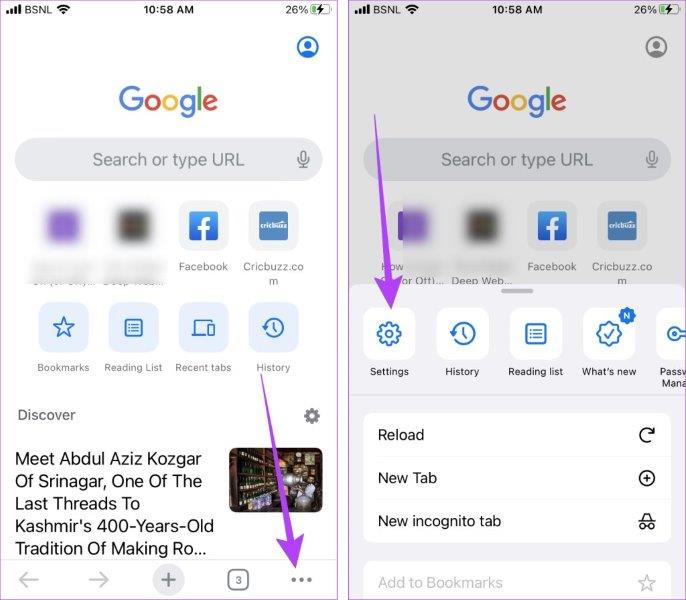
مرحله 3: به پایین بروید و روی کروم ضربه بزنید.
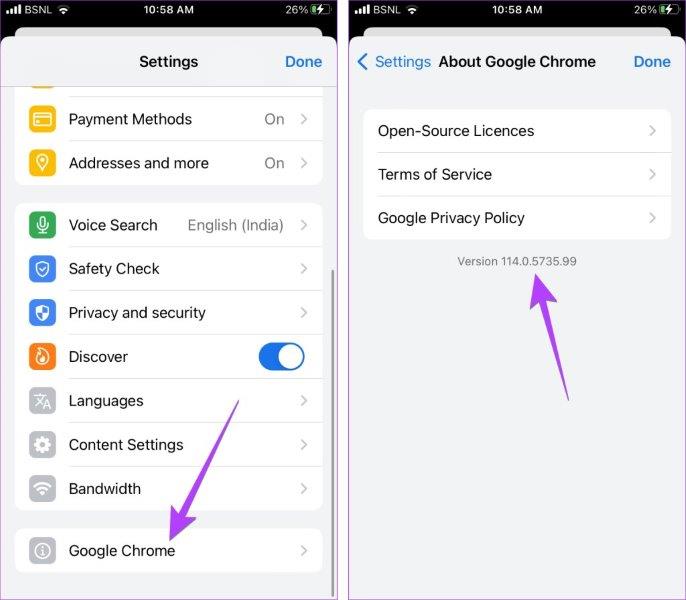
شما به صفحه درباره Google Chrome هدایت می شوید که در آن شماره نسخه را در پایین می بینید.
از فهرست اپ استور
راه دیگر برای بررسی نسخه برنامه در آیفون از اپ استور است. در حالی که لیست برنامه در App Store شماره نسخه را نیز نشان می دهد، شماره نسخه نصب شده در حال حاضر را نشان نمی دهد مگر اینکه آخرین نسخه را داشته باشید. گیج نشو مراحل زیر همه چیز را توضیح می دهد.
مرحله 1: App Store را در آیفون خود باز کنید.
مرحله ۲: اپلیکیشنی را که میخواهید شماره نسخه آن را پیدا کنید، جستجو کنید و در نتایج جستجو روی آن ضربه بزنید.

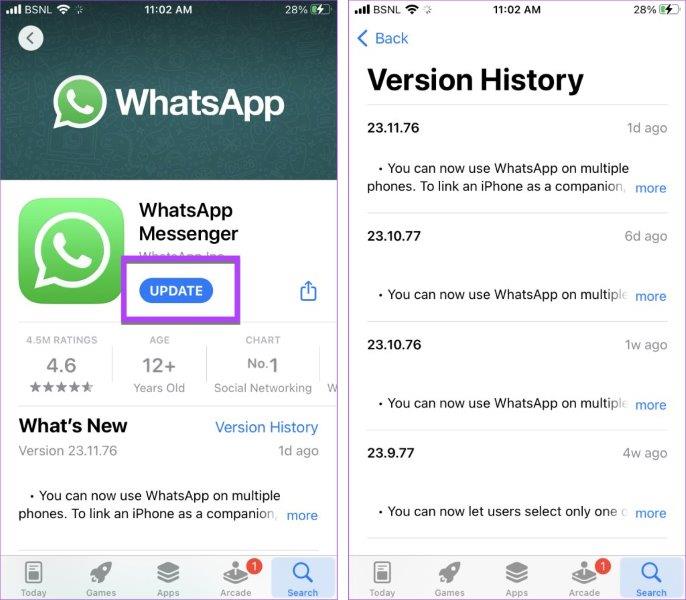
مرحله 3: اگر دکمه Open را مشاهده کردید، به این معنی است که آخرین نسخه برنامه را دارید. اکنون، روی تاریخچه نسخه ضربه بزنید و عدد نشان داده شده در بالا، شماره نسخه برنامه نصب شده در آیفون شما است.

مرحله 4: با این حال، اگر دکمه Update را به جای Open مشاهده کردید، به این معنی است که نسخه قدیمیتری دارید. اگر روی تاریخچه نسخه ضربه بزنید، شماره بالا آخرین نسخه است اما این چیزی نیست که روی گوشی شما نصب شده است. به احتمال زیاد، آن زیر آن خواهد بود.
نکته: با نحوه بررسی اینکه آیا برنامهها در Android یا iPhone به بهروزرسانی نیاز دارند، بیاموزید.
چگونه نسخه برنامه را در اندروید پیدا کنیم
به همین ترتیب، در اندروید، راه های مختلفی برای بررسی نسخه برنامه اندروید وجود دارد. می توانید این کار را از تنظیمات، فروشگاه Play و تنظیمات داخلی برنامه انجام دهید.
روش 1: از تنظیمات
مرحله 1: تنظیمات را در تلفن Android خود باز کنید.
مرحله 2: به Apps بروید و روی برنامه ای که می خواهید شماره نسخه آن را بدانید ضربه بزنید.

مرحله 3: شما به صفحه اطلاعات برنامه هدایت می شوید. به پایین اسکرول کنید و شماره نسخه برنامه را مشاهده خواهید کرد.

نکته: یک راه سریعتر برای دسترسی به صفحه اطلاعات هر برنامه، فشار طولانی روی نماد آن برنامه در صفحه اصلی است. سپس، روی اطلاعات برنامه یا نماد i ضربه بزنید.
روش 2: از فهرست فروشگاه Play
مرحله 1: فروشگاه Play را در تلفن اندرویدی خود باز کنید.
مرحله ۲: اپلیکیشنی را که شماره نسخه آن را دنبال میکنید جستجو کنید و در نتایج جستجو روی آن ضربه بزنید.

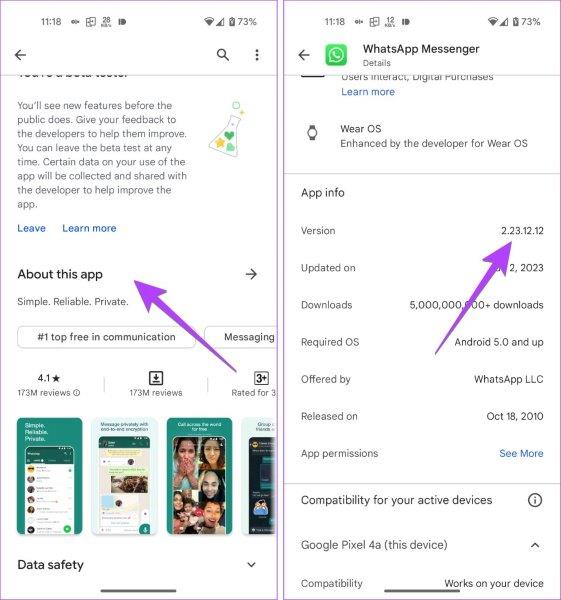
مرحله 3: به پایین بروید و روی About this app ضربه بزنید.
مرحله 4: دوباره به پایین پیمایش کنید و شماره فهرست شده در کنار نسخه، شماره نسخه شما است.
روش 3: از صفحه درباره برنامه
راه دیگر برای یافتن نسخه یک برنامه از صفحه درباره آن است. با این حال، برنامه های مختلف شماره نسخه را در بخش های مختلف نشان می دهند. برای مثال، میتوانید آن را در بخش Help، Support، Know More، Feedback و غیره بیابید. در برخی از برنامهها، ممکن است مجبور شوید روی نماد سه نقطه در بالای هر یک از این صفحات ضربه بزنید تا شماره نسخه را پیدا کنید.
بیایید بیاموزیم که چگونه با استفاده از این روش نسخه برنامه WhatsApp را در اندروید پیدا کنیم.
مرحله 1: واتس اپ را در تلفن اندرویدی خود باز کنید.
مرحله 2: روی نماد سه نقطه در بالا ضربه بزنید و تنظیمات را انتخاب کنید.

مرحله 3: روی Help و سپس اطلاعات برنامه ضربه بزنید.
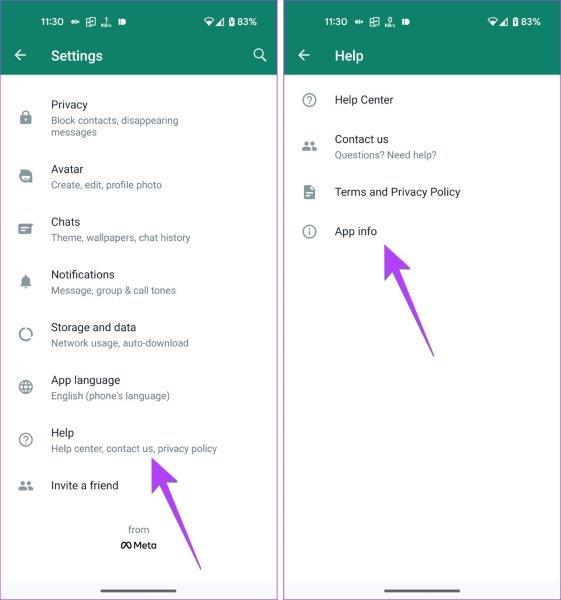
مرحله 4: شماره نسخه در صفحه نمایش داده می شود.

نکته: برای اطلاع از شماره نسخه برنامه های Google، برنامه را باز کنید و روی نماد تصویر نمایه ضربه بزنید. به Help & Feedback بروید. روی نماد سه نقطه و سپس اطلاعات نسخه ضربه بزنید.
سوالات متداول در مورد نسخه برنامه
- چگونه شماره نسخه نرم افزار نصب شده در اندروید یا آیفون را پیدا کنیم؟
برای یافتن نسخه iOS در آیفون، به تنظیمات و سپس General بروید. روی About ضربه بزنید و شماره نسخه iOS را مشاهده خواهید کرد. در اندروید به Settings > About phone بروید و نسخه اندروید را پیدا کنید. شما باید روی اطلاعات نرم افزار در قسمت About info در گوشی های Samsung Galaxy ضربه بزنید.
- چگونه به نسخه قدیمی یک برنامه برگردیم؟
شما نمی توانید به نسخه قدیمی تر در iPhone برگردید. با این حال، شما می توانید این کار را در اندروید انجام دهید. ابتدا برنامه نصب شده فعلی را حذف نصب کنید. سپس، به دنبال فایل APK نسخه قدیمی تر در وب سایت رسمی APKMirror بگردید. یک APK قدیمیتر را دانلود و نصب کنید تا به نسخه قدیمیتر برنامه برگردید.
خلاصه مطلب
به دلیل اهمیت بهروز رسانی برنامهها بهدلیل امنیت و بهبود عملکرد و ویژگیهای آنها، هر برنامه از طریق ورژن کنترل میشود. در نتیجه، برای بهروز رسانی برنامهها، از بررسی شمارهی ورژن برنامه قبل از آپدیت استفاده میشود.
هنگامی که نسخه برنامه را در آیفون یا اندروید بررسی کردید، به راحتی می توانید متوجه شوید که آیا نسخه مورد نظر شما است یا خیر. اگر نسخه مناسبی دارید، برنامه را دوباره نصب کنید تا عیب یابی کنید. یا باید برنامه را به روز کنید تا آخرین ویژگی ها را دریافت کنید.
نظرات در مورد : نحوه بررسی ورژن (نسخه) برنامه در آیفون و اندروید