




 5 شهریور ماه 1404
 1
1 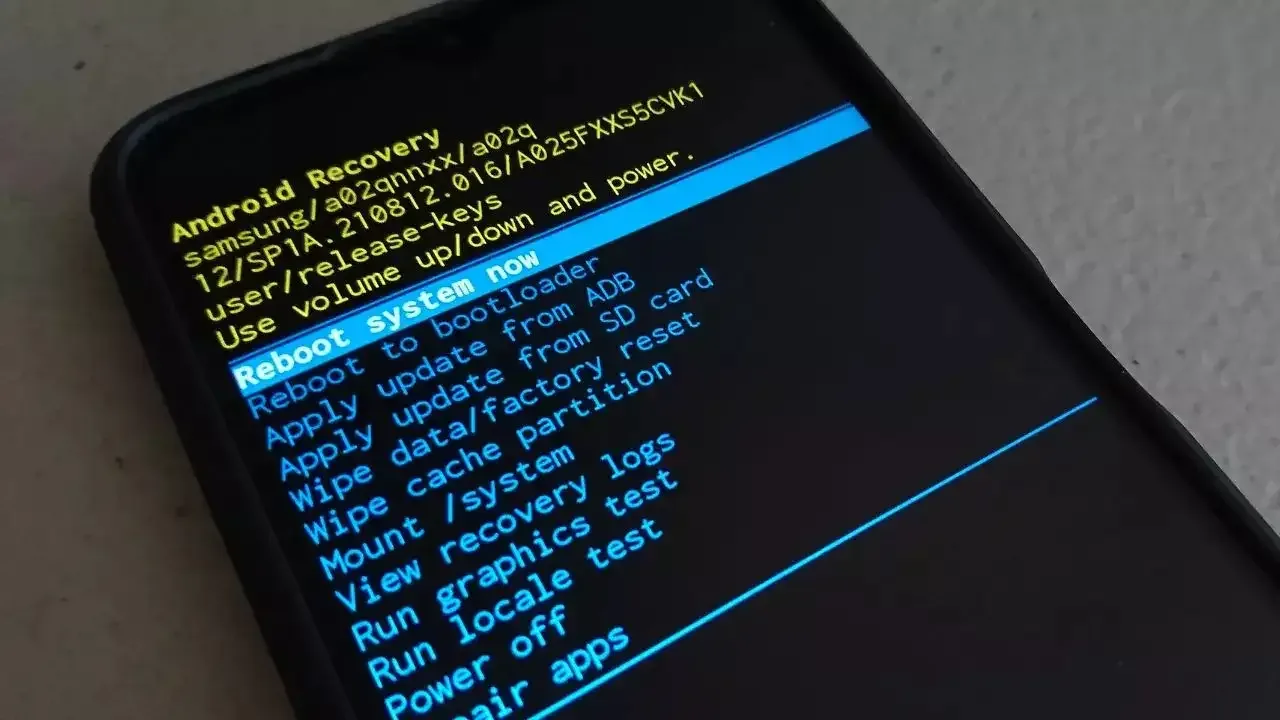


ریکاوری مود چیست و چرا به آن نیاز داریم؟
ریکاوری مود در واقع یک بخش کوچک از حافظه گوشی است که یک سیستم عامل حداقلی را اجرا میکند. این سیستم عامل کوچک، امکانات محدودی برای دسترسی به هسته اصلی دستگاه فراهم میکند. هنگامی که سیستم عامل اصلی (اندروید) دچار مشکل میشود، مانند بوت لوپ (گیر کردن روی لوگو)، کندی شدید یا خطاهای مکرر، ریکاوری مود به عنوان یک راهحل نهایی به کمک شما میآید.
نحوه ورود به ریکاوری مود سامسونگ
برای دسترسی به گزینههای ریکاوری، ابتدا باید وارد این محیط شوید. روش ورود ممکن است بسته به مدل گوشی سامسونگ کمی متفاوت باشد، اما معمولاً شامل ترکیب دکمههای زیر است:
- مدلهای قدیمیتر (با دکمه هوم): گوشی را خاموش کرده و سپس دکمههای افزایش صدا + هوم + پاور را همزمان نگه دارید تا لوگوی سامسونگ ظاهر شود.
- مدلهای جدیدتر (بدون دکمه هوم): گوشی را خاموش کرده و سپس دکمههای افزایش صدا + پاور را همزمان نگه دارید. در برخی مدلها، نیاز است که گوشی به کامپیوتر یا شارژر متصل باشد.
پس از ورود به این محیط، با استفاده از دکمههای افزایش و کاهش صدا میتوانید بین گزینهها جابهجا شوید و با دکمه پاور آنها را انتخاب کنید.
بررسی کامل گزینههای ریکاوری مود سامسونگ
هنگامی که وارد ریکاوری مود میشوید، لیستی از گزینهها را مشاهده خواهید کرد. در ادامه، به توضیح تکتک این گزینهها میپردازیم:
1. Reboot system now
این گزینه در بالای لیست قرار دارد و سادهترین کار را انجام میدهد. با انتخاب آن، گوشی شما به صورت عادی راهاندازی مجدد میشود و به سیستم عامل اندروید باز میگردد. اگر به طور تصادفی وارد ریکاوری مود شدهاید، با انتخاب این گزینه میتوانید خارج شوید.
2. Reboot to bootloader
این گزینه گوشی را به حالت بوتلودر (Bootloader) یا فستبوت (Fastboot) میبرد. این حالت برای کارهایی مانند فلش زدن کاستوم رام یا روت کردن دستگاه استفاده میشود و برای کاربران عادی کاربردی ندارد.
3. Apply update from ADB
این گزینه به توسعهدهندگان و کاربران پیشرفته اجازه میدهد تا بهروزرسانیهای نرمافزاری را از طریق کامپیوتر و با استفاده از دستورات ADB (Android Debug Bridge) نصب کنند. این روش برای نصب دستی آپدیتها در شرایطی که بهروزرسانی از طریق OTA (Over-The-Air) با مشکل مواجه شده است، کاربرد دارد.
4. Apply update from SD card
اگر فایل بهروزرسانی یا رام را بر روی کارت حافظه (SD Card) قرار داده باشید، میتوانید با انتخاب این گزینه، آن را به صورت دستی روی دستگاه خود نصب کنید. این روش نیز برای کاربران عادی معمولاً کاربرد چندانی ندارد.
5. Wipe data / factory reset
این یکی از مهمترین و پرکاربردترین گزینههای ریکاوری است. با انتخاب این گزینه، تمامی اطلاعات، برنامهها، عکسها، تنظیمات و اطلاعات کاربری از روی گوشی شما حذف میشود و دستگاه به حالت کارخانه باز میگردد. این کار برای حل مشکلات جدی نرمافزاری، فروش گوشی یا پاک کردن کامل اطلاعات شخصی استفاده میشود. توجه داشته باشید که با انتخاب این گزینه، تمامی اطلاعات شما از بین میرود.
6. Wipe cache partition
کش پارتیشن (Cache Partition) یک حافظه موقت است که سیستم عامل برای بهبود عملکرد، اطلاعات پرکاربرد را در آن ذخیره میکند. گاهی اوقات تجمع اطلاعات معیوب در این بخش میتواند باعث کندی، هنگ کردن یا بروز خطاهای نرمافزاری شود. با انتخاب این گزینه، تنها فایلهای موقت پاک میشوند و به اطلاعات شخصی شما (مانند عکسها و برنامهها) آسیبی نمیرسد. این گزینه اغلب برای حل مشکلات نرمافزاری کوچکتر از Wipe Data کاربرد دارد.
7. Mount /system
این گزینه برای کاربران پیشرفته و توسعهدهندگان است و امکان دسترسی به پارتیشن سیستمی (system partition) را فراهم میکند. این کار به آنها اجازه میدهد تا فایلهای سیستمی را تغییر دهند یا نصب کنند.
8. View recovery logs
با انتخاب این گزینه، میتوانید لاگها و گزارشهای مربوط به عملیات ریکاوری را مشاهده کنید. این گزارشها به توسعهدهندگان برای عیبیابی مشکلات کمک میکنند.
9. Run graphics test
این گزینه یک تست گرافیکی را برای بررسی عملکرد صفحه نمایش و پردازشگر گرافیکی اجرا میکند. در اکثر موارد، نیازی به استفاده از آن نیست.
نکات مهم قبل از استفاده از ریکاوری مود
- پشتیبانگیری (Back up): قبل از استفاده از گزینه Wipe data / factory reset، حتماً از اطلاعات مهم خود (عکسها، مخاطبین و پیامها) نسخه پشتیبان تهیه کنید.
- شارژ باتری: مطمئن شوید که شارژ باتری گوشی شما حداقل بالای ۳۰ تا ۴۰ درصد است.
- رمز گوگل (FRP): اگر قصد فروش گوشی یا ریست فکتوری آن را دارید، از حساب گوگل خود خارج شوید تا قفل FRP (Factory Reset Protection) فعال نشود.
نتیجهگیری
ریکاوری مود سامسونگ ابزاری قدرتمند برای حل مشکلات نرمافزاری گوشی شماست. با آشنایی با گزینههای آن، میتوانید به راحتی مشکلات رایجی مانند کندی یا هنگ کردن را بدون نیاز به مراجعه به تعمیرکار حل کنید. به خاطر داشته باشید که از گزینههایی مانند Wipe Data فقط در صورت ضرورت و پس از تهیه نسخه پشتیبان استفاده کنید.
اگه ریبوت تو بوتلودر رو بزنم چی میشه