




 4 آبان ماه 1401
 0
0 
مایکروسافت ورد یک واژه پرداز محبوب در بین کاربران ویندوز برای ایجاد و ویرایش اسناد است. با وجود سال ها به روز رسانی و بهبود، Word کاملاً از مشکلات و خطاها مصون نیست. یکی از این موارد زمانی است که Microsoft Word اسناد شما را در حالت فقط خواندنی باز می کند.


مشکل ورد که فایل ها را در حالت فقط خواندنی(read only) باز می کند
خوشبختانه راه های مختلفی برای رفع این مشکل آزاردهنده وجود دارد. در زیر نکاتی برای عیب یابی آورده شده است که اگر Word همچنان اسناد را در حالت فقط خواندنی در ویندوز 10 و ویندوز 11 باز میکند، باید امتحان کنید.
بررسی کنید که آیا اشتراک آفیس تمام نشده است
قبل از اینکه نکات پیشرفته عیب یابی را امتحان کنید، مطمئن شوید که اشتراک آفیس شما منقضی نشده است. این دلیل رایجی است که برنامههای آفیس مانند Word ممکن است فایلها را در حالت فقط خواندنی باز کنند و به شما اجازه ویرایش آنها را ندهند.

به بخش Services & subscriptions در وب سایت مایکروسافت بروید و با حساب آفیس خود وارد شوید تا وضعیت اشتراک را بررسی کنید. تاریخ انقضای اشتراک آفیس خود را در برگه نمای کلی پیدا خواهید کرد. ممکن است مجبور شوید اشتراک منقضی شده خود را تمدید کنید.
غیرفعال کردن محدودیت های ویرایش برای فایل های حافظت شده با رمز عبور
مایکروسافت ورد ممکن است سندی را در حالت فقط خواندنی باز کند در صورتی که مالک سند محدودیت هایی برای ویرایش اعمال کرده باشد. اگر رمز عبور فایل را دارید، می توانید با دنبال کردن مراحل زیر، محدودیت فقط خواندنی آن سند را به راحتی حذف کنید.
مرحله 1: سند محافظت شده با رمز عبور را در Word باز کنید.
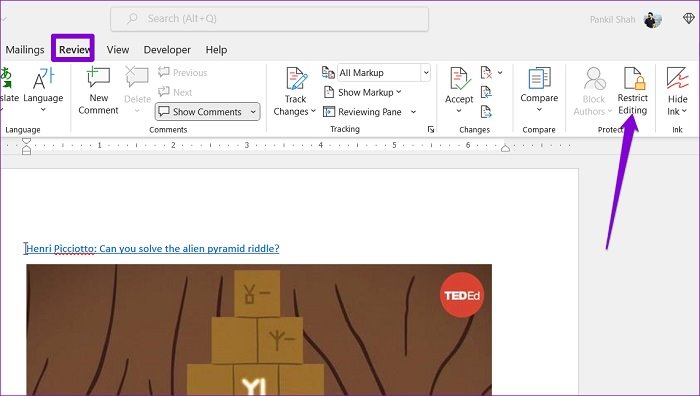
مرحله ۲: در تب Review، روی گزینه Restrict Editing در گروه Protect کلیک کنید.
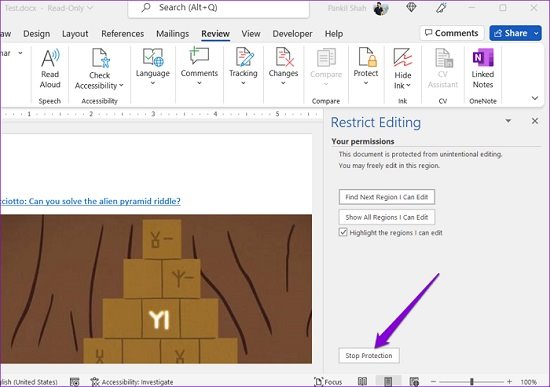
مرحله 3: در قسمت Restrict Editing که در سمت راست ظاهر می شود، روی دکمه Stop Protection کلیک کنید.
مرحله 4: رمز عبور فایل را وارد کرده و روی OK کلیک کنید.
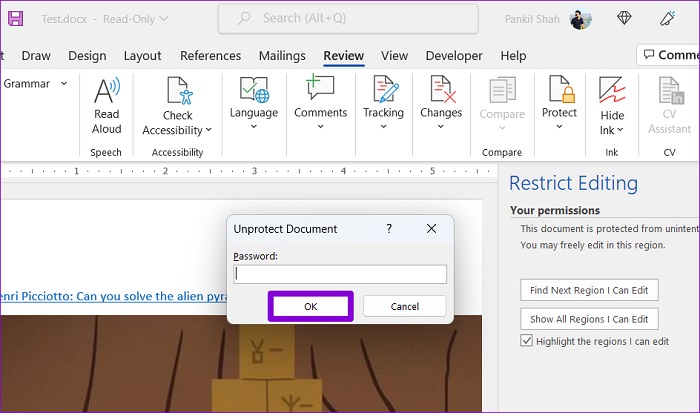
پس از تأیید رمز عبور، Word هرگونه محدودیت ویرایش را حذف می کند و می توانید شروع به ویرایش سند کنید.
ضمیمه های ایمیل باز را در نمای خواندن خاموش کنید
یکی دیگر از دلایلی که ورد ممکن است اسناد شما را در حالت read only باز کند، این است که قبلاً آن را طوری پیکربندی کردهاید که تمام پیوستهای ایمیل خود را در نمای خواندن باز کند. در اینجا نحوه تغییر آن آمده است.
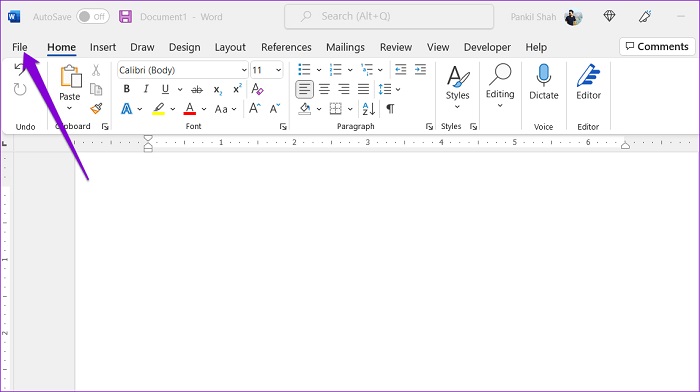
مرحله 1: مایکروسافت ورد را باز کنید و روی منوی File در گوشه بالا سمت چپ کلیک کنید.
مرحله 2: Options را از قسمت سمت چپ انتخاب کنید.
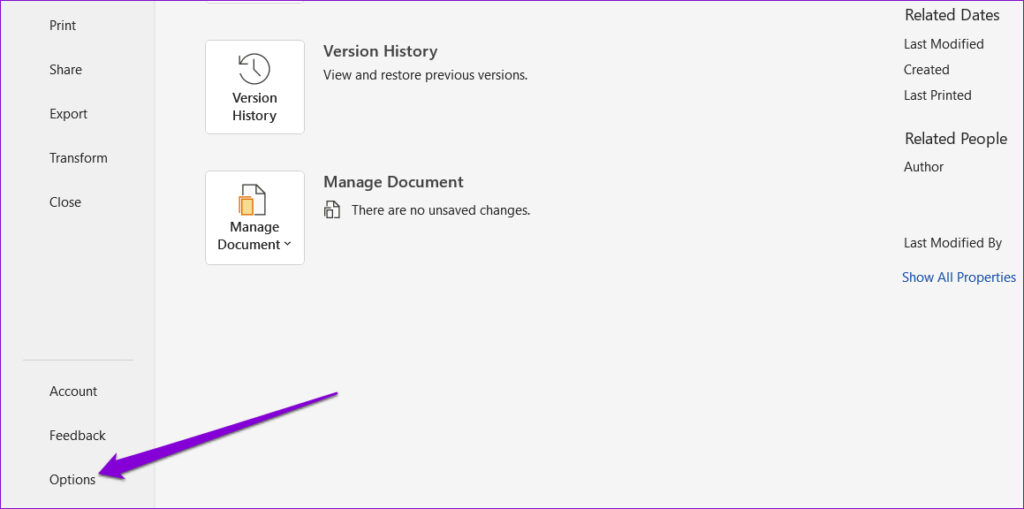
مرحله 3: در برگه General، به قسمت Start up options در سمت راست بروید. تیک « Open e-mail attachments and other uneditable files in reading view » را بردارید و OK را بزنید.

پس از انجام مراحل بالا، ورد باید تمام پیوست های ایمیل شما را در نمای پیش فرض باز کند.
نماهای محافظت شده را در WORD غیرفعال کنید
Protected View یک ویژگی امنیتی در Word است که رایانه شما را از فایل های مخرب ایمن نگه می دارد. هنگامی که ورد فعال باشد، فایل های مشکوک را در حالت فقط خواندنی باز می کند. با این حال، اگر در مورد مشروعیت سند Word خود مطمئن هستید، می توانید به طور موقت ویژگی نمایش محافظت شده را غیرفعال کنید.
مرحله 1: در پنجره Microsoft Word، روی منوی File در گوشه بالا سمت چپ کلیک کنید.

مرحله 2: گزینه ها را از قسمت سمت چپ انتخاب کنید.

مرحله 3: در پنجره Word Options، از ستون سمت چپ به برگه Trust Center بروید و روی دکمه Trust Center Settings در سمت راست کلیک کنید.

مرحله 4: به طور پیش فرض، هر سه گزینه در تب Protected View تیک خورده اند. برای غیرفعال کردن Protected View ، علامت هر سه چک باکس را بردارید و برای ذخیره تغییرات روی OK کلیک کنید.
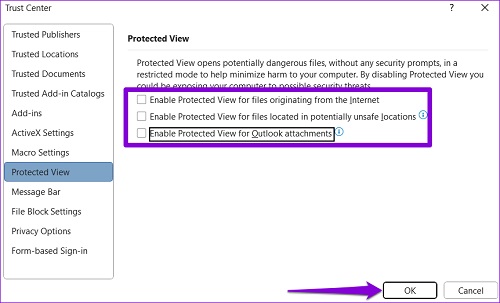
پس از این، وزد اسناد شما را در حالت read only باز نمی کند.
ویژگی های فایل را اصلاح کنید
اگر مشکل مورد نظر به چند سند Word محدود شود، ممکن است ویژگی فایل فقط خواندنی برای آن فایلها فعال شود. در اینجا چیزی است که می توانید برای رفع آن انجام دهید.
مرحله 1: روی فایل Word کلیک راست کرده و Properties را انتخاب کنید.

مرحله 2: در زبانه General ، تیک کادر read only را در قسمت Attributes بردارید. سپس روی Apply و سپس OK کلیک کنید.

صفحه پیش نمایش را در FILE EXPLORER غیرفعال کنید
ویژگی پنجره پیش نمایش در File Explorer به شما امکان می دهد فایل های خود را بدون باز کردن آنها پیش نمایش کنید. برای این کار، File Explorer ممکن است فایل های شما را روی حالت فقط خواندنی تنظیم کند. برای جلوگیری از این امر، می توانید ویژگی پنجره پیش نمایش را در File Explorer غیرفعال کنید.
مرحله 1: کلید Windows + E را فشار دهید تا File Explorer باز شود.
مرحله 2: روی منوی View در بالا کلیک کنید، به Show بروید و تیک گزینه Preview pane را بردارید.

مایکروسافت ورد را در حالت ایمن باز کنید
باز کردن مایکروسافت ورد در حالت ایمن به شما این امکان را می دهد که بدون هیچ گونه افزونه شخص ثالث به برنامه دسترسی داشته باشید. این به شما کمک می کند تا تشخیص دهید که آیا مشکل توسط یکی از آن افزونه های ورد ایجاد شده است یا خیر.
کلید Ctrl را نگه داشته و روی میانبر Word کلیک کنید. وقتی Word در حالت امن باز می شود، چند سند را باز کنید تا بررسی کنید که آیا هنوز در حالت read only ظاهر می شوند یا خیر. اگر این مشکل را حل کرد، باید همه افزونههای خود را غیرفعال کنید و آنها را یکی یکی مجدداً فعال کنید تا مجرم را جدا کنید.
مرحله 1: به منوی File رفته و Options را انتخاب کنید.

مرحله 2: در تب Add-ins، COM Add-ins را از منوی کشویی Manage انتخاب کنید و روی دکمه Go در کنار آن کلیک کنید.

مرحله 3: همه افزونه ها را غیرفعال کنید و روی OK کلیک کنید.

بعد از این ورد را ریستارت کنید و افزونه های خود را یکی یکی فعال کنید. پس از فعال کردن هر افزونه برای شناسایی عامل ایجاد مشکل، سندی را باز کنید.
تعمیرات مایکروسافت آفیس
مایکروسافت ابزار تعمیر مفیدی را برای مجموعه آفیس ارائه می کند. می تواند به طور خودکار هر گونه مشکلی را در برنامه های آفیس شما از جمله ورد شناسایی و برطرف کند. اگر مایکروسافت ورد همچنان فایل های شما را در حالت read only باز می کند، می توانید این ابزار را به عنوان آخرین راه حل اجرا کنید.
مرحله 1: روی نماد Start کلیک راست کرده و برنامه های نصب شده را از لیست انتخاب کنید.

مرحله 2: به پایین بروید تا مایکروسافت آفیس را در لیست پیدا کنید. روی نماد منوی سه نقطه کنار آن کلیک کرده و Modify را انتخاب کنید.

مرحله 3: Quick Repair را انتخاب کرده و روی Repair کلیک کنید.

اگر حتی پس از این مراحل باز مشکل باقی ماند، با استفاده از مراحل بالا، تعمیر آنلاین را انجام دهید. با این کار عملیات تعمیر کامل تری انجام می شود و مشکلات مربوط به برنامه های Office حل می شود. توجه داشته باشید که برای این کار باید یک اتصال اینترنتی فعال داشته باشید.
خلاصه مطلب
وقتی مایکروسافت ورد به باز کردن اسناد شما در حالت read only ادامه میدهد، کار شما را در رایانه ویندوز 10 یا ویندوز 11 مختل میکند. امیدواریم یکی از راه حل ها به شما در رفع مشکل کمک کرده باشد و همه چیز به حالت عادی بازگردد.
نظرات در مورد : رفع مشکل read only (فقط خواندنی) فایل ورد:8 روش