




 31 شهریور ماه 1405
 0
0 
اگر ریموت کنترل روکو (Roku) شما ناگهان از کار افتاده است، شاید هیچ نیازی به تعویض یا خرید یک ریموت کنترل جدید نداشته باشید. در بسیاری از مواقع، تنها با تعویض ساده باتریها مشکل برطرف میشود؛ همچنین ممکن است اتصال بیسیم یک ریموت صوتی روکو قطع شده باشد و صرفاً به جفتسازی مجدد (Pairing) نیاز داشته باشد.


به گزارش بخش اخبار فناوری زوم تک به نقل از دیجیتال ترندز (Digital Trends)، نحوه رفع این اختلال کاملاً به نوع و مدل ریموت روکویی که در اختیار دارید بستگی دارد. ریموتهای ساده (Simple Remote) از سیگنالهای مادون قرمز (IR) استفاده میکنند و اصلاً نیازی به اتصال یا جفت شدن ندارند؛ در نقطه مقابل، ریموتهای صوتی (Voice Remote) به صورت بیسیم متصل میشوند و در صورت عدم پاسخدهی میتوان آنها را مجدداً جفت کرد یا راهاندازی دوباره (ریاستارت) نمود. در این مقاله آموزشی گامبهگام، نحوه تشخیص مدل ریموت و بازگرداندن عملکرد صحیح آن را بدون نیاز به پاک کردن اطلاعات دستگاه روکو یا راهاندازی مجدد کل سیستم خواهید آموخت.
اطلاعات و پیش نیازهای راهاندازی ریموت روکو
- میزان دشواری: آسان
- مدت زمان لازم: ۱۰ دقیقه
- لوازم مورد نیاز: دستگاه پخش استریم روکو یا تلویزیون هوشمند روکو (Roku TV)
- یک عدد ریموت کنترل سازگار روکو
- باتریهای تازه قلمی (AA) یا نیمقلمی (AAA) بر اساس علامت درجشده درون محفظه ریموت، یا کابل شارژ مخصوص
- گوشی هوشمند آیفون یا اندرویدی مجهز به اپلیکیشن موبایل Roku (اختیاری)
کدام مدل از ریموت کنترل روکو را در اختیار دارید؟
سادهترین روش برای تشخیص مدل ریموت روکو، بررسی وجود دکمه صوتی (Voice Button) در مجاورت کلیدهای چهارجهته بنفشرنگ است. این دکمه معمولاً دارای آیکون میکروفون یا ذرهبین است. در صورتی که ریموت شما این کلید را داشته باشد، از فرمانهای صوتی پشتیبانی میکند. در غیر این صورت، کنترل شما یک ریموت ساده است که فاقد دکمه صوتی میباشد.
ریموتهای ساده عملکردی کاملاً مشابه با کنترلهای سنتی تلویزیون دارند؛ آنها بر پایه سیگنالهای مادون قرمز (IR) عمل میکنند و به یک مسیر مستقیم و بدون مانع به سمت دستگاه نیاز دارند. در سوی دیگر، ریموتهای صوتی اتصال بیسیم برقرار میسازند؛ در نتیجه بدون نیاز به نشانه رفتن مستقیم به سمت دستگاه، میتوانند روکو را از هر زاویهای کنترل کنند.
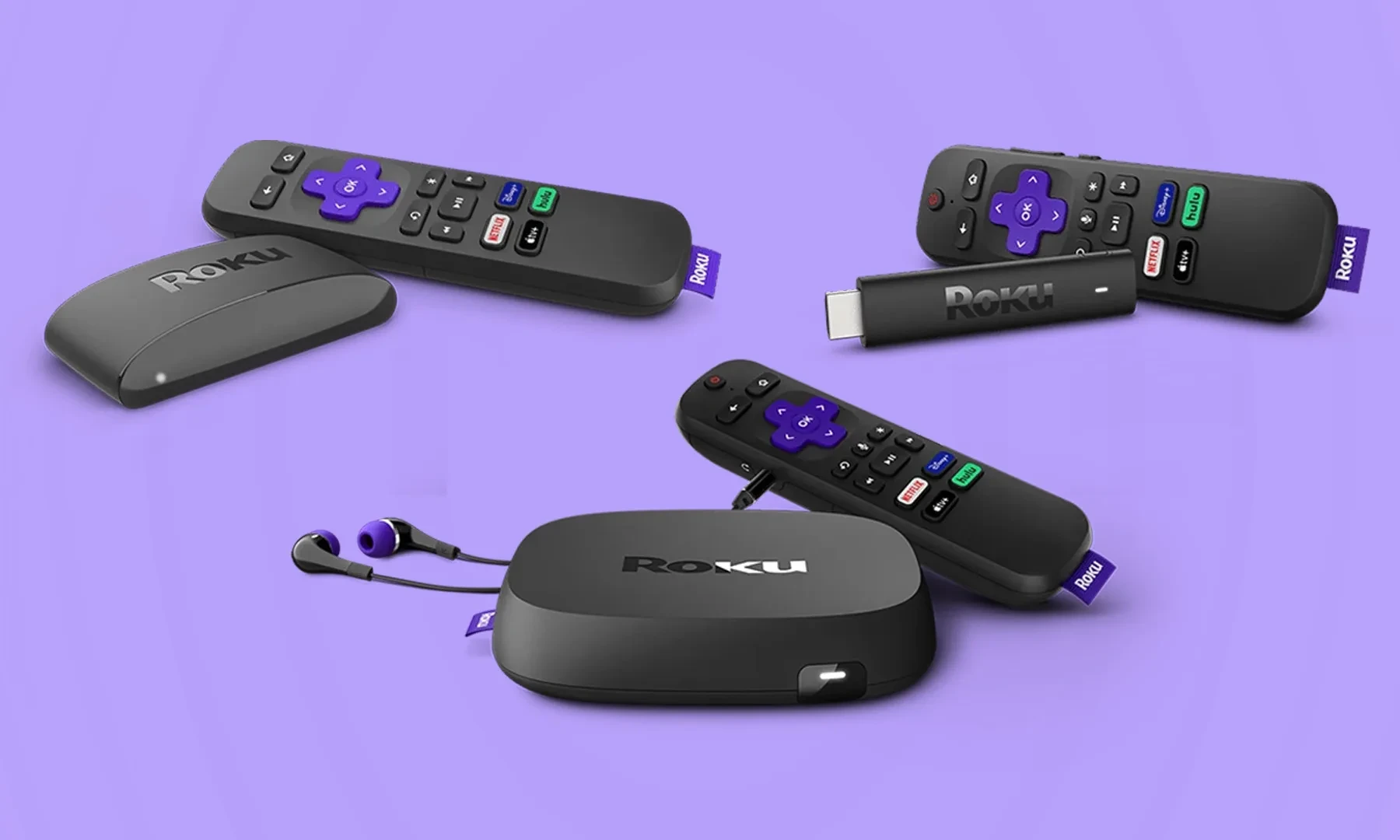
کمپانی روکو در طول سالیان اخیر نسخههای متنوعی از ریموت صوتی را عرضه کرده است. جدول مقایسهای زیر به شما کمک میکند مدل دقیق کنترل خود را شناسایی کنید:

| مدل ریموت | نحوه شناسایی و ویژگیهای ظاهری |
|---|---|
| ریموت ساده روکو (Roku Players Remote یا Roku TV Remote) | فاقد دکمه فرمان صوتی؛ کارکرد با باتریهای تعویضپذیر قلمی یا نیمقلمی. |
| ریموت صوتی روکو (Voice Remote) | دارای دکمه فرمان صوتی؛ کارکرد با باتریهای استاندارد تعویضپذیر. |
| ریموت صوتی پیشرفته (Enhanced Voice Remote) | دارای دکمه صوتی به همراه قابلیتهای اضافی نظیر جک هدفون برای گوش دادن خصوصی یا کلیدهای میانبر اختصاصی برنامهها. |
| ریموت صوتی پرو (Voice Remote Pro شامل نسخه نسل دوم) | مجهز به دکمه صوتی و درگاه شارژ اختصاصی جهت شارژ باتری داخلی لیتیومی. |
جهت یافتن ریموت سازگار با دستگاه خود و بررسی دقیق تفاوتهای جزئی میان مدلها، میتوانید بخش مقایسه مشخصات و سازگاری کنترلهای سایت رسمی روکو را نیز بررسی کنید.
آموزش نحوه جفت کردن (Pair) ریموت صوتی روکو
قبل از آغاز فرآیند جفتسازی (Pairing)، باید هر دو دستگاه روکو و ریموت کنترل در وضعیت آمادهبهکار قرار داشته باشند. اگر صرفاً ریموت به حالت جفتسازی برود، ممکن است چراغ اعلان آن بدون برقراری ارتباط فقط چشمک بزند. شیوه شروع کار به این بستگی دارد که آیا در حال نصب اولیه یک دستگاه روکوی جدید هستید یا قصد دارید ریموت را به دستگاهی که قبلاً استفاده میکردید دوباره متصل کنید.
۱. جفت کردن ریموت در مراحل راهاندازی اولیه دستگاه (First-time setup)
- گام اول: دستگاه روکو را به برق متصل کرده و تلویزیون را روشن کنید. اگر از پخشکننده استریم مستقل استفاده میکنید، ورودی HDMI متصل به آن را انتخاب نمایید.
- گام دوم: باتریهای ریموت را در جای خود قرار دهید یا مطمئن شوید باتری قابل شارژ داخلی آن انرژی کافی دارد.
- گام سوم: دستورالعملهای نمایشدادهشده روی صفحه تلویزیون را جهت جفتسازی دنبال کنید. چنانچه فرآیند به صورت خودکار آغاز نشد، طبق دستورالعمل دکمههای جفتسازی (در ادامه توضیح داده شده)، ریموت را به صورت دستی وارد حالت جفتسازی (Pairing Mode) کنید.
پس از برقراری اتصال ریموت، میتوانید مراحل باقیمانده راهاندازی را پیش ببرید.
۲. جفت سازی از طریق ریموت سالم دیگر یا اپلیکیشن موبایل
اگر هنوز یک ریموت کنترل سالم در دسترس دارید یا میتوانید دستگاه را از طریق اپلیکیشن موبایل Roku کنترل کنید، از منوی تنظیمات جهت اتصال استفاده نمایید. این رویه برای افزودن ریموت جایگزین یا جفت کردن مجدد یک ریموت صوتی سازگار بسیار کاربردی است:
- گام اول: وارد مسیر Settings > Remotes & devices > Add devices > Remote شده و گزینه Continue را انتخاب کنید.
- گام دوم: ریموت کنترلی را که میخواهید اضافه کنید، با استفاده از فشردن دکمههای مربوطه وارد حالت جفتسازی نمایید.
- گام سوم: منتظر تأییدیه موفقیتآمیز جفتسازی روی تلویزیون بمانید، سپس با فشردن کلیدهای جهتنما بررسی کنید که آیا امکان جابهجایی در صفحه اصلی (Home) فراهم است یا خیر.
۳. نحوه جفت سازی در شرایطی که هیچ ریموت کارآمدی در اختیار ندارید
در این حالت میتوانید بدون نیاز به دسترسی مستقیم به منوی تنظیمات، فرآیند را از طریق راهاندازی مجدد سختافزاری روکو اجرا کنید:
- گام اول: دوشاخه دستگاه پخش روکو یا تلویزیون Roku TV را از پریز برق جدا کنید. حداقل ۵ ثانیه صبر کرده و سپس کابل برق را مجدداً متصل نمایید.
- گام دوم: منتظر بمانید تا صفحه اصلی (Home) بارگذاری شود؛ سپس ریموت صوتی را طبق راهنمای زیر در وضعیت Pairing قرار دهید.
- گام سوم: در طول برقراری ارتباط، ریموت را در نزدیکی دستگاه نگه دارید. پس از اتمام جفتسازی، پیام تأیید بر روی صفحه تلویزیون ظاهر خواهد شد.

کلیدهای مورد استفاده برای ورود به حالت جفتسازی (Pairing Mode)
در ریموتهایی که دارای دکمه اختصاصی جفتسازی (Pairing Button) هستند، این کلید را در پشت بدنه یا زیر درپوش محفظه باتری پیدا خواهید کرد. این دکمه را به مدت ۵ ثانیه نگه دارید و به محض شروع چشمکزدن چراغ وضعیت، دست خود را بردارید.
برای ریموتهای صوتی که فاقد این دکمه اختصاصی هستند، دکمههای بازگشت (Back) و صفحه اصلی (Home) را به صورت همزمان به مدت ۵ ثانیه فشرده و نگه دارید و با چشمک زدن چراغ وضعیت، آنها را رها کنید (دکمه Back با آیکون فلش رو به چپ و دکمه Home با آیکون خانه مشخص شدهاند).
هر دو روش، روند جفتسازی یکسانی را آغاز میکنند؛ بنابراین نداشتن دکمه فیزیکی اختصاصی به معنای عدم امکان جفت شدن ریموت صوتی شما نخواهد بود.
آموزش تنظیم و راهاندازی ریموت ساده روکو (Simple Remote)

ریموت ساده روکو نیازی به شناسایی یا ذخیرهسازی دستگاه شما در حافظه خود ندارد. به محض قرار دادن باتریها، با فشردن هر کلید، سیگنال دستوری بلافاصله ارسال میشود و نیازی به انتظار برای صفحه جفتسازی یا تکمیل مراحل اتصال نیست.
- گام اول: درپوش محفظه باتری را باز کرده و دو باتری نو و یکدست درون آن قرار دهید. داخل محفظه مشخص شده که دستگاه به باتری قلمی (AA) نیاز دارد یا نیمقلمی (AAA) و قطبهای مثبت و منفی باید در کدام جهت قرار گیرند. اگر ریموت نو خریداری کردهاید، زبانه محافظ پلاستیکی باتری را بیرون بکشید.
- گام دوم: سر ریموت را مستقیماً به سمت پنل جلویی پخشکننده روکو یا تلویزیون روکو نشانه بروید.
- گام سوم: کلید Home را فشار دهید و بازخورد روکو را بررسی کنید. ریموتهای ساده برای ارسال بدون نقص سیگنالهای مادون قرمز نیازمند دید مستقیم و بدون مانع به حسگر گیرنده دستگاه هستند.
همچنین باید اطمینان حاصل کنید که ریموت جایگزین با مدل دستگاه شما سازگاری دارد. ریموت اختصاصی Roku Players Remote با تلویزیونهای Roku TV یا دستگاههای استریمینگ استیک (Streaming Sticks) کار نمیکند؛ روکو برای تلویزیونهای خود ریموت مجزایی تحت عنوان Roku TV Remote به فروش میرساند.
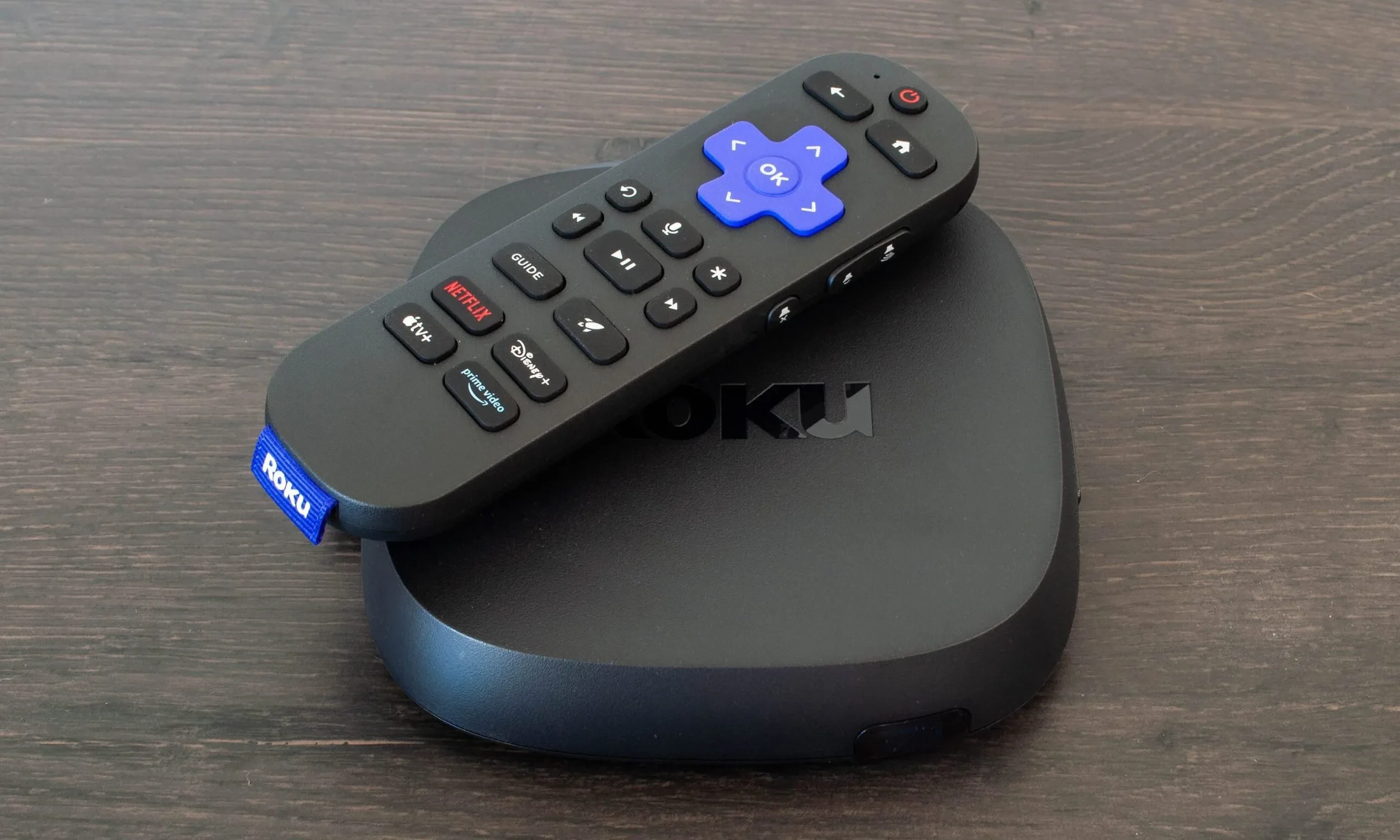
چگونه ریموت کنترل روکو را ریست (Reset) کنیم؟
اگر ریموت کنترل شما قبلاً به درستی کار میکرده اما اکنون پاسخی نمیدهد، راهاندازی مجدد یا ریست نرمافزاری ریموت گام بعدی است. شیوه دقیق انجام این کار بسته به ساختار باتری دستگاه تعیین میشود.
لازم به ذکر است که ریست کردن ریموت روکو هیچ آسیبی به برنامهها، کانالها و تنظیمات تلویزیون یا پلیر روکو وارد نمیکند. ریست فکتوری (بازگشت به تنظیمات کارخانه) خود دستگاه روکو فرآیندی بسیار اساسیتر است که دادههای حساب کاربری و اپلیکیشنها را کاملاً پاک میکند؛ هیچکدام از مراحلی که در ادامه برای ریست ریموت ذکر شده، اطلاعات دستگاه را دستکاری نخواهد کرد.
۱. ریست ریموت های مجهز به باتری تعویض پذیر
- گام اول: هر دو باتری را از داخل ریموت خارج کنید.
- گام دوم: در حالی که باتریها خارج هستند، دو دکمه دلخواه را روی ریموت به مدت چند ثانیه فشار دهید تا تخلیه خازنی صورت گیرد.
- گام سوم: باتریها را مجدداً وارد کنید، به نحوی که ابتدا قطب منفی در جای خود بنشیند. اگر از میزان شارژ باقیمانده باتریها مطمئن نیستید، هر دو را با یک جفت باتری تازه و مرغوب با سایز صحیح تعویض نمایید. روکو همواره توصیه میکند هر دو باتری به صورت همزمان تعویض شوند.
- گام چهارم: درپوش را ببندید و ریموت را آزمایش کنید. اگر از ریموت صوتی استفاده میکنید و ارتباط آن هنوز متصل نشده است، مراحل جفتسازی را یک بار دیگر تکرار کنید.
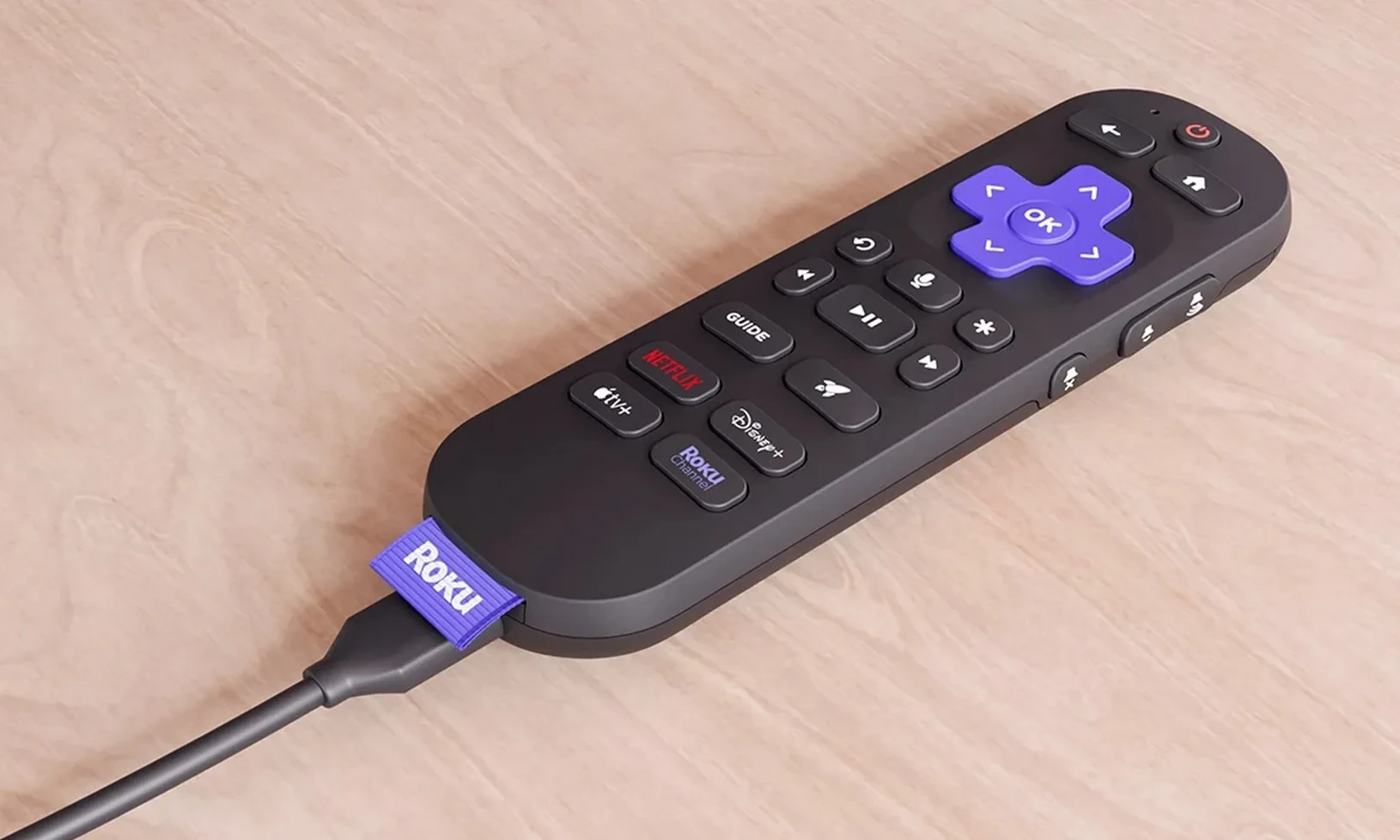
۲. ریست ریموت های صوتی قابل شارژ (Voice Remote Pro)
مدلهای Voice Remote Pro دارای باتری داخلی لیتیومی هستند؛ به همین علت ریست آنها از طریق نگه داشتن طولانیتر کلیدها انجام میشود:
- گام اول: دکمه جفتسازی (Pairing) را به مدت ۲۰ ثانیه ممتد نگه دارید. اگر کنترل شما کلید جفتسازی مجزا ندارد، کلیدهای Back + Home را همزمان به مدت ۲۰ ثانیه فشرده نگه دارید.
- گام دوم: کلیدها را رها کنید و صبر کنید تا چشمک زدن چراغ وضعیت متوقف شود.
- گام سوم: مجدداً با ریموت کار کنید. چنانچه ارتباط برقرار نشد، روند جفتسازی ۵ ثانیهای را تکرار کنید.
مدتزمان نگه داشتن کلیدها در این مدلها اهمیت حیاتی دارد؛ نگه داشتن ۵ ثانیهای ریموت را وارد حالت جفتسازی میکند، در حالی که نگه داشتن ۲۰ ثانیهای موجب ریاستارت کامل سختافزاری ریموت شارژی خواهد شد.
اگر ریموت کنترل روکو همچنان کار نکرد، چه اقداماتی انجام دهیم؟
چنانچه دکمههای ریموت به طور متناوب کار نمیکنند یا کلاً از اتصال به دستگاه امتناع میورزند، منشأ اشکال احتمالاً به میزان شارژ باتری یا تداخل سیگنال مربوط است. بررسی موارد زیر به شما در عیبیابی دقیق کمک خواهد کرد:
بررسی و رفع مشکل در ریموت های ساده
جهت قرارگیری قطبهای باتری را کنترل کرده و مطمئن شوید هیچ مانع فیزیکی مسیر میان ریموت و حسگر پنل جلویی تلویزیون یا پلیر روکو را سد نکرده است. حتی قرار گرفتن یک ساندبار در جلوی گیرنده میتواند مانع رسیدن امواج مادون قرمز شود. سعی کنید ریموت را از زوایای دیگر نشانه بگیرید یا به دستگاه نزدیکتر شوید.
اگر با رفع موانع فیزیکی مشکل حل شد، همواره گیرنده را در دید مستقیم قرار دهید؛ چرا که اجرای مکرر فرآیند جفتسازی نقصی را که به دلیل مسدود شدن امواج مادون قرمز ایجاد شده برطرف نمیکند.

بررسی و رفع مشکل در ریموت های صوتی
پیش از تلاش مجدد برای فشردن کلیدهای جفتسازی، سطح شارژ باتری را ارزیابی کنید. نشانگر شارژ Voice Remote Pro در حین اتصال به شارژر به آرامی چشمک میزند و پس از شارژ کامل به صورت ثابت روشن میماند؛ بنابراین چشمک زدن چراغ در زمان اتصال به کابل شارژ، به منزله قرار گرفتن در حالت جفتسازی نیست.
به محض اطمینان از تأمین انرژی، هم ریموت و هم پخشکننده روکو را ریاستارت کرده و سپس فرآیند جفتسازی را از فاصله نزدیک انجام دهید. تجهیزات الکترونیکی و بیسیم دیگر نیز میتوانند روی سیگنالها نویز ایجاد کنند، پس تغییر موقعیت مکانی ریموت ممکن است مانع شکست پیاپی عملیات جفتسازی شود.
اگر از دستگاههای Streaming Stick استفاده میکنید، کابلهای متصل به آن را به دقت بازرسی نمایید. برخی مدلها نظیر Streaming Stick 4K+ دارای گیرنده بیسیم اختصاصی تعبیهشده در داخل کابل برق USB خود هستند؛ شما نمیتوانید این کابل و گیرنده را با کابلهای شارژ معمولی USB جایگزین کنید. همچنین استفاده از یک کابل رابط بلندکننده HDMI (HDMI Extender) میتواند دانگل استریم را از تداخلات شدید پشت تلویزیون دور نگه دارد.
در صورتی که ریموت دیگر یا اپلیکیشن روکو در دسترس شماست، بررسی وجود بهروزرسانیهای نرمافزاری روکو نیز راهکاری مناسب است؛ گاهی اوقات ناهماهنگی در سیستمعامل میتواند عملکرد کلیدها را با اختلال مواجه کند.
آموزش تبدیل گوشی به ریموت کنترل روکو با اپلیکیشن موبایل

اگر ریموت اصلی شما در حال شارژ شدن است یا تا رسیدن ریموت جایگزین جدید باید منتظر بمانید، اپلیکیشن رسمی Roku Mobile App دستگاه شما را به طور کامل در دسترس نگه میدارد. کلیدهای جهتنما و دکمه Home این برنامه حتی میتوانند شما را مستقیماً وارد منوی جفتسازی سیستم کنند.
- گام اول: اپلیکیشن رسمی Roku را روی گوشی آیفون یا اندروید خود نصب و راهاندازی کنید.
- گام دوم: تلفن همراه را به همان شبکه Wi-Fi خانگی متصل کنید که دستگاه روکو به آن وصل است (دستگاه پخش یا تلویزیون روکو باید قبلاً روشن و به شبکه متصل شده باشد).
- گام سوم: وارد بخش Devices در اپلیکیشن شده، دستگاه روکوی خود را انتخاب کرده و روی آیکون Remote ضربه بزنید.
چنانچه دستگاه روکو از طریق کابل اترنت (LAN) به مودم متصل باشد نیز تا زمانی که هر دو دستگاه در یک شبکه محلی مشترک باشند، ارتباط برقرار خواهد شد. در صورت استفاده از سیستمعامل iOS (آیفون)، حتماً مجوز دسترسی به شبکه محلی (Local Network Permission) را در تنظیمات به برنامه بدهید تا بتواند روکو را شناسایی کند.
نکته مهم: این نرمافزار نمیتواند در راهاندازی اولیه و زمانی که دستگاه روکو هنوز به هیچ شبکهای متصل نشده است نقش کنترلر را ایفا کند. اگر روکو ریست فکتوری شده باشد و بخواهید وایفای آن را مجدداً پیکربندی کنید، حتماً برای این مرحله اولیه به یک ریموت فیزیکی سازگار نیاز خواهید داشت.
تنظیم دکمه های پاور (خاموش/روشن) و تغییر صدای ریموت روکو برای تلویزیون
گاهی ممکن است ریموت صوتی در جابهجایی میان منوهای روکو کاملاً بینقص عمل کند، اما دکمههای پاور و تنظیم میزان صدای (ولوم) تلویزیون هیچ پاسخی ندهند. چنانچه از استریمپلیر مستقل استفاده میکنید، این کلیدها باید برای هماهنگی با برند تلویزیون شما تنظیم شوند:
- گام اول: کلید Home را فشار داده و به مسیر Settings > Remotes & devices > Remotes بروید.
- گام دوم: ریموت صوتی خود را از لیست انتخاب کرده و گزینه Set up remote for TV control را بزنید.
- گام سوم: ریموت را مستقیماً رو به تلویزیون بگیرید. اطمینان حاصل کنید صدای تلویزیون در حالت بیصدا (Mute) نیست و سپس به پرسشهای روی صفحه درباره اینکه آیا صدای پخش موسیقی تست را میشنوید یا خیر، پاسخ دهید.
- گام چهارم: پس از اتمام خودکار تنظیمات، دکمههای ولوم و پاور را تست کنید.
اگر دستگاه روکو شما از طریق یک ساندبار یا رسیور صوتی به تلویزیون وصل است، موقتاً آن را مستقیماً به درگاه HDMI تلویزیون متصل کنید و این مراحل را انجام دهید تا روکو بتواند کد فرکانسی تلویزیون را دقیق شناسایی کند. علاوه بر این، برای اجرای صحیح دستورات هندزفری صدا و روشن/خاموش شدن هماهنگ، قابلیت HDMI-CEC باید روی تلویزیون فعال باشد؛ این قابلیت بسته به برند ممکن است در تلویزیونهای سامسونگ Anynet+ و در مدلهای الجی SIMPLINK نامیده شود.
سوالات متداول درباره ریموت کنترلهای روکو (FAQ)
چرا ریموت صوتی روکو من جفت نمیشود؟
یک ریموت صوتی برای اتصال موفقیتآمیز، به میزان شارژ کافی باتری، سازگاری فنی با نسخه روکو و قرارگیری همزمان هر دو دستگاه در وضعیت Pairing نیاز دارد. چشمک زدن چراغ ریموت به تنهایی به این معنا نیست که تلویزیون یا پلیر روکو نیز برای دریافت فرمان اتصال آماده است. اگر با راهاندازی مجدد و بررسی این پارامترها اتصال برقرار نشد، قبل از صرف هزینه برای خرید سختافزار نو با پشتیبانی تماس بگیرید.
آیا میتوان ریموت روکو را با یک دستگاه روکوی دیگر جفت کرد؟
بله، تا زمانی که مدل ریموت و دستگاه مقصد با یکدیگر سازگار باشند، جابهجایی امکانپذیر است. دستورالعملهای بخش ریموت جایگزین برای انتقال ریموت به یک روکوی دیگر نیز صدق میکند. با این حال، ریموت صوتی در آن واحد تنها با یک دستگاه جفت میماند؛ بنابراین در صورت تمایل به استفاده مجدد با دستگاه قبلی، باید فرآیند اتصال را دوباره تکرار کنید.
آیا ریست کردن ریموت کنترل باعث حذف برنامهها یا خروج از اکانت روکو میشود؟
خیر. ریستارت کردن ریموت فیزیکی یا تکرار فرآیند جفتسازی، هرگز اطلاعات برنامهها، چیدمان کانالها یا حساب کاربری روکو را پاک نخواهد کرد. بازگرداندن سیستم به تنظیمات کارخانه (Factory Reset) فرآیندی کاملاً مجزا و متعلق به تنظیمات درونی خود سیستمعامل روکو است.
چرا دکمه ولوم صدا کار میکند اما خود روکو واکنشی نشان نمیدهد؟
برخی ریموتهای صوتی روکو برای کنترل میزان صدای تلویزیون از فناوری مادون قرمز (IR) استفاده میکنند، اما ارتباط آنها با رابط کاربری روکو مبتنی بر امواج بیسیم است. به همین علت، کارکرد صحیح دکمههای ولوم لزوماً نشانه جفت بودن بیسیم ریموت با روکو نیست. در این شرایط، باید ارتباط بیسیم ریموت صوتی با پلیر را مجدداً عیبیابی و جفت کنید.
نظرات در مورد : راهنمای جامع جفت کردن و ریست ریموت کنترل روکو (Roku)؛ حل مشکل کار نکردن ریموت