




 15 آبان ماه 1404
 0
0 
تبلیغات ویندوز ۱۱ مانند تبلیغات سایت ها شما را آزار نمی دهد، اما همچنان در بخشهای مختلف سیستم، ترفیعها و پیشنهادهایی را نمایش میدهد. منوی استارت ممکن است برنامههایی را پیشنهاد دهد که هرگز جستوجو نکردهاید، برنامه Settings محتوای پیشنهادی نشان میدهد و File Explorer گاهی بنری از OneDrive نمایش میدهد. ممکن است وقتی وارد تنظیمات ویندوز 11 شوید، انتظار داشته باشید که بیشتر آنها غیرقابلتغییر باشند، اما باید بگوییم که این تبلیغات با چند کلید ساده خاموش میشوند.


تبلیغات پنهان در ویندوز ۱۱
هرچند ویندوز ۱۱ مانند وبسایتها تبلیغات را بهصورت آشکار نشان نمیدهد، اما در بخشهای مختلف سیستم، تبلیغات و پیشنهادهای گوناگونی بهطور پنهان وجود دارد. مایکروسافت از این روشها برای تبلیغ سرویسها و محصولات خود (مثل OneDrive، Microsoft 365 یا مرورگر Edge) استفاده میکند.
۱. خاموش کردن پیشنهادات منوی استارت
منوی استارت یکی از جاهایی است که تبلیغات ظریف در آن دیده میشود. در بخش Recommended ممکن است پیشنهادهایی از مایکروسافت نشان داده شود که ارتباطی با فعالیت شما ندارند.
برای حذف آنها به مسیر زیر بروید:
Settings → Personalization → Start
سپس گزینههای زیر را غیرفعال کنید:
- نمایش توصیهها برای نکات، میانبرها، برنامههای جدید و موارد دیگر
- نمایش وبسایتها از تاریخچه مرور
- نمایش اعلانهای مرتبط با حساب کاربری
بعد از غیرفعالکردن این موارد، منوی استارت دیگر برنامههای پیشنهادی یا تبلیغات را نمایش نمیدهد.
۲. غیرفعال کردن تبلیغات File Explorer
File Explorer گاهی بنرهایی برای OneDrive یا Microsoft 365 نشان میدهد. این بنرها در واقع «اعلانهای ارائهدهنده همگامسازی» هستند.
برای خاموش کردن آنها:
- File Explorer را باز کنید.
- روی سهنقطه (…) در نوار ابزار کلیک کرده و Options را انتخاب کنید.
- در تب View، گزینه Show sync provider notifications را پیدا کرده و تیک آن را بردارید.
بعد از این کار، دیگر بنرهای تبلیغاتی OneDrive ظاهر نخواهند شد.
۳. حذف تبلیغات صفحه قفل (Lock Screen)
صفحه قفل با فعال بودن Windows Spotlight، تصاویر پسزمینه متغیر همراه با نکات و پیشنهادهایی (مانند تبلیغ Edge یا OneDrive) نشان میدهد.
برای حذف آن:
Settings → Personalization → Lock screen
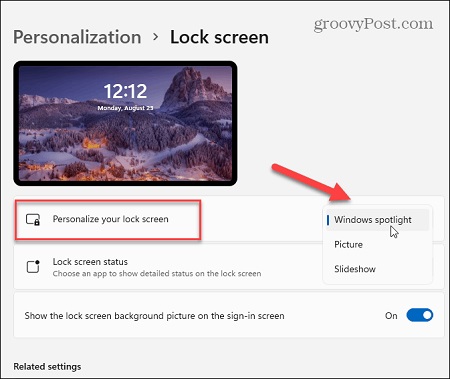
سپس پسزمینه را از Windows Spotlight به Picture یا Slideshow تغییر دهید.
با این کار، صفحه قفل ساده و بدون پیامهای تبلیغاتی خواهد شد.
۴. خاموش کردن پیشنهادها و تبلیغات در برنامه Settings
برنامه Settings گاهی در بالای برخی صفحهها تبلیغات مانند پیشنهاد اشتراک Microsoft 365 یا ورود به OneDrive را نشان میدهد.
برای خاموش کردن آنها:
Settings → Privacy & security → Recommendations & offers
و گزینههای زیر را غیرفعال کنید:
- پیشنهادهای شخصیسازیشده
- بهبود نتایج استارت و جستوجو
- توصیهها و پیشنهادها در تنظیمات
- شناسه تبلیغاتی (Advertising ID)
۵. غیرفعال کردن اعلانهای تبلیغاتی و راهنماییها
ویندوز گاهی از طریق سیستم اعلانها، پیامهای تبلیغاتی مانند «تنظیم دستگاه را کامل کنید» ارسال میکند.
برای خاموش کردن آنها:
Settings → System → Notifications → Additional settings
و گزینههای زیر را غیرفعال کنید:
- نمایش تجربه خوشآمد ویندوز پس از بهروزرسانیها
- پیشنهاد روشهایی برای استفاده بهتر از ویندوز
- دریافت نکات و پیشنهادها هنگام استفاده از ویندوز
۶. حذف ویجتها و تبلیغات نوار وظیفه (Taskbar)
بخش ویجتها و جستوجوی نوار وظیفه ممکن است شامل اخبار اسپانسرشده یا پیشنهاد برنامهها باشد.
برای خاموش کردن آنها:
Settings → Personalization → Taskbar
و سپس:
- گزینه Widgets را خاموش کنید.
- حالت Search را روی Hidden یا Search icon only بگذارید تا پیشنهادهای اضافی حذف شوند.
سخن پایانی
با این چند تغییر کوچک، ویندوز ۱۱ بسیار تمیزتر و متمرکزتر میشود. این تنظیمات بخشهایی را خاموش میکنند که خدمات مایکروسافت را تبلیغ میکردند. البته پس از بهروزرسانیهای بزرگ، ممکن است برخی از این گزینهها دوباره فعال شوند. در آن صورت، کافی است تنظیمات را دوباره بررسی کرده و آنها را غیرفعال کنید. بهویژه هنگام راهاندازی یک کامپیوتر جدید یا نصب تازه ویندوز.
نظرات در مورد : حذف تبلیغات در ویندوز 11 فقط در ۶ مرحله