




 23 آذر ماه 1401
 0
0 
امنیت هنگام مرور آنلاین به اولویت اصلی تبدیل شده است. اما به روزرسانی های مرورگر فقط مربوط به دریافت آخرین به روزرسانیهای امنیتی نیست. با به روزرسانی منظم مرورگرهای خود، به آخرین ویژگی ها، به روزرسانی های عملکرد و رفع اشکالها نیز دسترسی پیدا می کنید و تجربه مرور را حتی بهتر میکنید. بنابراین در این مقاله، نحوه بروزرسانی موزیلا فایرفاکس را در موبایل و دسکتاپ بیشتر توضیح خواهیم داد.


آپدیت موزیلا فایرفاکس در موبایل و دسکتاپ
هنگام جستجوی به روز رسانی مرورگر، مهم است که همیشه به دنبال منابع رسمی بروید. بدافزارها و فقدان آخرین پچ های امنیتی، مرورگرها را آسیبپذیر میکند و به روز نگه داشتن مرورگر را مهم تر میکند.
بنابراین اجازه دهید نگاهی به نحوه بررسی نسخه مرورگر فایرفاکس نصب شده بر روی دستگاه خود داشته باشیم، آیا به روز رسانی در دسترس است یا خیر و در صورت عدم نصب به روز رسانی چه باید کرد.
نحوه بررسی نسخه فایرفاکس که در حال حاضر بر روی موبایل و دسکتاپ نصب شده است
قبل از اینکه بتوانیم به بررسی و نصب بهروزرسانیها برای مرورگر فایرفاکس ادامه دهیم، بیایید نگاهی بیندازیم که در حال حاضر کدام نسخه از مرورگر در دستگاههای شما اجرا میشود. در اینجا نحوه انجام آن آمده است.
نسخه فایرفاکس برای Windows، برنامه Firefox Windows و macOS را بررسی کنید
مرورگر فایرفاکس مجموعهای از ویژگیهای جذاب را ارائه میکند که میتوان آنها را سفارشی کرد، و آن را برای بسیاری از کاربران انتخابی ارجح تبدیل میکند. در اینجا نحوه بررسی نسخه فایرفاکس برای Windows، Firefox Windows App و macOS آمده است.
مرحله 1: مرورگر فایرفاکس را در دستگاه خود باز کنید.
مرحله 2: روی دکمه منو در گوشه سمت راست بالا کلیک کنید.

مرحله 3: به پایین بروید و روی Help کلیک کنید.

مرحله 4: در اینجا، روی About Firefox کلیک کنید.
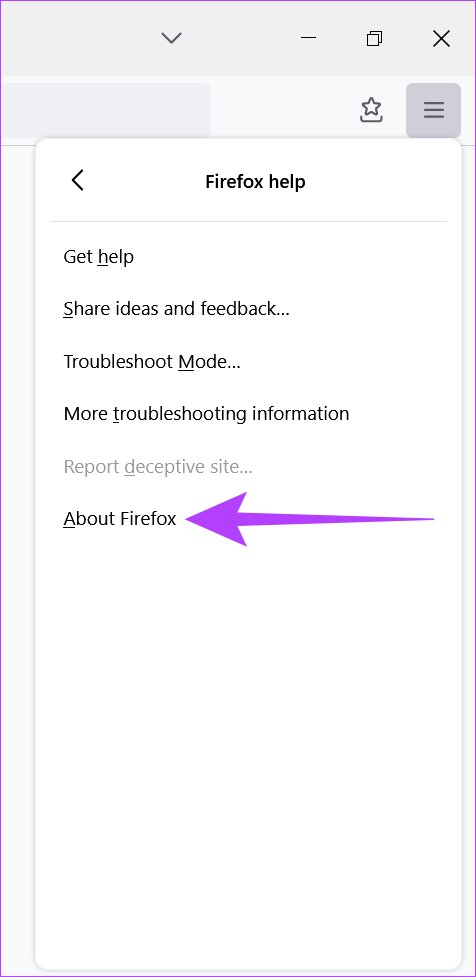
اکنون می توانید جزئیات نسخه فایرفاکس نصب شده بر روی دستگاه خود را مشاهده کنید.
نسخه فایرفاکس را در اندروید بررسی کنید
مرحله 1: فایرفاکس را در دستگاه خود باز کنید.
مرحله 2: در گوشه پایین سمت راست، روی گزینه منو ضربه بزنید و تنظیمات را انتخاب کنید.
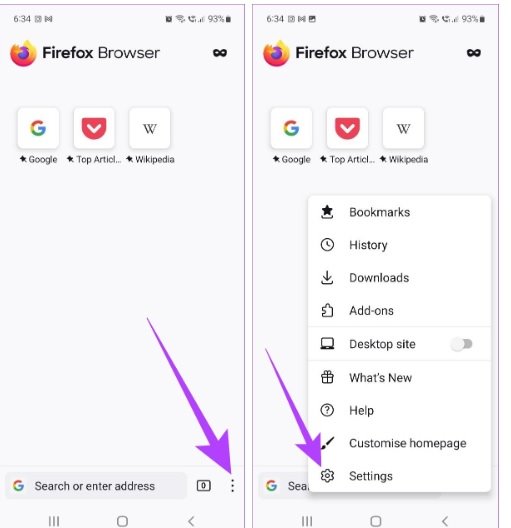
مرحله 3: به پایین بروید و روی About Firefox ضربه بزنید.

اکنون جزئیات نسخه فایرفاکس که در حال حاضر بر روی دستگاه اندروید شما نصب شده است برای کاربر قابل مشاهده خواهد بود.
نسخه فایرفاکس را در آیفون بررسی کنید
برای بررسی اینکه کدام نسخه از فایرفاکس روی آیفون شما نصب شده است، این مراحل را دنبال کنید.
مرحله 1: برنامه فایرفاکس را روی گوشی خود باز کنید.
مرحله ۲: در گوشه پایین سمت راست، روی دکمه Menu ضربه بزنید و What’s New را انتخاب کنید.
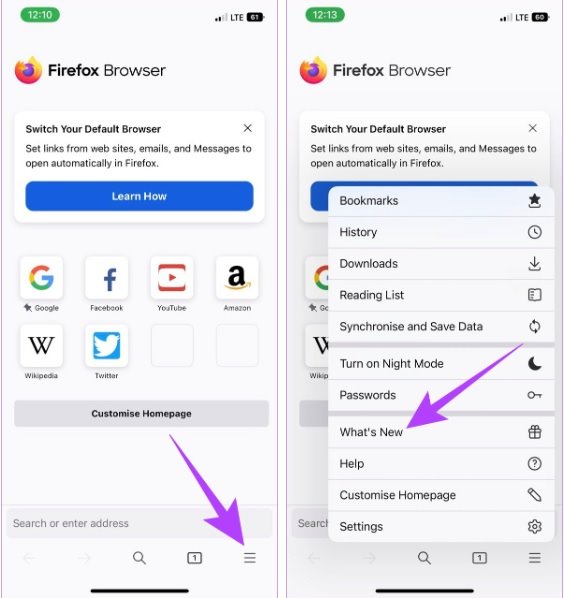
اکنون جزئیات نسخه فایرفاکس که در حال حاضر بر روی دستگاه اندروید شما نصب شده است برای کاربر قابل مشاهده خواهد بود.
نحوه به روز رسانی مرورگر فایرفاکس در ویندوز و مک
پس از بررسی نسخه مرورگر فایرفاکس که در حال حاضر بر روی دستگاه شما نصب شده است، اکنون زمان به روز رسانی مرورگر است. بنابراین در اینجا مراحل به روز رسانی موزیلا فایرفاکس در macOS و Windows آمده است:
مرحله 1: برنامه مرورگر فایرفاکس را باز کنید.
مرحله 2: روی دکمه منو در گوشه سمت راست بالا کلیک کنید.
مرحله 3: به پایین بروید و روی Settings کلیک کنید.

مرحله 4: اکنون به پایین اسکرول کنید و از قسمت به روز رسانی فایرفاکس، بر روی Update کلیک کنید.
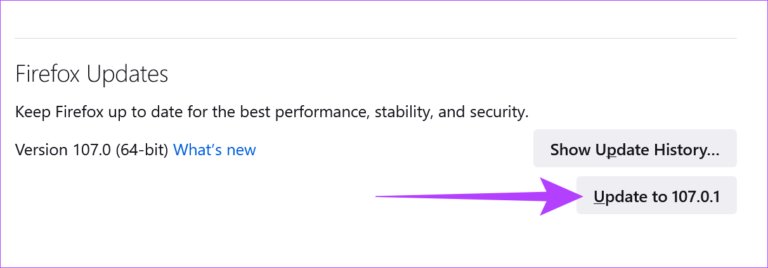
مرحله 5: پس از نصب به روز رسانی، روی Restart برای به روز رسانی فایرفاکس کلیک کنید.
وقتی دوباره فایرفاکس را باز کنید، آخرین نسخه نرم افزار اجرا می شود.
نحوه به روز رسانی برنامه ویندوز فایرفاکس
برای به روز رسانی فایرفاکس برای برنامه ویندوز، مراحل ذکر شده در زیر را دنبال کنید.
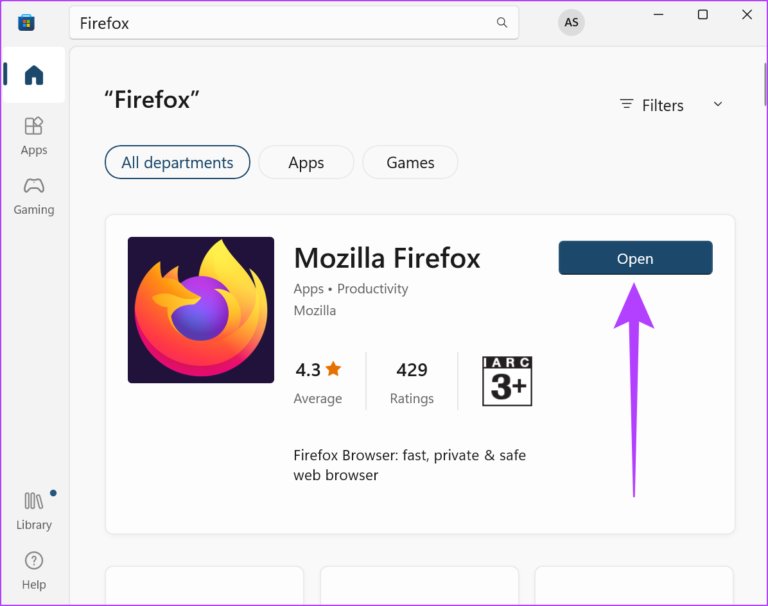
مرحله 1: روی نماد جستجو در نوار وظیفه کلیک کنید و Microsoft Store را تایپ کنید. سپس، فروشگاه مایکروسافت را باز کنید.

مرحله 2: در نوار جستجوی فروشگاه مایکروسافت فایرفاکس را تایپ کنید.
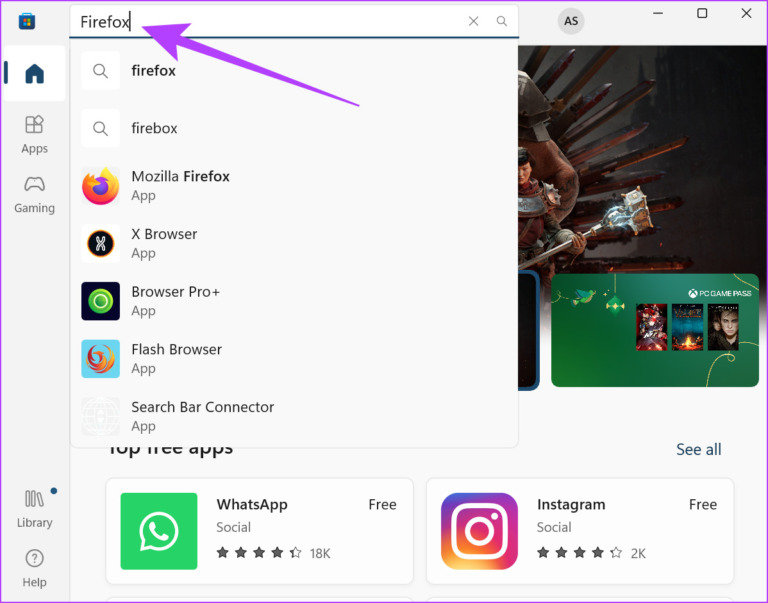
مرحله 3: اگر به روز رسانی در دسترس است، بر روی Update کلیک کنید.
چگونه فایرفاکس را در آیفون به روز کنیم
این مراحل را دنبال کنید تا فایرفاکس خود را به آخرین نسخه در دستگاه iOS خود به روز کنید.
مرحله 1: اپ استور را در آیفون باز کنید
مرحله 2: در نوار جستجو، فایرفاکس را تایپ کنید و روی دکمه Update در کنار فایرفاکس ضربه بزنید.

پس از اتمام نصب بهروزرسانی، مرورگر فایرفاکس شما بهروز میشود.
نحوه به روز رسانی MOZILLA FIREFOX در دستگاه های Android
دو راه برای به روز رسانی مرورگر فایرفاکس برای دستگاه اندرویدی شما وجود دارد. بنابراین، در اینجا نحوه به روز رسانی مرورگر فایرفاکس با استفاده از هر دوی آنها آمده است.
فایرفاکس را از فروشگاه Google Play به روز کنید
مرحله 1: فروشگاه Google Play را باز کنید.
مرحله 2: در نوار جستجو، فایرفاکس را تایپ کرده و enter را فشار دهید.
مرحله 3: پس از باز شدن صفحه برنامه، روی Update ضربه بزنید.

پس از اتمام به روز رسانی، برنامه را ببندید. مرورگر فایرفاکس اکنون به روز شده است.
فایرفاکس را بدون گوگل پلی استور به روز کنید
راه دیگر برای نصب به روزرسانیهای مرورگر فایرفاکس، بدون استفاده از سرویسهای فروشگاه Google Play است. می توانید آخرین به روزرسانی های مرورگر فایرفاکس را با استفاده از منابع APK قابل اعتماد مانند APK Mirror نصب کنید. پس از دانلود فایل از منبع، کاربران به سادگی می توانند مجوزهای لازم را داده و فایل AKP را نصب کنند..
اگر فایرفاکس نتواند به روز شود چه باید کرد
اگر فایرفاکس به روز نشد، مرورگر فایرفاکس را ببندید و دوباره باز کنید. اکنون یکبار دیگر با استفاده از مراحل ذکر شده به روز رسانی را نصب کنید. اگر مشکل همچنان ادامه داشت، میتوانید پس از بستن همه برنامههای فعلی، بهروزرسانیها را نصب کنید. به عنوان آخرین راه حل، می توانید مرورگر یا برنامه را دوباره دانلود کنید. راه حل های دقیق تر نیز در صفحه پشتیبانی رسمی فایرفاکس موجود است.
سوالات متداول برای به روز رسانی مرورگر MOZILLA FIREFOX
- اگر مرورگر فایرفاکس خود را به روز کنم، تمام اطلاعات کاربری من حذف می شود؟
خیر، اگر مرورگر فایرفاکس به روز شود، اطلاعات کاربر حذف نمی شود.
- اگر آپدیت های فایرفاکس در وسط استفاده از bowser ها نصب شوند، آیا تمام تب های من از بین می رود؟
پس از راه اندازی مجدد مرورگر، برگه های عادی بازیابی می شوند. با این حال، برگههایی که در حالت ناشناس باز میشوند از بین خواهند رفت.
- آیا می توانم به روز رسانی های مرورگر فایرفاکس را برگردانم؟
خیر. در حال حاضر، فایرفاکس گزینه بازگشتی برای به روز رسانی ها ندارد.
به روز نگه داشتن مرورگر ضروری است
در این مقاله به نحوه به روز رسانی موزیلا فایرفاکس در موبایل و دسکتاپ و اینکه چگونه به روز نگه داشتن مرورگرها باعث امنیت و کارآمدی بیشتر آنها می شود، پرداختیم. این همچنین در مورد وب سایت هایی که به طور مداوم الگوریتم ها و ویژگی های خود را به روز می کنند صادق است و به روز رسانی مرورگر را ضروری می کند تا اطمینان حاصل شود که مرورگر در طولانی مدت به درستی اجرا می شود. سوالات بیشتری دارید؟ آنها را در نظرات زیر به اشتراک بگذارید.
نظرات در مورد : آموزش به روز رسانی موزیلا فایرفاکس در موبایل و دسکتاپ