




 7 دی ماه 1400
 0
0 
تقویم مایکروسافت آفیس بخشی از محصولات مایکروسافت 365 است و یک برنامه مستقل نیست. برای دسترسی به تقویم آفیس مایکروسافت، باید از Microsoft Outlook استفاده کنید. از تقویم اوت لوک در مدیریت کارهای شخصی و شغلی می توان استفاده کرد.


تقویم اوت لوک
کلندر (Calendar) برنامه آوتلوک مایکروسافت در کنار توانمندیهای دیگری مانند ارسال و دریافت ایمیل، اطلاعات افراد ، میتواند وقایع یک روز، یک هفته یا یک ماه را در یک زمان پیش روی شما نمایش بدهد. می توانید با اوت لوک جلسات خود را در زمان مشخص برنامه ریزی کنید.
ادغام هر دو برنامه مدیریت برنامه را از نظر دیجیتال و فیزیکی راحت می کند. با این حال، اگر می خواهید تقویم Microsoft Outlook خود را بهتر مدیریت کنید، باید برخی از نکات زیر را بدانید.
نحوه تنظیم ساعات کاری در تقویم Outlook
تنظیم ساعات کاری در اوت لوک تضمین می کند که هرکسی که تقویم شما را مشاهده می کند از ساعات کاری شما مطلع شود. به این ترتیب قرارها و جلسات بر اساس دوره های موجود تنظیم می شوند.
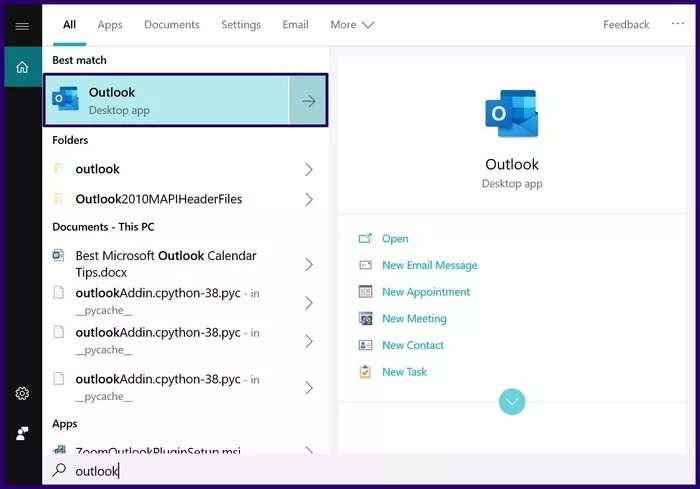
مرحله 1: برنامه Outlook را اجرا کنید.
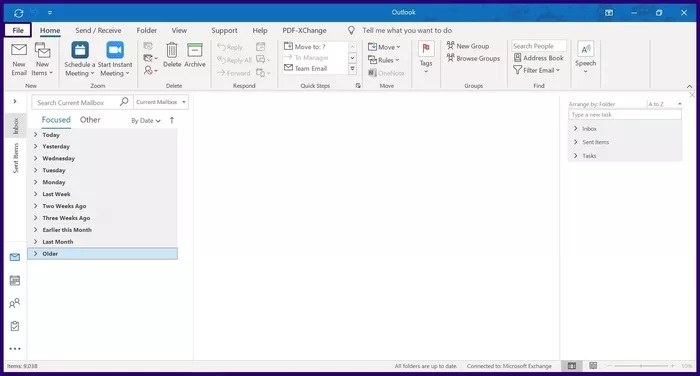
مرحله 2: پس از راه اندازی Outlook، روی تب File کلیک کنید.
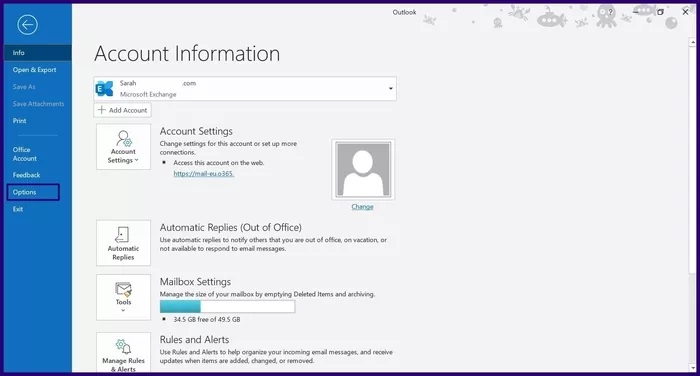
مرحله 3: روی دکمه Options کلیک کنید.
مرحله 4: Calendar را انتخاب کنید.
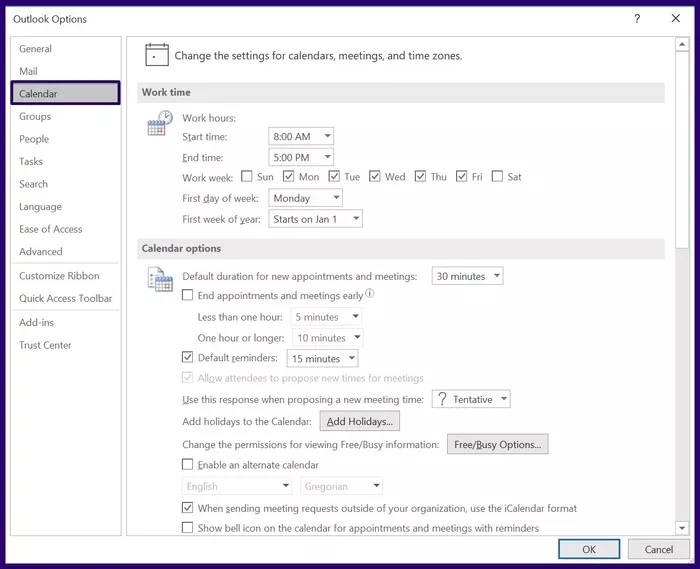
مرحله 5: در منوی Work Time ، جزئیات شامل زمان شروع، زمان پایان، روزهای کاری هفته ، اولین روز هفته و اولین روز سال را وارد کنید.
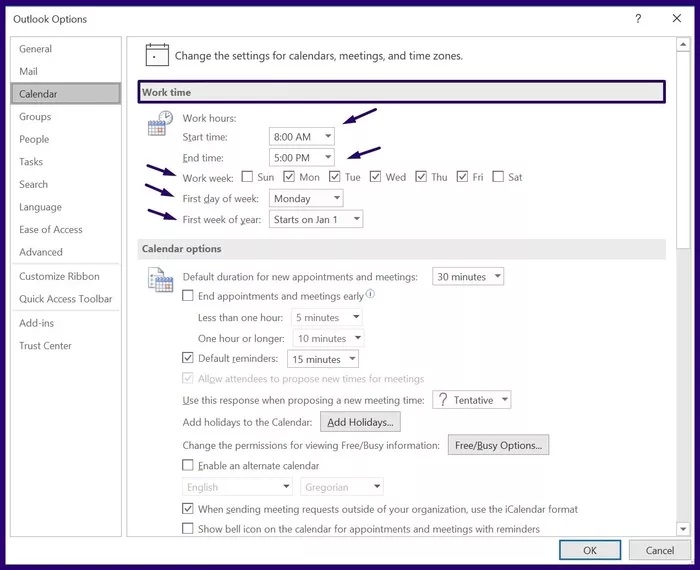
مرحله 6: برای ذخیره تغییرات روی OK کلیک کنید.

ایجاد مجدد یک جلسه در اوت لوک
ایجاد مجدد یک جلسه برای رزرو یک جلسه جدید با استفاده از اطلاعات جلسه قبلی است. به این ترتیب، به جای وارد کردن دستی جزئیات شرکت کنندگان در جلسه، زمان، مکان و غیره، با ایجاد مجدد یک جلسه قدیمی در زمان خود صرفه جویی می کنید. در زیر نحوه انجام این کار آمده است.
مرحله 1: برنامه Outlook را اجرا کنید.
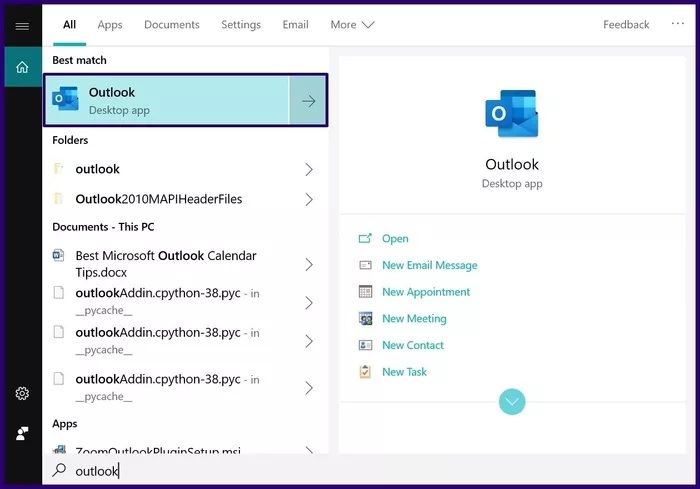
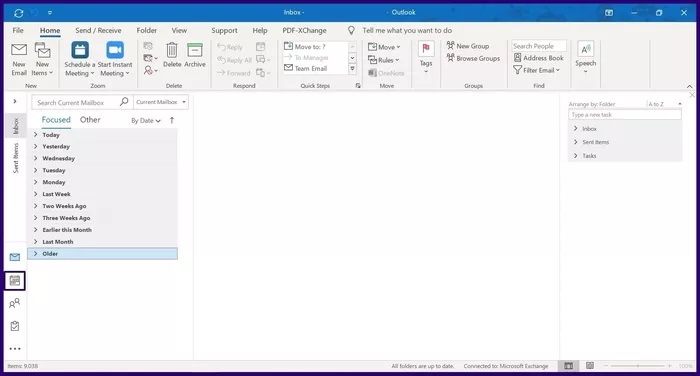
مرحله 2: آیکون تقویم را در سمت چپ صفحه خود انتخاب کنید.
مرحله 3: تقویم خود را به تاریخ جلسه قبلی هدایت کنید.
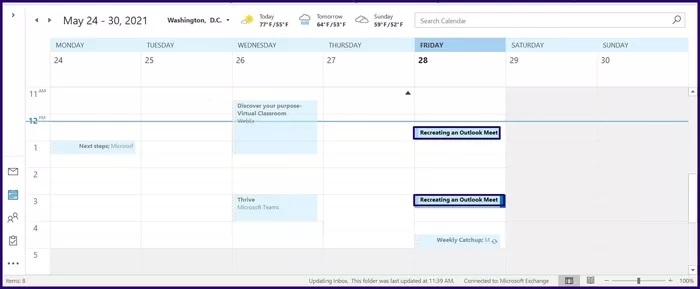
مرحله 4: روی جلسه کلیک کنید، کلید Ctrl را نگه دارید و جلسه را به تاریخ یا زمانی که می خواهید جلسه جدید برگزار شود بکشید.
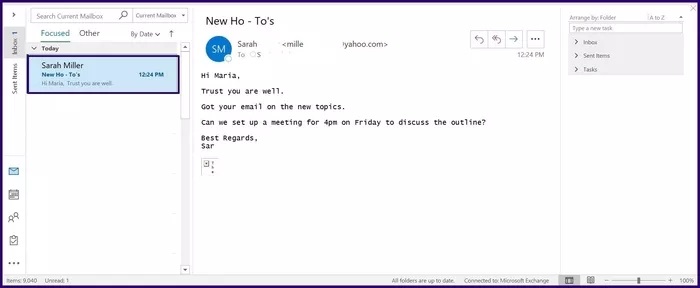
مرحله 5: روی جلسه جدید ایجاد شده دوبار کلیک کنید و تمام جزئیات مربوطه به صورت پر شده نشان داده می شود. برای ارسال آن و دعوت دیگران بر روی Send کلیک کنید.
ایجاد یک جلسه از طریق ایمیل
هنگامی که ایمیلی درباره یک رویداد دریافت می کنید و می خواهید با فرستنده ایمیل جلسه تشکیل دهید، مراحل زیر را دنبال کنید.
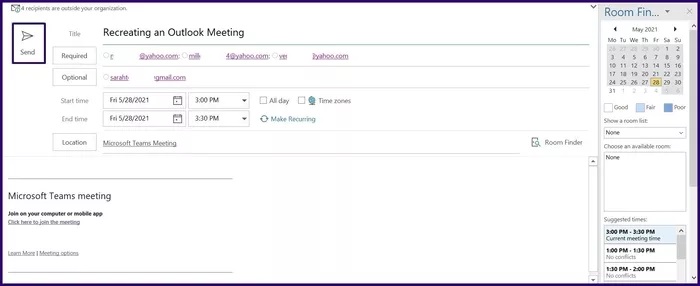
مرحله 1: روی ایمیلی که برای تنظیم جلسه استفاده می کنید دوبار کلیک کنید تا پنجره جدیدی باز شود.
مرحله 2: روی دکمه مربعی دارای 3 نقطه در سمت راست صفحه خود فقط با نام فرستنده ایمیل کلیک کنید.
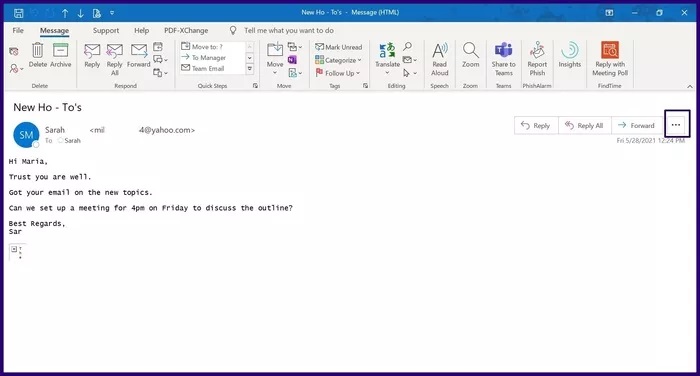
مرحله 3: گزینه Meeting را انتخاب کنید و یک پنجره جلسه جدید باز می شود.

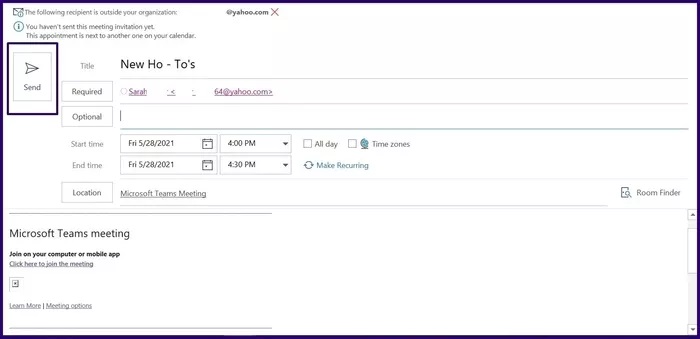
مرحله 4: نام یا آدرس فرستنده ایمیل باید در قسمت Required به صورت خودکار تکمیل شود. با این حال، باید جزئیات دیگری مانند مکان (Location) و Time جلسه را وارد کنید.

مرحله 5: روی دکمه ارسال کلیک کنید.
DATE Navigator
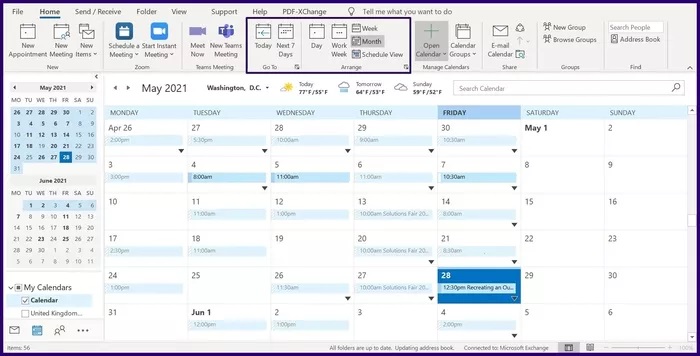
اگر می خواهید دید کلی از قرارها یا جلسات خود برای یک هفته یا ماه داشته باشید، ناوبر تاریخ در تقویم می تواند آن را ارائه دهد.
مرحله 1: نماد تقویم را در سمت چپ صفحه Outlook در سمت پایین خود انتخاب کنید.

مرحله ۲: در بالای صفحه، گزینههایی برای مشاهده تقویم Today ، Next 7 Days, Work Week or Month وجود دارد. گزینه مورد نظر خود را انتخاب کنید.
استفاده از NATURAL LANGUAGE برای رزرو زمان شروع جلسه
هنگام رزرو یک جلسه یا قرار، می توانید از Date Navigator برای مشاهده تقویم خود برای آن دوره استفاده کنید. جایگزینی برای استفاده از گزینه Date Navigator در Outlook، NATURAL LANGUAGE است. در ادامه نحوه استفاده از آن آمده است.
مرحله 1: در تب Home در Outlook، New Items را انتخاب کنید.
مرحله 2: بسته به اولویت خود Meeting یا Appointment را انتخاب کنید.
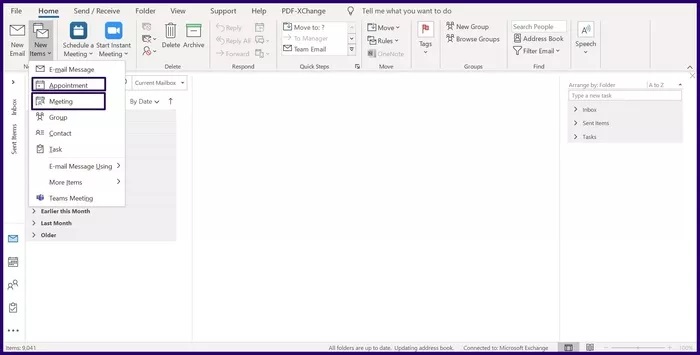
از Appointment برای مدیریت کارهای شخصی و شغلی استفاده می کنیم و برای آن ها از یاداور هم استفاده می کنیم. .
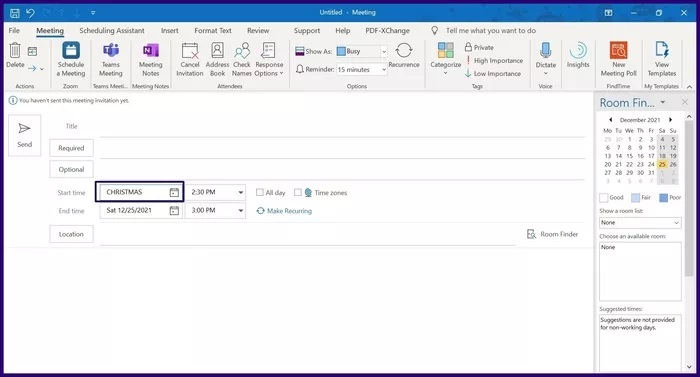
مرحله 3: در قسمت Start Time به جای انتخاب تاریخ از تقویم، زمان پیشنهادی را تایپ کنید. به عنوان مثال “اضافه کردن محصولات جدید به سایت”.
مشاهده تقویم های متعدد
اگر میخواهید با افراد زیادی در Outlook جلسه تنظیم کنید، می توانید تقویم آنها را مشاهده کنید تا زمان مناسبی برای برنامه ریزی یک جلسه بررسی کنید. با این حال، این بستگی به این دارد که آیا به شما اجازه انجام این کار در Exchange داده شده است یا اینکه فرد، عضوی از سازمان کاری شما هست.
مرحله 1: نماد تقویم را در سمت چپ صفحه اوت لوک انتخاب کنید.

مرحله 2: در بالای صفحه خود، روی گزینه Open Calendar کلیک کنید.
مرحله 3: اگر به شما اجازه مشاهده تقویم از طریق Exchange داده شده است، Open Shared Calendar را انتخاب کنید. با این حال، اگر شخص در سازمان شما است، Open Shared Calendar را انتخاب کنید. اگر لینکی به یک تقویم در اینترنت دارید، می توانید از اینترنت نیز انتخاب کنید.
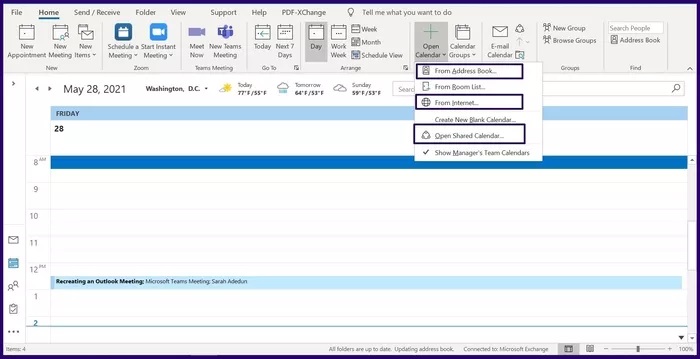
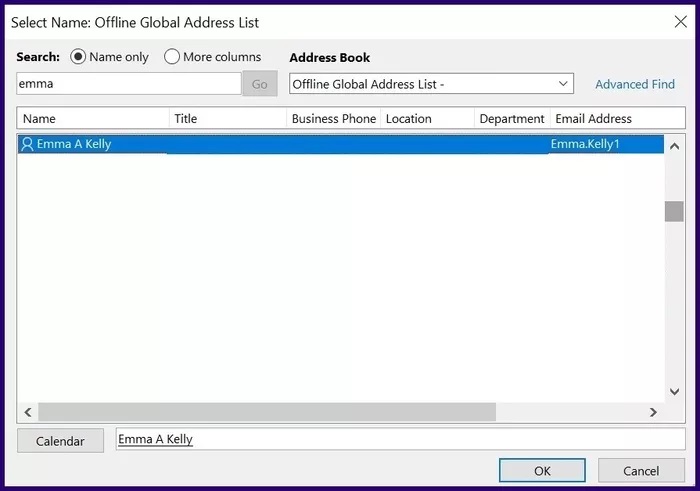
مرحله 4: نام یا پیوند (بسته به گزینه انتخابی) فرد را وارد کرده و OK را بزنید. شما باید دیدی از تقویم فرد داشته باشید.
مدیریت Outlook Calendar
نکات بالا به شما کمک می کند تا تقویم Outlook را بهتر مدیریت کنید. با این حال، آنها جامع نیستند زیرا ترفندهای دیگری وجود دارد که می توانید در Outlook انجام دهید، مانند تنظیم پاسخ های خارج از آفیس و یادآوری ها.
نظرات در مورد : 6 تا از بهترین نکات و ترفندهای تقویم اوت لوک (Outlook) برای مدیریت بهتر