




 3 اردیبهشت ماه 1401
 0
0 
هیچ چیز آزاردهنده تر از شنیدن صدای تحریف شده نیست. فرقی نمیکند در حال بازی کردن، پخش موسیقی یا تماشای یک ویدیوی YouTube باشید، گوش دادن به صدایی که دائماً در حال بالا پایین شدن یا پرش است میتواند آزاردهنده باشد. متأسفانه، این همان چیزی است که بسیاری از کاربران ویندوز 11 اخیراً تجربه کرده اند.


تغییر کیفیت صدا
دلایل مختلفی پشت مشکل اعوجاج صدا در ویندوز 11 وجود دارد، از خرابی دستگاه صوتی گرفته تا درایوهای خراب. اگر به نظر نمیرسد که علت دقیق آن را تعیین کنید، نکات عیبیابی زیر به شما کمک میکند.
دستگاه صوتی را دوباره وصل کنید
اولین اقدام شما این است که دستگاه صوتی خود را جدا کنید، پورت های مربوطه را تمیز کنید و دوباره آنها را وصل کنید. اگر از هدفون یا بلندگوهای سیمی استفاده می کنید، مطمئن شوید که به درستی به برق وصل شده اند. فراموش نکنید که درگاه صدا را از نظر گرد و غبار در زمانی که در آن هستید بررسی کنید.
علاوه بر این، باید هدفون یا بلندگوهای خود را با رایانه دیگری آزمایش کنید تا هرگونه مشکل سخت افزاری را رد کنید. با این حال، اگر از هدفون یا بلندگوهای بلوتوث استفاده میکنید، مراحل زیر را برای قطع و وصل مجدد آنها دنبال کنید.
مرحله 1: کلید Windows + A را فشار دهید تا پنل تنظیمات سریع باز شود. بر روی آیکون بلوتوث کلیک راست کرده و گزینه Go to Settings را انتخاب کنید.

مرحله 2: از منوی سه نقطه برای جدا کردن هدفون یا بلندگوی بلوتوث خود استفاده کنید.

دستگاه خود را دوباره وصل کنید و یک ویدیو یا یک فایل صوتی پخش کنید تا بررسی کنید که آیا با این کار مشکل اعوجاج حل می شود یا خیر.
عیب یاب صوتی را اجرا کنید
ویندوز 11 تقریباً برای همه چیز عیبیابهایی دارد تا مشکلات را برطرف کند. بنابراین باید عیبیاب صوتی را اجرا کنید تا رایانه خود را از نظر هرگونه مشکل پخش صدا بررسی کنید و سعی کنید آنها را حل کنید.
مرحله 1: منوی Start را باز کنید، troubleshoot settings را تایپ کنید و روی اولین نتیجه ای که ظاهر می شود کلیک کنید.

مرحله 2: به Other troubleshooters بروید.

مرحله 3: روی دکمه Run در کنار پخش صدا کلیک کنید و سپس دستورالعمل های روی صفحه را دنبال کنید تا فرآیند عیب یابی کامل شود.

درایورهای صوتی را به روز کنید یا دوباره نصب کنید
درایورهای صوتی رایانه شما به ویندوز اجازه می دهد تا با دستگاه های صوتی مختلف ارتباط برقرار کند. اما اگر این درایورها قدیمی باشند، ممکن است در حین پخش جریانی، چنین مشکلاتی با اعوجاج صدا ایجاد شود. برای رفع این مشکل، باید درایورهای صوتی را در رایانه خود به روز کنید.
مرحله 1: روی نماد جستجو در نوار وظیفه کلیک کنید، مدیریت دستگاه را تایپ کنید و Enter را فشار دهید.
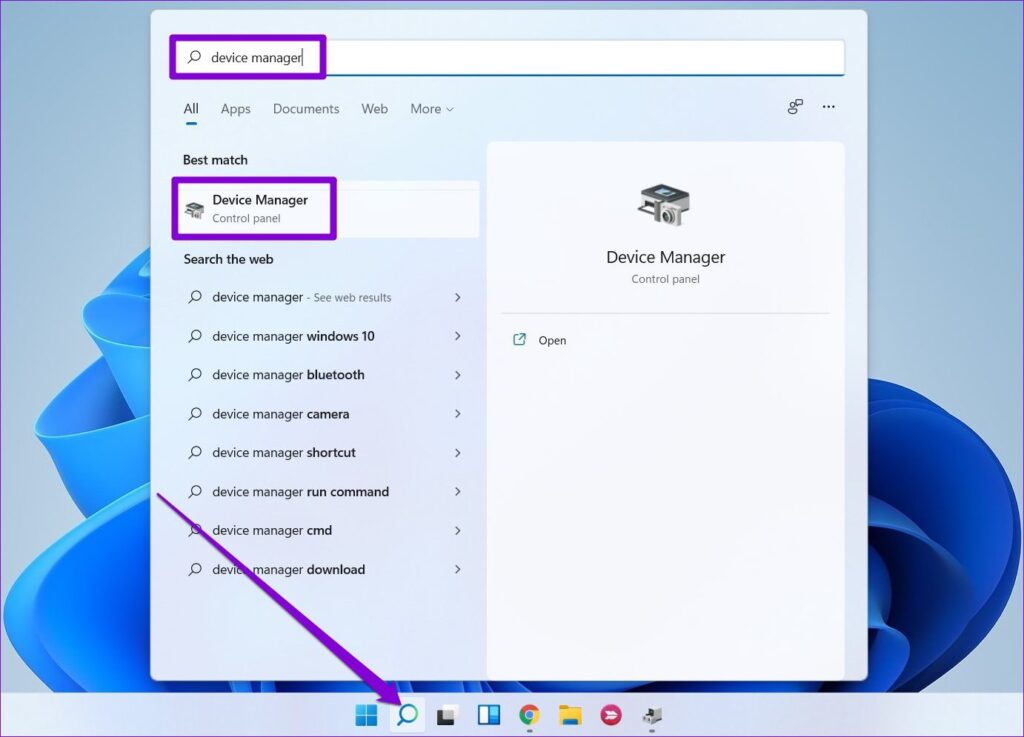
مرحله 2: روی “Sound, video and game controllers” دوبار کلیک کنید تا آن را بزرگ کنید. روی دستگاه صوتی کلیک راست کرده و از لیست گزینه Update driver را انتخاب کنید.

از آنجا، اعلان های روی صفحه را دنبال کنید تا درایورها را به روز کنید. اگر حتی پس از این نیز مشکل همچنان ادامه داشت، باید درایور صوتی دردسرساز را حذف نصب کنید و کامپیوتر خود را مجددا راه اندازی کنید.
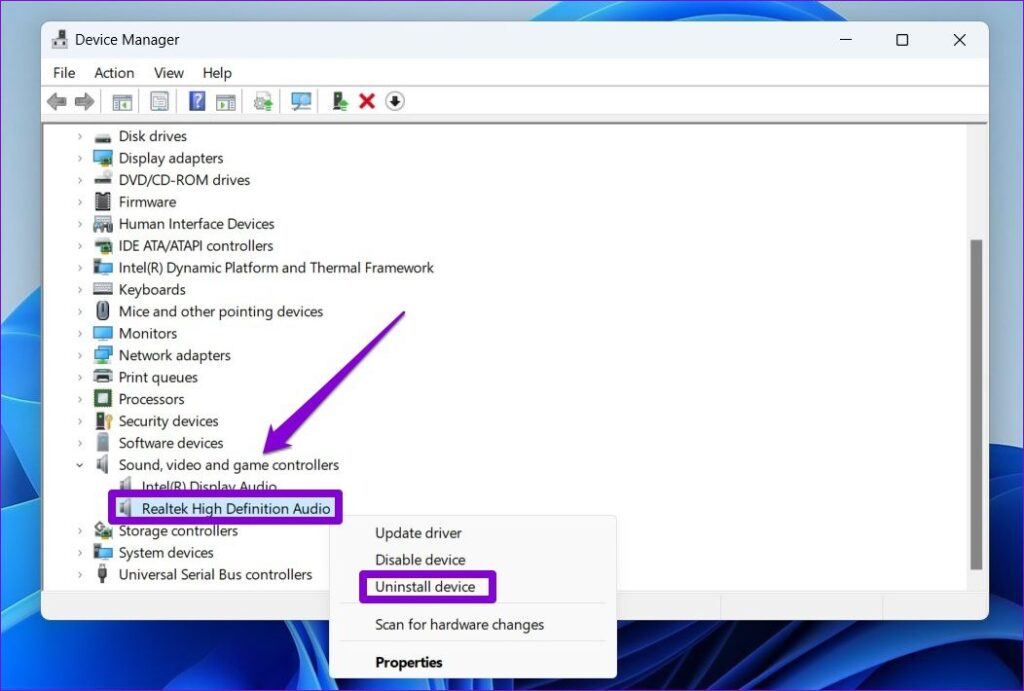
پس از راه اندازی مجدد رایانه، ویندوز تغییرات سخت افزاری را اسکن می کند و درایورهای از دست رفته را به طور خودکار نصب می کند.
راه اندازی مجدد خدمات صوتی
سرویسهای ویندوز در پسزمینه اجرا میشوند تا ویژگیهای اصلی سیستم عامل را فعال کنند. در حالت ایدهآل، نیازی نیست که با این سرویسها سر و کار داشته باشید، زیرا تمایل دارند به طور خودکار اجرا شوند. اما اگر هنگام پخش صدا در ویندوز مشکل دارید، راه اندازی مجدد سرویس های صوتی کمک خواهد کرد.
مرحله 1: Windows + R را فشار دهید تا دستور Run اجرا شود، services.msc را تایپ کنید و Enter را فشار دهید.

مرحله 2: در پنجره زیر، سرویس Windows Audio را پیدا کنید. روی آن راست کلیک کرده و Restart را انتخاب کنید.

به طور مشابه، شما همچنین باید خدمات «Remote Procedure Call» و «Windows Audio Endpoint Builder» را مجددا راه اندازی کنید، زیرا سرویس Windows Audio برای عملکرد صحیح به این دو سرویس بستگی دارد.
بهبود صدا را غیرفعال کنید
فعال کردن بهبودهای صوتی در ویندوز می تواند به شما کمک کند هنگام پخش جریانی به بهترین خروجی صوتی ممکن دست پیدا کنید. با این حال، بسته به دستگاه صوتی که استفاده میکنید و کارت صدای رایانه شخصی شما، ممکن است این پیشرفتها آنطور که انتظار دارید کار نکنند. بنابراین، اگر مشکل صوتی دارید، باید آنها را به طور کامل غیرفعال کنید.
مرحله 1: کلید Windows + I را فشار دهید تا برنامه تنظیمات راه اندازی شود.
مرحله 2: Sound settings را باز کنید.
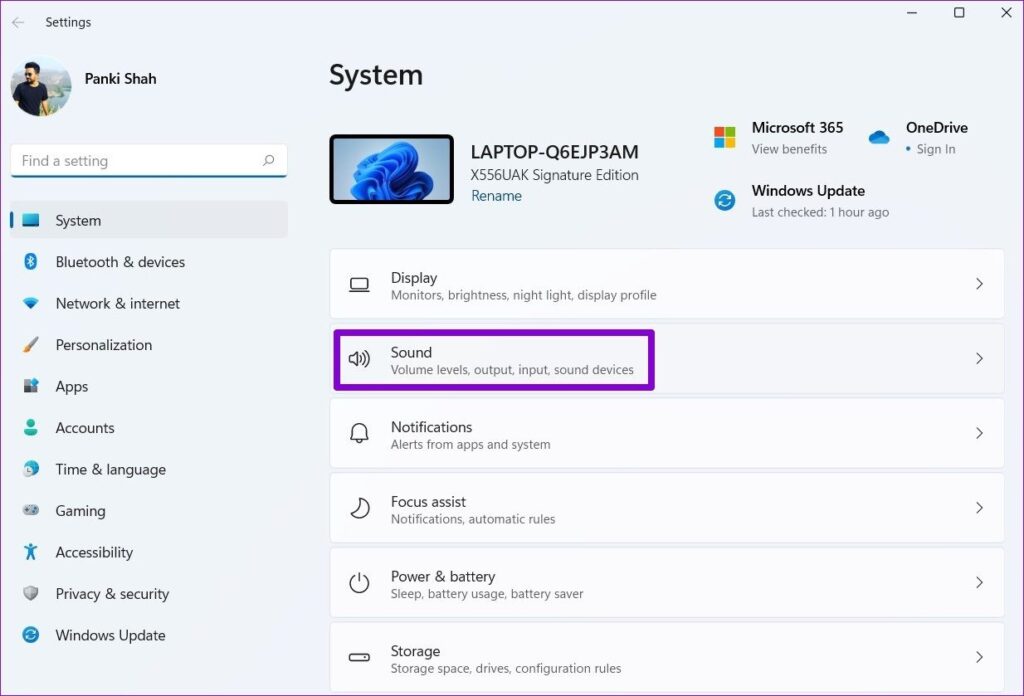
مرحله 3: به قسمت Advanced رفته و روی All sound devices کلیک کنید.

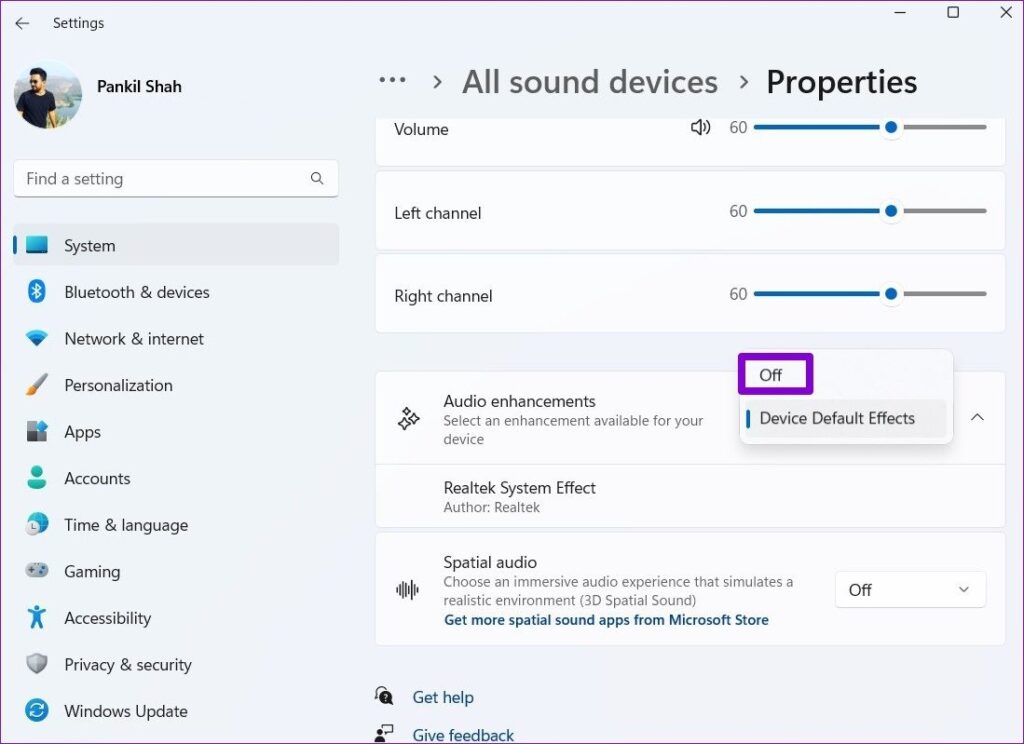
مرحله 4: دستگاه خروجی خود را انتخاب کنید.

مرحله 5: از منوی کشویی کنار Audio enhancements استفاده کنید و Off را انتخاب کنید.
تغییر کیفیت نرخ بیت
این امکان وجود دارد که مشکل اعوجاج صدا فقط به دلیل کیفیت تنظیم شده نرخ بیت رخ دهد. اگر اینطور است، مراحل زیر را انجام دهید.
مرحله 1: روی نماد بلندگو در نوار وظیفه کلیک راست کرده و Sound settings را انتخاب کنید.

مرحله 2: دستگاه خروجی صوتی مورد استفاده خود را انتخاب کنید.

مرحله 3: در تنظیمات خروجی، از منوی کشویی کنار Format استفاده کنید و فرمت دیگری را انتخاب کنید.

مرحله 4: روی Test کلیک کنید تا صدا را بررسی کنید.

ممکن است مجبور شوید فرمت های مختلف را آزمایش کنید تا زمانی که فرمت هایی را که با دستگاه صوتی شما کار می کند پیدا کنید.
از صدای رسا لذت ببرید
مشکلات صوتی در ویندوز هنگام پخش یک فیلم یا گوش دادن به موسیقی به راحتی می تواند تجربه شما را خراب کند. خوشبختانه، شما میتوانید با راه حل های ذکر شده در بالا مکشل خود را عیب یابی کنید. اگر راه حل جدید دیگری پیدا کرده اید که برای شما کارآمد است، آن را در نظرات زیر به اشتراک بگذارید.
همچنین بخوانید تقویت کیفیت صدا گوشی هوشمند با چند روش اختصاصی زوم تک
نظرات در مورد : رفع مشکلات اعوجاج صدا در ویندوز 11