




 5 آبان ماه 1401
 0
0 
آیا کامپیوتر ویندوز شما هنگام ایجاد یک پوشه جدید با خطا مواجه می شود؟ در حالی که ممکن است بخواهید فایل های خود را سازماندهی کنید، ناتوانی در ایجاد یک پوشه جدید ممکن است شما را ناامید کند. خوشبختانه، چندین ترفند عیبیابی برای رفع مشکل زمانی که نمیتوانید یک پوشه جدید در ویندوز 11 ایجاد کنید وجود دارد. بیایید آنها را بررسی کنیم.


چرا نمی توانم در ویندوز 10 پوشه جدید بسازم؟
خواه این عدم مجوز برای نمایه کاربری شما باشد، یا فضای ذخیره سازی در حال اتمام است دلیل آن می تواند هر چیزی باشد. ما با اصول اولیه شروع می کنیم و به سراغ روش های پیشرفته ای می رویم مانند استفاده از ویرایشگر رجیستری برای رفع مشکل نمی تواند یک پوشه جدید در ویندوز 11 ایجاد کند. بدون بحث بیشتر، بیایید شروع کنیم.
FILE EXPLORER را راه اندازی مجدد کنید
برنامه File Explorer تازه طراحی شده با رابط زبانه دار می تواند برای استفاده سرگرم کننده باشد. با این حال، ممکن است گاهی اوقات بد رفتار کند، به خصوص اگر در یکی از بیلدهای اینسایدر ویندوز 11 هستید. می توانید به اجبار برنامه را ببندید و دوباره سعی کنید پوشه های جدیدی ایجاد کنید.
مرحله 1: روی کلید ویندوز کلیک راست کرده و Task Manager را انتخاب کنید.

مرحله 2: “File Explorer” را از لیست انتخاب کنید و “Restart task” را انتخاب کنید.

مرحله 3: File Explorer را باز کنید و یک پوشه جدید ایجاد کنید.
از کلیدهای میانبر صفحه کلید استفاده کنید
راه حل سریع دیگر استفاده از میانبرهای صفحه کلید برای ایجاد پوشه های جدید در File Explorer است. کلیدهای Ctrl + Shift + N را فشار دهید و پوشه جدید خود را در عمل بررسی کنید.
برای ایجاد پوشه های جدید از فرمان فرمان استفاده کنید
اگر هنوز با فایل اکسپلورر با مشکل مواجه هستید، از Command Prompt برای ایجاد پوشه های جدید در رایانه شخصی خود استفاده کنید.
مرحله 1: کلید Windows را فشار دهید و Command Prompt را تایپ کنید.
مرحله 2: از نتایج، Run as administrator را انتخاب کنید.

مرحله 3: هنگامی که پنجره Command Prompt باز می شود، برای دسترسی به دایرکتوری root – جایی که ویندوز را در آن نصب کرده اید، cd / را تایپ کنید.
مرحله 4: mkdir را تایپ کنید و سپس نام پوشه خود را وارد کنید و Enter را بزنید.

File Explorer را باز کنید، به درایو (C:) بروید و پوشه جدید خود را پیدا کنید.
ویرایش رجیستری ویندوز
زمان آن رسیده است که رجیستری ویندوز را ویرایش کنید تا مشکل عدم ایجاد پوشه جدید در ویندوز 11 را برطرف کنید. هنگام استفاده از رجیستری ویندوز برای ایجاد تغییرات در رایانه خود مراقب باشید. یک گام اشتباه می تواند منجر به مشکلات نرم افزاری در رایانه شخصی ویندوز شما شود. توصیه می کنیم قبل از ادامه کار از رجیستری یک نسخه پشتیبان تهیه کنید.
مرحله 1: کلید Windows را فشار دهید و رجیستری ویندوز را جستجو کنید. Enter را بزنید.

مرحله 2: به مسیر زیر بروید.
Computer\HKEY_CLASSES_ROOT\Directory\Background\shellex\ContextMenuHandlers
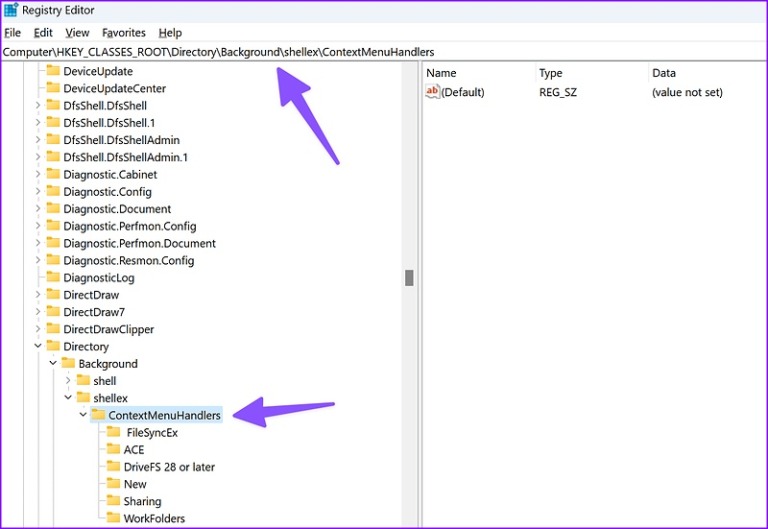
مرحله 3: روی فضای خالی کلیک راست کرده، New را انتخاب کرده و Key را انتخاب کنید.
مرحله 4: New را به عنوان عنوان کلید تایپ کنید.

مرحله 3: فضای خالی کلیک راست کرده، جدید را انتخاب کرده و کلید را انتخاب کنید.
مرحله 4: جدید را به عنوان کلید تایپ کنید.
{D969A300-E7FF-11d0-A93B-00A0C90F2719}
مرحله 7: ویرایشگر رجیستری را ببندید و File Explorer را مجددا راه اندازی کنید (به مراحل بالا مراجعه کنید) و پوشه های جدید ایجاد کنید.
WINDOWS SECURITY SCAN را اجرا کنید
فایل های مخرب ممکن است مانع از ایجاد پوشه های جدید در رایانه شخصی شما شوند. می توانید رایانه خود را با استفاده از Windows Security اسکن کنید تا به آن اجازه دهید مشکل را تشخیص داده و برطرف کند.
مرحله 1: روی کلید Windows کلیک کنید و Windows Security را جستجو کنید.

مرحله 2: برای باز کردن برنامه، Enter را فشار دهید. Select Virus & threat را از نوار کناری انتخاب کنید.
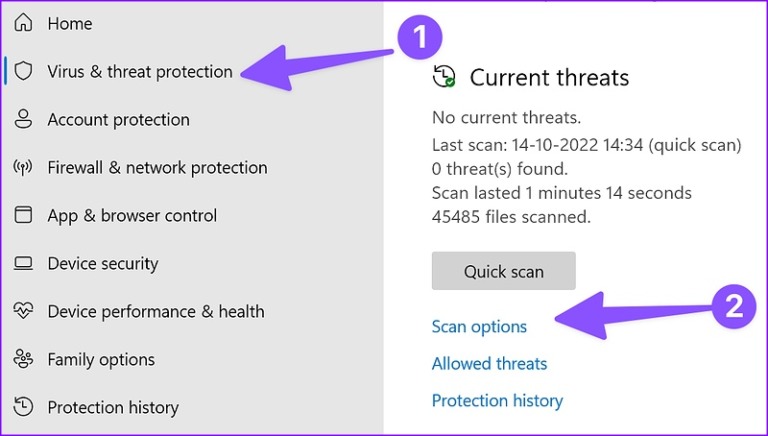
مرحله 3: «Scan options» را انتخاب کنید.
مرحله 4: دکمه رادیویی را در کنار «Full scan» انتخاب کنید و روی «Scan now» کلیک کنید.

پس از اتمام اسکن امنیتی ویندوز، برنامه File Explorer را باز کنید و شروع به ایجاد پوشه های جدید کنید.
تنظیمات امنیتی ویندوز را بهینه کنید
فعال کردن دسترسی به پوشه کنترلشده، فایلها، پوشهها و مناطق حافظه دستگاه شما را از تغییرات غیرمجاز برنامههای تصادفی محافظت میکند. اگر گزینه را فعال کرده اید، از مراحل زیر برای غیرفعال کردن آن استفاده کنید.
مرحله 1: کلیدهای Windows + I را فشار دهید تا برنامه تنظیمات باز شود. از ستون سمت چپ به بخش Privacy & Security رفته و Windows Security را در قسمت سمت راست انتخاب کنید. سپس «محافظت از ویروس و تهدید» را انتخاب کنید (مراحل بالا را بررسی کنید).
مرحله 2: گزینه “Manage ransomware protection” را کلیک کنید.
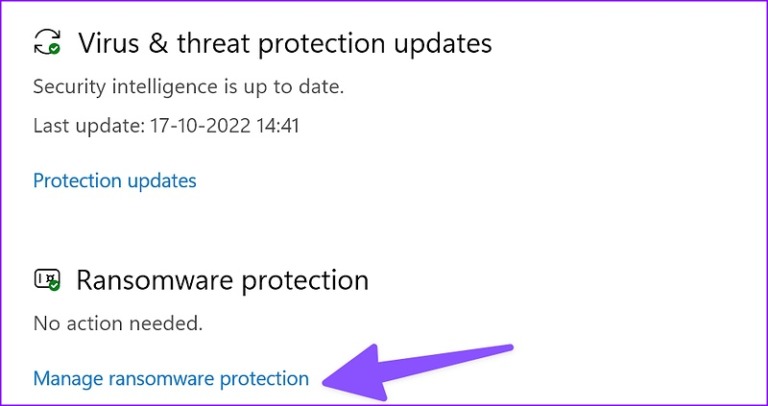
مرحله 3: کلید «Controlled folder access» را از منوی زیر غیرفعال کنید.

یک تغییر تنظیمات اشتباه ممکن است مانع از ایجاد پوشهها در رایانه شما شود. می توانید File Explorer را به تنظیمات پیش فرض بازگردانید و دوباره امتحان کنید.
مرحله 1: کلیدهای Windows + E را فشار دهید تا File Explorer باز شود.
مرحله 2: منوی سه نقطه در بالا را انتخاب کنید.
مرحله 3: روی گزینه ها کلیک کنید.

مرحله 4: Restore Defaults را انتخاب کنید.

مرحله 5: Apply را زده و OK را بزنید.
ویندوز 11 را بروزرسانی کنید
مایکروسافت اخیراً فایل اکسپلورر پیش فرض را با رابط کاربری جدید و ویژگی هایی مانند تب ها دوباره طراحی کرده است. با این حال، برنامه عاری از مشکلات نیست. گاهی اوقات، با مشکلاتی مانند نمایش ندادن تصاویر کوچک، کار نکردن فایل اکسپلورر، یا عدم ایجاد پوشهها مواجه می شویم.
این غول نرم افزاری نسبتاً سریع در حل مشکلات فاحش عمل می کند. برنامه File Explorer با ساخت سیستم عامل مرتبط است و برای رفع مشکل باید آخرین به روز رسانی ویندوز را دانلود کنید.
مرحله 1: کلیدهای Windows + I را فشار دهید تا منوی تنظیمات ویندوز باز شود.
مرحله 2: “Windows Update” را از نوار کناری انتخاب کنید.

مرحله 3: بروز رسانی های در دسترس ویندوز را دانلود و بر روی رایانه خود نصب کنید.

خلاصه مطلب
ممکن است با ایجاد پوشه های جدید به دلیل حافظه داخلی کم در رایانه خود با مشکلاتی روبرو شوید. باید برنامه های غیر ضروری را حذف کنید یا از Storage Spaces استفاده کنید و پوشه های جدید را بدون مشکل ایجاد کنید.
نظرات در مورد : رفع خطای عدم ایجاد پوشه جدید (Can’t Create a New Folder) در ویندوز 11