




 28 شهریور ماه 1405
 0
0 
شاید سیستم های امنیت ایمیل شما بتوانند پیامهای کلاهبرداری را شناسایی و مسدود کنند، اما دعوت نامه های مخرب تقویم همچنان میتوانند به شکلی بیصدا و بدون مانع راه خود را به تقویم شخصی شما باز کنند. مقالهای تخصصی به قلم مانیشا پریادارشینی (Manisha Priyadarshini)؛ تصویر از ولادیسلاو شمیگلسکی / پکسلز (Pexels).


به گزارش بخش اخبار فناوری زوم تک به نقل از (Digital Trends) و بر اساس دادههای تحلیلی ZDNET، اگر اخیراً یک دعوت نامه مشکوک یا ناشناس برای شرکت در یک جلسه در تقویم کاری یا شخصی شما ظاهر شده که هرگز موافقت خود را با آن اعلام نکرده بودید، شما تنها نیستید و این موضوع ابداً یک اشتباه تصادفی و بیخطر نیست. شرکت فعال در حوزه امنیت سایبری با نام سابلایم (Sublime) گزارش داده است که روش نفوذی نوینی تحت عنوان فیشینگ تقویم (ICS Phishing) طی ماههای اخیر با رشدی انفجاری مواجه شده؛ بهگونهای که تنها در فاصله ماههای مه تا سپتامبر، آمار این دست از حملات فیشینگ مبتنی بر تقویم جهشی در حدود ۳۳,۰۰۰ درصدی را ثبت کرده است.
چرا دعوت نامه های جعلی تقویم تا این حد موفق و نگرانکننده هستند؟
دعوتنامههای تقویم الکترونیکی از یک فرمت فایل استاندارد به نام ICS (بخشی از پروتکل جهانی iCalendar) بهره میبرند. نرمافزارها و کلاینتهای نامآشنایی همچون گوگل جیمیل (Gmail)، مایکروسافت اوتلوک (Microsoft Outlook) و اپل میل (Apple Mail) به محض رسیدن این فایلها، آنها را به شکل خودکار و مستقیم به تقویم شما اضافه میکنند؛ قابلیتی که غالباً حتی پیش از آنکه ایمیل مربوطه توسط کاربر باز یا دیده شود فعال میگردد. این سازوکار هوشمند متأسفانه به مهاجمان سایبری دو فرصت مجزا برای به دام انداختن قربانی میدهد: اول از طریق ایمیلی که در صندوق ورودی (اینباکس) شما قرار گرفته و دوم از طریق جلسهای که مستقیماً در تقویم شما جا خوش کرده است .

حتی در شرایطی که نرمافزار امنیتی یا فیلترهای ضداسپم ایمیل پیام اولیه را رهگیری و آن را مسدود یا قرنطینه کنند، رویداد واردشده به تقویم غالباً سالم، دستنخورده و فعال باقی میماند؛ چرا که ساختار اغلب ابزارهای امنیتی ایمیل بهگونهای پیادهسازی نشده است که بتوانند دادههای ثبتشده درون تقویم کاربر را پاکسازی یا رصد نمایند.
در یک پرونده واقعی که توسط پژوهشگران امنیتی شرکت Sublime مستند شده است، یک هکر با ایجاد یک رویداد در تقویم گوگل (Google Calendar) با عنوان جعلی «بدهی و اعتبار مالی پرداختنشده» اقدام به فریب کاربران کرد. این مهاجم برای عبور موفق از لیستهای سیاه (Blacklists)، از یک حساب کاربری کاملاً رایگان جیمیل استفاده کرده بود. با کلیک کاربر روی لینک تعبیهشده درون دعوتنامه، سیستم به صفحهای حاوی پیلود مخرب هدایت میشد که بدافزار خطرناکی را دانلود میکرد؛ ابزاری جاسوسی که امکان کنترل کامل و مستقیم دستگاه قربانی را به نفوذگران واگذار میکرد. چنین ترفندهایی معمولاً بازدهی بالایی برای مجرمان دارند؛ چرا که کاربران هم به پلتفرمهای ارائهدهنده سرویس اعتماد کامل دارند و هم ذات یک دعوتنامه تقویم را معتبر و امن تلقی میکنند.
نشانههای تشخیص و راهکارهای مقابله با کلاهبرداریهای فیشینگ تقویم
این دست از رویدادهای جعلی تقویم از انواع ترفندهای مهندسی اجتماعی و فریبهای مرسوم فیشینگ استفاده میکنند؛ شگردهایی نظیر وسوسههای مالی، پیامهای اضطراری، لینکهای ناشناس، تلههای مبتنی بر کدهای QR آلوده و پیوستهای حاوی ویروس. بنابراین، در گام نخست باید از کلیک کردن روی هرگونه لینک یا حتی زدن دکمه «رد کردن» (Decline) خودداری کنید؛ زیرا فشردن دکمه رد رویداد همچنان به سرور مهاجم این سیگنال را مخابره میکند که آدرس ایمیل شما فعال و واقعی است. در عوض، رویکرد صحیح این است که دعوتنامههای ناشناس را پاک کرده و آنها را به عنوان هرزنامه (Report as Spam) گزارش دهید .
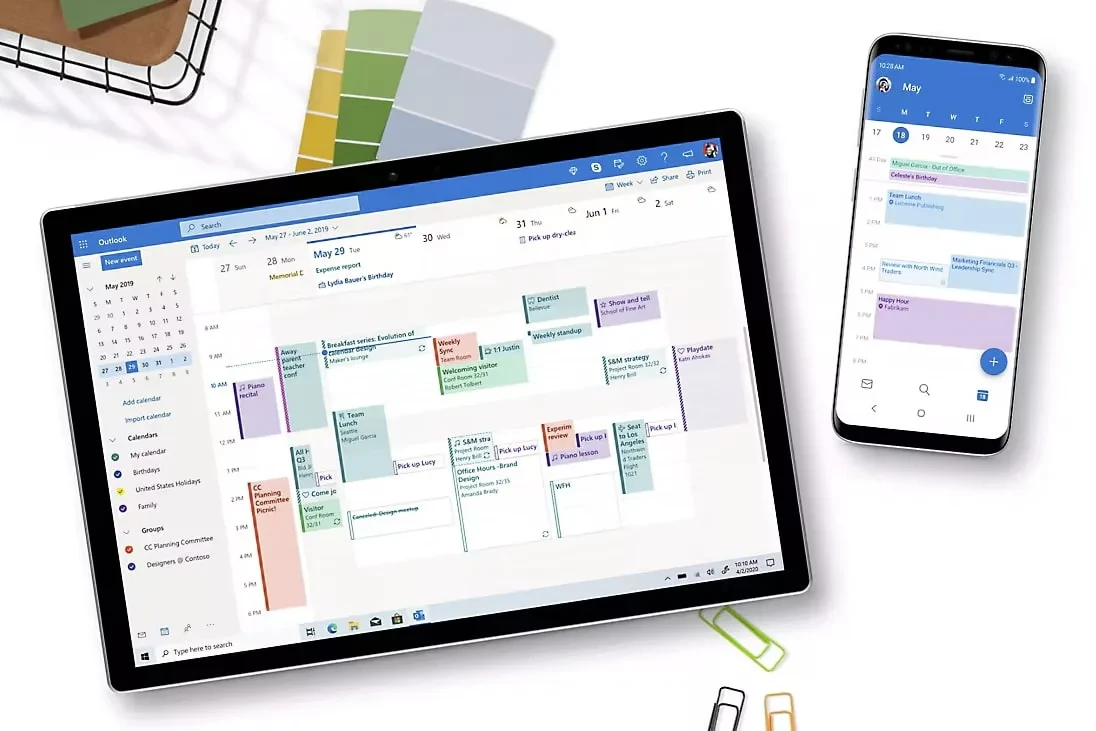
مارک موریس (Mark Morris)، از کارشناسان شرکت امنیتی Sublime، یادآور میشود که کاربران باید آدرس فرستنده پیام را با دقت ذرهبینی موشکافی کرده و با لینکهای داخل رویدادهای تقویم، درست با همان میزان شک و تردیدی برخورد کنند که با یک ایمیل ناشناخته و آلوده مواجه میشوند. علاوه بر این، میتوان با تغییر برخی تنظیمات در سرویسهای جیمیل و اوتلوک، اضافه شدن خودکار رویدادها را به فرستندگانی محدود کرد که هویت آنها تایید شده باشد.
آموزش جلوگیری از ثبت خودکار دعوت نامه ها در گوگل کلندر (Google Calendar)
برای ایمنسازی حساب گوگل و تقویم جیمیل، مراحل زیر را اجرا کنید:
- وارد محیط کاربری Google Calendar شوید.
- روی علامت چرخدنده در بالای صفحه کلیک کرده و گزینه Settings (تنظیمات) را انتخاب کنید.
- از ستون کناری، به بخش عمومی (General) رفته و سپس روی Event Settings (تنظیمات رویدادها) کلیک کنید.
- گزینه «Add invitations to my calendar» را از حالت پیشفرض خارج کرده و آن را روی وضعیت «Only if the sender is known» (فقط در صورتی که فرستنده شناختهشده باشد) قرار دهید؛ یا در رویکردی ایمنتر، گزینه «When I respond to the invitation in email» (صرفاً زمانی که در ایمیل پاسخ دهم) را برگزینید.

آموزش غیرفعال کردن پذیرش خودکار رویدادها در مایکروسافت اوتلوک (Microsoft Outlook)
برای جلوگیری از پردازش بیاجازه نشستها در نرمافزار اوتلوک، دستورالعمل زیر را پیادهسازی نمایید:
- در نرمافزار Microsoft Outlook، به منوی فایل (File) رفته و وارد بخش گزینهها (Options) شوید.
- گزینه ایمیل (Mail) را انتخاب کرده و در بخش رهگیری (Tracking)، تیک عبارت «Automatically process meeting requests and responses to meeting requests and polls» را بردارید.
- سپس به بخش تنظیمات تقویم (Calendar) در همان پنجره بروید، گزینه Auto Accept/Decline را یافته و علامت تیک عبارت «Automatically accept meeting requests and remove canceled meetings» را غیرفعال کنید.
به محض ذخیره (Save) این تغییرات در تنظیمات پلتفرمها، هیچ رویداد، جلسه یا دعوتنامهای بدون دریافت تأییدیه صریح و آگاهانه شخص شما به صفحه تقویم الکترونیکی راه نخواهد یافت.
نظرات در مورد : دعوت نامه های ناشناس در تقویم ممکن است حمله فیشینگ باشند؛ راهنمای جامع مقابله با بدافزارهای تقویمی