




 25 اردیبهشت ماه 1401
 4
4 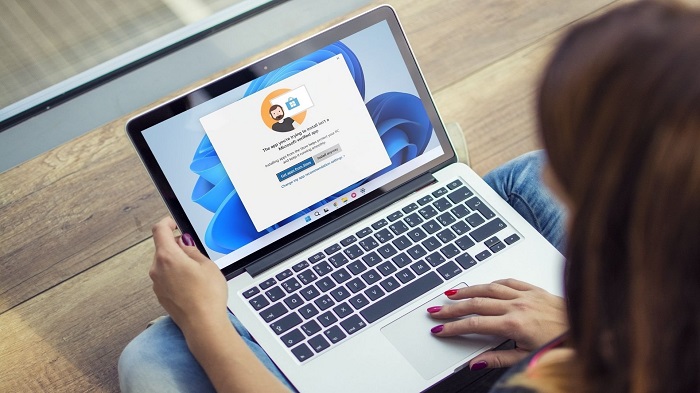
در حالی که فروشگاه مایکروسافت نسخهای از محبوبترین برنامهها را در اختیار شما قرار میدهد، اما همه برنامهها یا نرمافزارها را ساپورت نمی کند. ممکن است مجبور شوید برنامه ها را از اینترنت دانلود و نصب کنید. اگرچه این نباید مشکلی ایجاد کند، گاهی اوقات، ویندوز 11 ممکن است از نصب نرم افزار مورد علاقه شما امتناع کند.


نصب نشدن برنامه هادر ویندوز 11
اگر ویندوز 11 به شما اجازه نصب برنامههای جدید را نمیدهد یا با خطا مواجه میشوید، در این پست ما چند نکته عیبیابی را برای کمک به رفع مشکل در کوتاهترین زمان به اشتراک میگذاریم.
سازگاری برنامه را بررسی کنید
مشکلات مربوط به سازگاری اغلب میتواند منجر به چنین خرابیهایی در نصب ویندوز 11 شود. برای مثال، برنامهها و بازیهایی که روی ویندوز 10 کاملاً کار میکردند، ممکن است لزوماً با ویندوز 11 سازگار نباشند. در چنین مواردی، شما نمیتوانید برنامه را نصب کنید. مهم است که چه کاری انجام می دهید به طور معمول، می توانید چنین اطلاعاتی را در وب سایت ارائه دهنده برنامه پیدا کنید.

بنابراین، قبل از امتحان راه حل های زیر، بررسی کنید که آیا برنامه ای که می خواهید نصب کنید با ویندوز 11 سازگار است یا خیر.
فایل نصب را با Run as administrator اجرا کنید
اکثر نصب برنامه های شخص ثالث در ویندوز نیاز به تایید دارند. در حالت ایدهآل، هنگام اجرای نصب، باید یک فرمان User Account Control (UAC) را مشاهده کنید. اما اگر این اتفاق نیفتاد، می توانید آن را با حقوق ادمین به صورت دستی اجرا کنید.
روی فایل نصبی کلیک راست کرده و Run as administrator را انتخاب کنید. سپس، اعلان های روی صفحه را دنبال کنید تا ببینید آیا برنامه با موفقیت نصب می شود یا خیر.

عیب یاب نصب و حذف را اجرا کنید
اگر مشکل همچنان پابرجاست، می توانید برای کمک به یکی از عیب یاب های ویندوز مراجعه کنید. مایکروسافت یک عیبیاب نصب و حذف برنامه ارائه میکند که میتواند بهطور خودکار کلیدهای رجیستری خراب را که ممکن است مانع از نصب برنامه در ویندوز شود، شناسایی و برطرف کند. در اینجا نحوه استفاده از آن آورده شده است.
مرحله 1: ابزار عیب یاب اختصاصی را دانلود کنید.
مرحله 2: برای اجرا روی عیب یاب دوبار کلیک کنید.

مرحله 3: روی Next کلیک کنید.
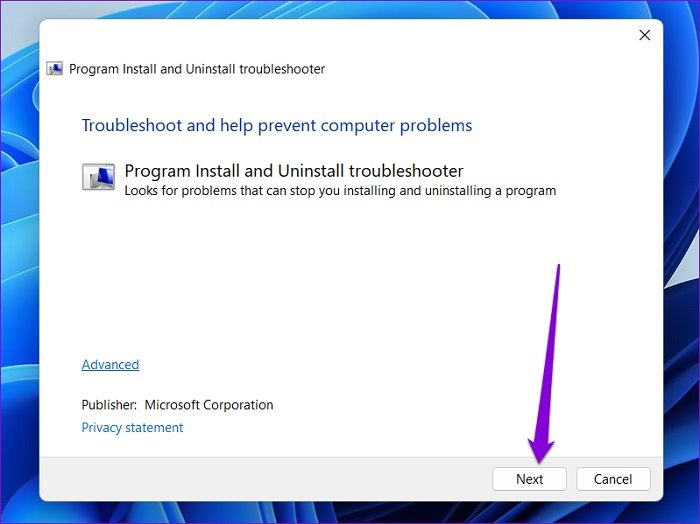
مرحله 4: Installing را در صفحه زیر انتخاب کنید. این ابزار به طور خودکار شروع به جستجوی هرگونه مشکل در فایل های رجیستری می کند.

مرحله 5: برنامه ای را که می خواهید نصب کنید انتخاب کنید. اگر نمی توانید آن را پیدا کنید، فهرست نشده را انتخاب کنید. سپس، Next را بزنید.

از آنجا، دستورالعملهای روی صفحه را دنبال کنید تا فرآیند عیبیابی به پایان برسد. پس از آن، دوباره برنامه را نصب کنید.
تنظیمات نصب برنامه ویندوز را بررسی کنید
ویندوز 11 به شما امکان می دهد برای بهبود امنیت، نصب برنامه را از منابعی غیر از فروشگاه مایکروسافت محدود کنید. اگر قبلاً این تنظیم را فعال کرده باشید، ویندوز تمام نصب برنامه های شخص ثالث را از منابع ناشناس مسدود می کند. در اینجا نحوه تغییر آن آمده است.
مرحله 1: روی منوی Start کلیک راست کرده و از لیست Settings را انتخاب کنید.

مرحله 2: در تب Apps، روی Advanced app settings در سمت راست خود کلیک کنید.

مرحله 3: از منوی کشویی « Choose where to get apps » استفاده کنید و « Anywhere, but let me know if there’s a comparable » را انتخاب کنید.

پس از انجام تغییر، برنامه را اجرا کنید تا ببینید کار می کند یا خیر.
نسخه قبلی برنامه یا نرم افزار را حذف نصب کنید
یکی دیگر از دلایلی که باعث میشود ویندوز در نصب برنامه یا نرمافزار شخص ثالث شکست بخورد، این است که نسخه قدیمیتر آن برنامه از قبل بر روی رایانه شما موجود است. اگر اینطور به نظر می رسد، باید قبل از اجرای مجدد نصب کننده، نسخه قدیمی برنامه را حذف کنید.
مرحله 1: کلید Windows + R را فشار دهید تا کادر محاوره ای Run اجرا شود، Control را تایپ کنید و Enter را فشار دهید.

مرحله 2: سپس بر روی Programs and Features کلیک کنید.

مرحله 3: برنامه ای را که می خواهید حذف کنید انتخاب کنید و روی Uninstall/Change در بالا کلیک کنید.
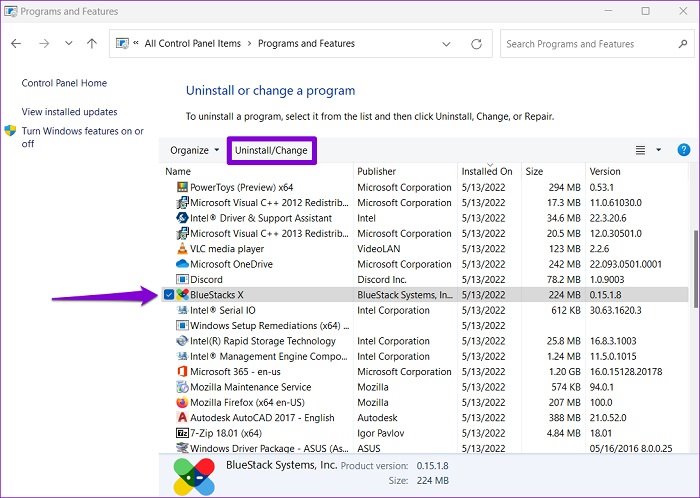
از آنجا، دستورالعمل های روی صفحه را دنبال کنید تا برنامه را حذف کنید. پس از حذف، دوباره فایل نصبی را اجرا کنید.
فعال کردن Developer Mode
فعال کردن حالت Developer در ویندوز به شما امکان میدهد برنامهها را تقریباً از هر منبعی سایدلود کنید. همانطور که از نام آن مشخص است، این تنظیم برای توسعه دهندگان طراحی شده است تا برنامه های خود را نصب و آزمایش کنند. با این حال، اگر در مورد اعتبار نرم افزاری که قصد نصب آن را دارید مطمئن هستید، می توانید حالت Developer Mode را در ویندوز برای نصب آن برنامه فعال کنید.
مرحله 1: کلید Windows + I را فشار دهید تا برنامه تنظیمات راه اندازی شود. به برگه Privacy & security بروید.
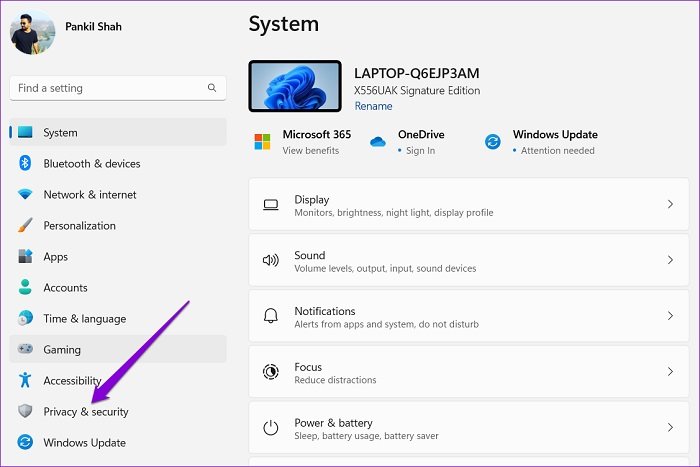
مرحله ۲: در قسمت Security، روی For developers کلیک کنید.

مرحله 3: سوئیچ کنار Developer Mode را فعال کنید.
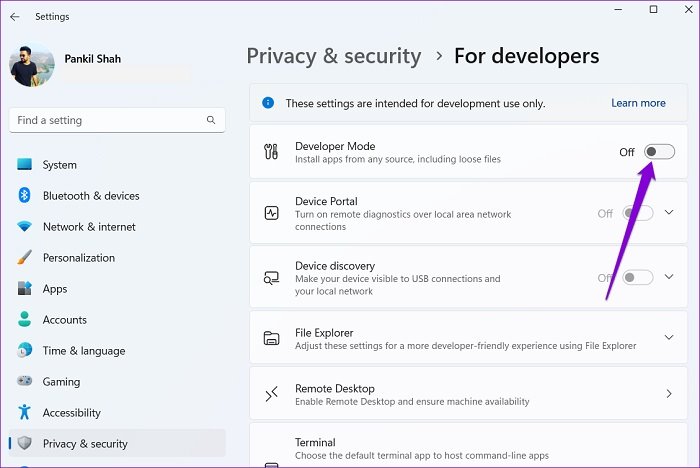
یک بار دیگر فایل نصبی را اجرا کنید و ببینید کار می کند یا خیر. فراموش نکنید که پس از نصب برنامه، حالت Developer را خاموش کنید.
خلاصه مطلب
اگر برنامه ای که می خواهید نصب کنید در فروشگاه مایکروسافت موجود است، آن را دانلود کنید. با این حال، اگر این یافت نشد، استفاده از روش های عیب یابی ذکر شده در بالا باید به رفع مشکل کمک کند.
چرا دونسخه اول اینطور نبود
حذف میکنم بره پر محدودیت داره میکنه
عالی بود ممنون
ممنون مال من با دانلود دوباره یا شایدم فشرده سازی حل شده فعلا