




 21 مرداد ماه 1404
 0
0 
با بهروزرسانی iOS 26، هوش مصنوعی اپل (Apple Intelligence) به طور مستقیم در اپلیکیشن Shortcuts در دسترس شما قرار میگیرد. با این قابلیتهای جدید، میتوانید کارهای روزمره خود را به صورت خودکار و هوشمندانهتر انجام دهید.


جادوی هوش مصنوعی در آیفون
با معرفی قابلیتهای هوش مصنوعی توسط اپل در سال گذشته، بالاخره در بهروزرسانیهای جدید iOS 26، iPadOS 26 و macOS 26، این قدرت به طور مستقیم در اختیار کاربران قرار گرفته است. اپلیکیشن داخلی Shortcuts حالا به ابزارهای هوش مصنوعی مانند Writing Tools (ابزارهای نوشتاری) و Image Playground (زمین بازی تصاویر) مجهز شده و برای اولین بار، به مدلهای زبان بزرگ، از جمله مدلهای داخلی خود اپل و حتی ChatGPT، دسترسی مستقیم پیدا کرده است.
اگر نسخه بتای عمومی این سیستمعاملها را نصب کردهاید و دستگاه شما از Apple Intelligence پشتیبانی میکند، همین حالا میتوانید از این امکانات جدید استفاده کنید. در ادامه، سه مثال کاربردی را با هم مرور میکنیم تا ببینید چگونه میتوانید قدرت هوش مصنوعی را به دنیای شورتکاتها بیاورید.
۱. استفاده از ابزارهای نوشتاری (Writing Tools) برای مدیریت محتوا
ابزارهای نوشتاری اپل، مجموعهای از شش اکشن مختلف را در اختیار شما قرار میدهند که میتوانید آنها را در ورکفلوهای خود به کار ببرید. این اکشنها شامل «تصحیح متن»، «بازنویسی متن»، «خلاصهسازی متن»، «تغییر لحن متن»، «ساخت فهرست از متن» و «ساخت جدول از متن» هستند.
تصور کنید میخواهید دستور پخت یک غذا را از اینترنت پیدا کنید و لیست مواد اولیه آن را به یک جدول مرتب در اپلیکیشن Notes تبدیل کنید. برای این کار یک شورتکات هوشمند میسازیم:

- یک ورکفلو جدید بسازید: نام آن را «جدول مواد اولیه» بگذارید. اکشن «دریافت جزئیات از صفحه وبسایت در سافاری» (Get Details of Safari Web Page) را اضافه کنید و آن را برای دریافت «انتخاب صفحه» (Page Selection) تنظیم کنید. با فعال کردن گزینه «نمایش در Share Sheet»، این شورتکات را در منوی اشتراکگذاری سافاری قابل دسترس کنید.

- اکشن «ساخت جدول از متن» (Make table from Text) را اضافه کنید: در این مرحله، با استفاده از دادههای متنی که از مرحله قبل دریافت کردهاید، یک جدول هوشمند ایجاد میشود.

- اکشن «ساخت یادداشت» (Create Note) را اضافه کنید: حالا کافیست جدول ساختهشده را به یک یادداشت جدید در پوشه دلخواه خود منتقل کنید.

به همین سادگی، با انتخاب لیست مواد اولیه در یک صفحه وب و استفاده از این شورتکات، یک یادداشت مرتب با یک جدول تمیز خواهید داشت.
۲. افزودن تصاویر هوشمند با Image Playground
یک لیست ساده از مواد اولیه شاید کمی کسلکننده باشد. چرا یک تصویر جذاب از غذایی که قرار است بپزید به آن اضافه نکنیم؟ با اکشن جدید **Create Image** (ساخت تصویر)، این کار به راحتی امکانپذیر است.

- اکشن «ساخت تصویر» را به شورتکات قبلی اضافه کنید: این اکشن را قبل از «ساخت یادداشت» قرار دهید. به صورت پیشفرض، این اکشن یک توضیح متنی از شما میخواهد.

- یک پرامپت هوشمند بسازید: یک اکشن «دریافت جزئیات از صفحه وبسایت در سافاری» دیگر اضافه کنید و این بار آن را برای دریافت «نام» (Name) صفحه تنظیم کنید. سپس در اکشن «ساخت تصویر»، متغیر «نام» را به عنوان توضیح تصویر قرار دهید.

- تصویر ساختهشده را به یادداشت اضافه کنید: حالا کافیست اکشن «ساخت یادداشت» را ویرایش کنید تا علاوه بر جدول، تصویر ساختهشده را نیز ذخیره کند.
با این تغییر، شورتکات شما به طور خودکار، نام غذا را از صفحه وب دریافت میکند و یک تصویر مرتبط از آن میسازد و همراه با جدول مواد اولیه در یادداشت شما ذخیره میکند.
۳. استفاده از مدلهای هوش مصنوعی (Use Model) برای خلاقیت نامحدود
اگرچه ابزارهای نوشتاری و تصویری بسیار کارآمد هستند، اما قابلیت واقعی هوش مصنوعی در شورتکاتها با اکشن Use Model (استفاده از مدل) نمایان میشود. این اکشن به شما اجازه میدهد تا پرامپتهای دلخواه خود را برای مدلهای زبان بزرگ اپل (On-Device و Private Cloud Compute) یا حتی ChatGPT ارسال کنید.
برای مثال، فرض کنید میخواهید مراحل پخت یک دستور غذا را به صورت یک لیست خوانا و ساده درآورید:

- یک شورتکات جدید بسازید: نام آن را «ذخیره دستور پخت» (Save Recipe) بگذارید و آن را برای دریافت ورودی از صفحات وب در سافاری فعال کنید.
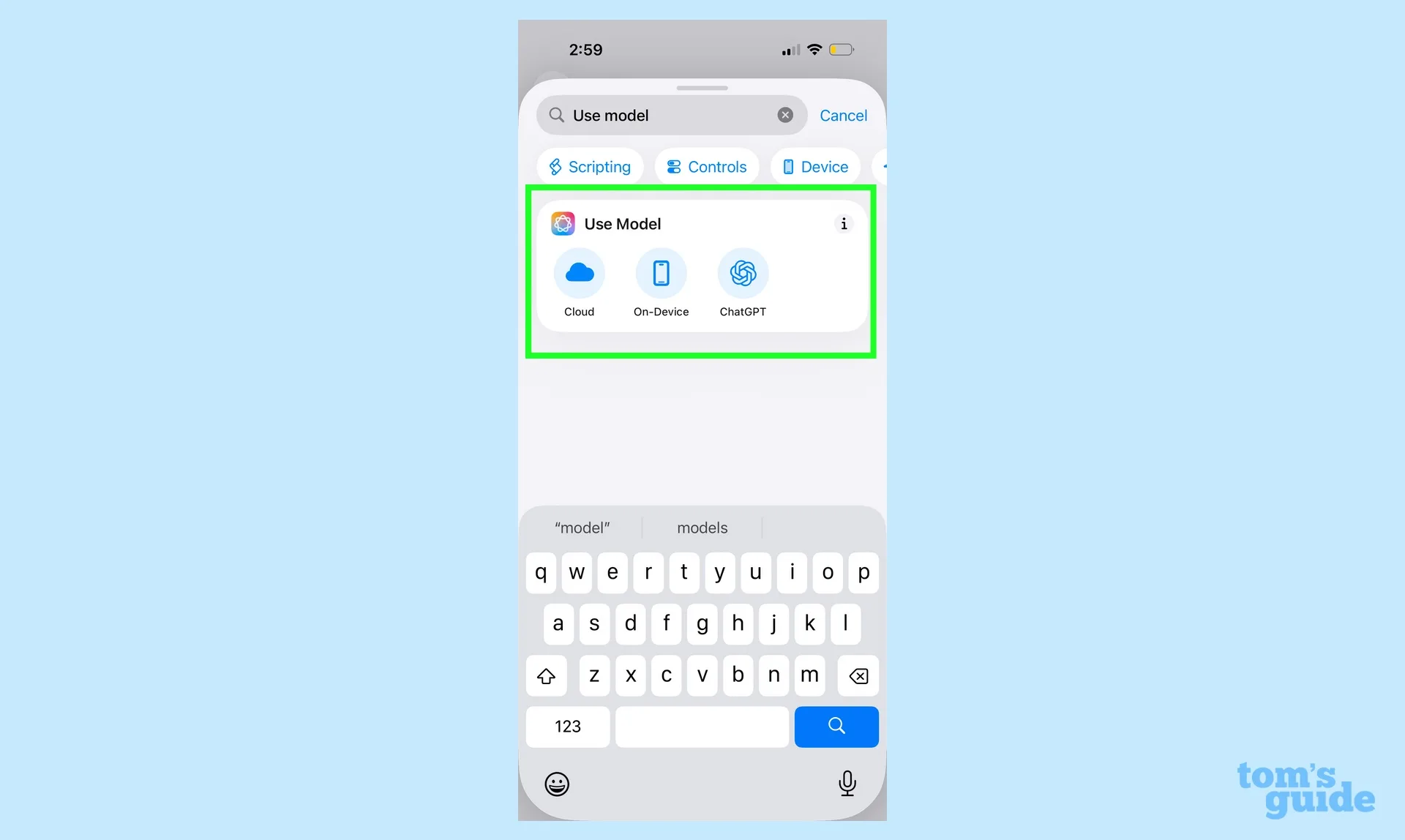
- اکشن «استفاده از مدل» را اضافه کنید: میتوانید از مدل Private Cloud Compute اپل استفاده کنید که قدرتمندتر و سریعتر از مدل داخلی دستگاه است (البته به اتصال اینترنت نیاز دارد).

- پرامپت خود را بنویسید: یک دستور واضح و دقیق به مدل بدهید. مثلاً: «از دستور پخت زیر، فقط مراحل پخت را به صورت یک لیست مرتب استخراج کن.» سپس متغیر ورودی صفحه وب را به آن اضافه کنید.
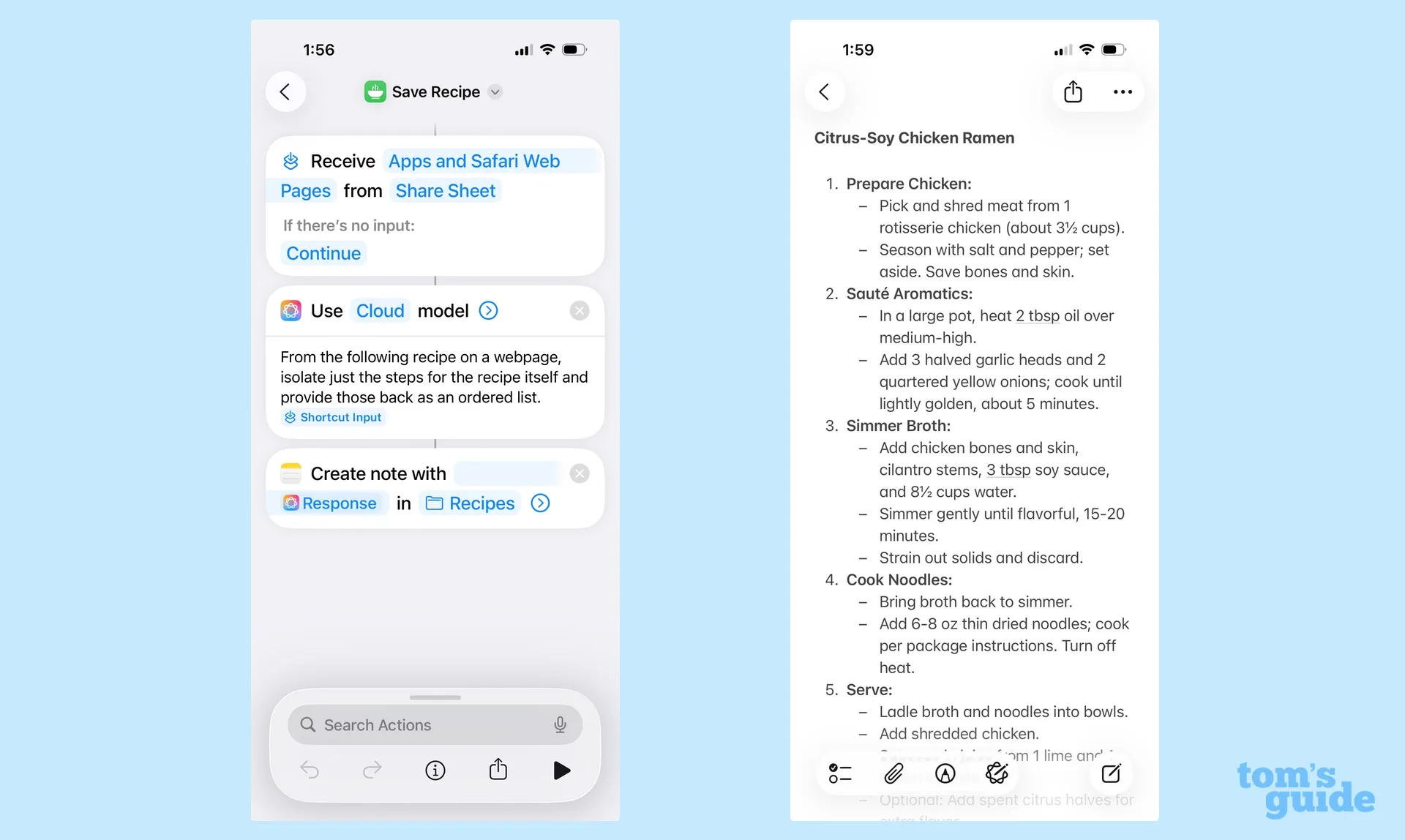
- اکشن «ساخت یادداشت» را اضافه کنید: در نهایت، پاسخ مدل را به عنوان محتوای یک یادداشت جدید ذخیره کنید.
با این شورتکات، هر دستور پختی را که پیدا کنید، تنها با یک کلیک به یک لیست ساده و کاربردی از مراحل پخت تبدیل میشود.
آینده شورتکاتها و هوش مصنوعی
این سه مثال تنها گوشهای از قابلیتهای جدیدی هستند که هوش مصنوعی به اپلیکیشن Shortcuts آورده است. اکشن Use Model به تنهایی میتواند پایه و اساس ورکفلوهای بیشماری باشد. با این امکانات، اپل اتوماسیون را در سیستمعاملهای خود به سطح جدیدی رسانده و به کاربران اجازه میدهد تا خلاقیت و کارایی خود را به حداکثر برسانند.
نظرات در مورد : جادوی هوش مصنوعی در آیفون : ۳ شورتکات کاربردی که باید امتحان کنید