




 28 مرداد ماه 1405
 0
0 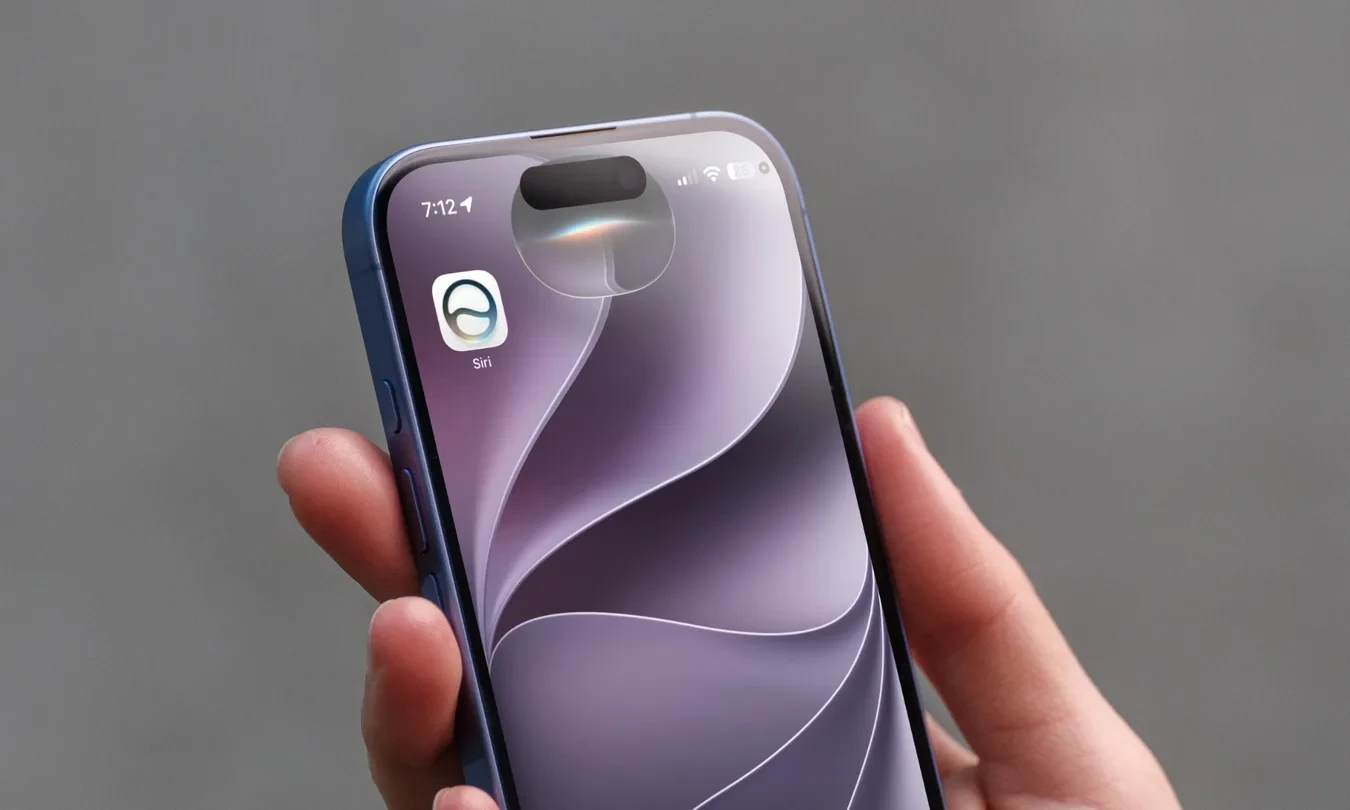
زمانی بود که سیری (Siri) بیرقیبترین و بهترین دستیار صوتی در دنیای فناوری به شمار میرفت؛ اما در گذر زمان تاج پادشاهی را به رقبایی همچون گوگل اسیستنت (Google Assistant) و الکسا (Alexa) واگذار کرد. اکنون با ظهور دستیارهای هوش مصنوعی پیشرفتهای مانند گوگل جمینای (Google Gemini) و نسخه صوتی ChatGPT Voice، میدان رقابت میان دستیارهای صوتی بسیار داغتر و نفسگیرتر از گذشته شده است.


به گزارش بخش اخبار فناوری زوم تک به نقل از پایگاه خبری دیجیتال ترندز (Digital Trends)، پس از سالها راکد ماندن و بیتوجهی به سیری، سرانجام اپل (Apple) توجهی را که شایسته این دستیار هوشمند بود به آن معطوف کرده است. اگرچه هنوز راه درازی در پیش است، اما نمیتوان انکار کرد که کار با نسخه بازطراحیشده سیری بسیار لذتبخش بوده و این دستیار صوتی هوشمند بیش از هر زمان دیگری در زندگی روزمره کاربردی و گرهگشا ظاهر میشود.
با این حال، میزان کارآمدی سیری مستقیماً به تسلط و مهارت کاربر بستگی دارد؛ به همین دلیل یادگیری ترفندها و الگوهای تعاملی برای استخراج حداکثر توان این دستیار دیجیتال ضروری است. شاید دستوراتی که تاکنون استفاده میکردید کارتان را راه میانداختند، اما لزوماً بهینهترین شیوه برای ارتباط با سیری نبودهاند. در ادامه با مجموعهای کامل از فرامین کاربردی، از انجام محاسبات پیچیده گرفته تا مدیریت کامل تنظیمات دستگاه و فرامین سرگرمکننده، آشنا خواهید شد.
روش های فعال سازی سیری در دستگاه های مختلف اپل
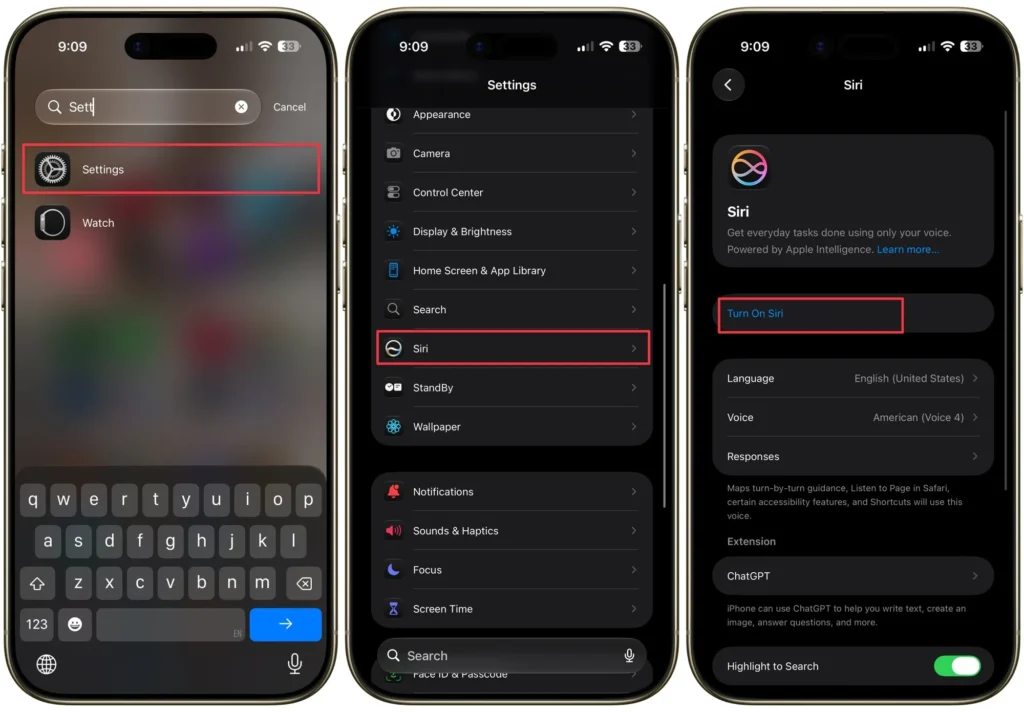
اگر امکان صحبت با سیری را ندارید، احتمالاً این قابلیت در دستگاه شما غیرفعال است. در آیفونهای جدیدتر، به مسیر Settings → Apple Intelligence & Siri (یا در iOS 27 به بخش Siri) بروید تا وضعیت آن را بررسی کنید (در دستگاههای قدیمیتر که از هوش مصنوعی اپل پشتیبانی نمیکنند، مسیر کلاسیک Settings → Siri & Search برقرار است). پس از روشن شدن، از روشهای زیر میتوانید سیری را فراخوانی کنید:
- فشردن و نگه داشتن دکمه هوم (Home) یا دکمه کناری (Side Button).
- فعالسازی گزینه Listen for “Hey Siri” در همان منوی تنظیمات و بیان عبارت «Hey Siri» با صدای رسا.
- در صورت استفاده از iOS 27، کشیدن انگشت از بخش بالا و مرکز نمایشگر به سمت پایین برای دسترسی به Siri AI.
- در هدفونهای AirPods Pro یا نسل دوم ایرپاد، دو بار ضربه زدن روی بدنه (با قابلیت شخصیسازی در تنظیمات).
- در مدلهای جدیدتر ایرپاد و ایرپاد پرو، فشردن و نگه داشتن ساقه هدفون.
- در هدفون روگوشی AirPods Max، فشردن و نگه داشتن کلید چرخان دیجیتال کرون (Digital Crown) تا زمان شنیدن صدای زنگ کوتاه.
- در اپل واچ (Apple Watch)، فشردن و نگه داشتن دیجیتال کرون یا بالا آوردن مچ دست و شروع به صحبت.
- در کامپیوترهای مک (Mac)، فشردن و نگه داشتن کلید F5 یا استفاده از فرمان صوتی «Hey Siri».
- درون خودرو و با استفاده از رابط CarPlay با گفتن عبارت «Hey Siri» بدون نیاز به لمس صفحه هنگام رانندگی.
تحول بنیادین دستیار صوتی اپل؛ با Siri AI آشنا شوید

اگر احساس میکردید سیری در طول چند سال اخیر پیشرفت چندانی نداشته است، اکنون شاهد تغییراتی بنیادین خواهید بود. اپل در جریان رویداد WWDC در ماه ژوئن از Siri AI رونمایی کرد که بدون شک بزرگترین بازطراحی در تاریخ این دستیار صوتی محسوب میشود. به جای دستیار قدیمیِ مبتنی بر پرسش و پاسخ ساده، اکنون Siri AI میتواند مکالمات پیوسته و طبیعی برقرار کند، سوالات قبلی شما را بدون نیاز به تکرار در حافظه کوتاهمدت نگه دارد و در میان برنامههای Photos ،Mail ،Messages ،Notes ،Reminders و Calendar به جستجوی عمیق بپردازد تا اطلاعات مورد نظرتان را بیابد.
برای فراهم ساختن این سطح از پردازش، Siri AI بر پایه مدلهای بنیادین هوش مصنوعی اپل (Foundation Models) اجرا میشود که با بهرهگیری از تجربیات گوگل طراحی شدهاند. البته این به معنای درج صرفِ لوگوی اپل روی مدل جمینای نیست؛ اپل از تکنیکهای زیرساختی هوش مصنوعی استفاده کرده تا مدلی سبکتر، سریعتر و کاملاً بهینهسازیشده برای تراشههای اختصاصی اپل سیلیکون خلق کند. امنیت حریم خصوصی کاربران نیز به لطف معماری رایانش ابری خصوصی (Private Cloud Compute) که پردازش دادههای حساس را به شکلی کاملاً محافظتشده انجام میدهد، حفظ خواهد شد.
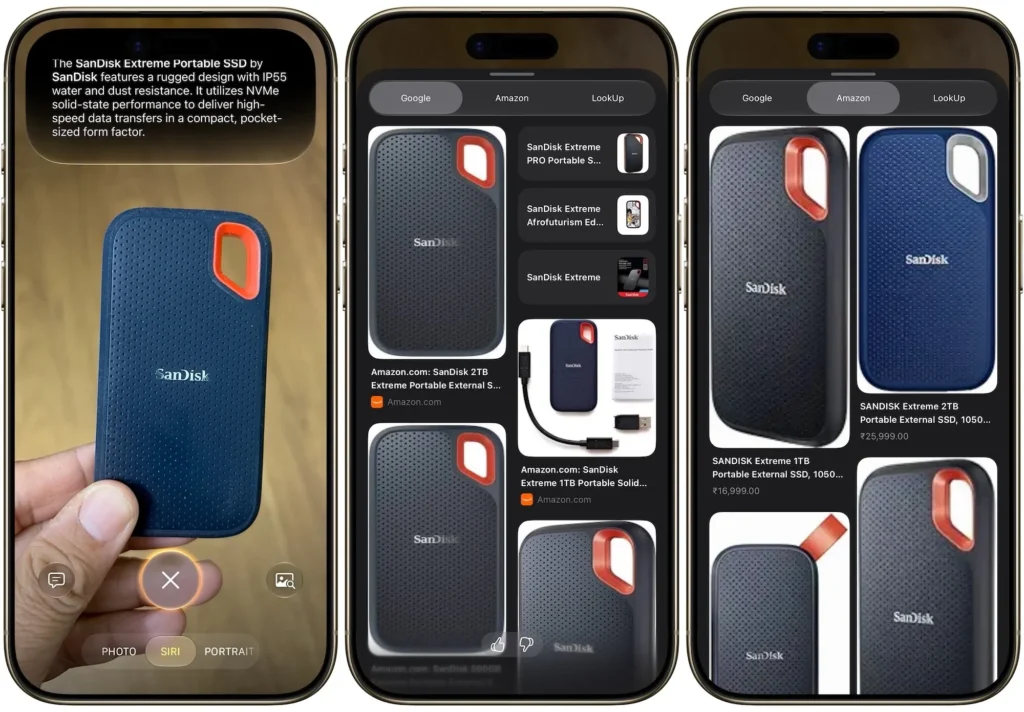
علاوه بر این، Siri AI به یک حالت دوربین پیشرفته برای هوش بصری (Visual Intelligence) مجهز شده است. با نشانه رفتن دوربین به سمت بارکد کارتهای عضویت، سیری میتواند آن را به کارت دیجیتال والت تبدیل کند یا با عکاسی از یک محصول، صفحه خرید مستقیم آن در آمازون را به شما نشان دهد. یک اپلیکیشن اختصاصی سیری نیز عرضه شده تا مکالمهای را روی آیفون شروع کرده و ادامه آن را روی مک یا آیپد پیگیری نمایید؛ چرا که بافت مفهومی مکالمه میان دستگاهها حفظ میشود.
سیستم عامل ها و سختافزارهای سازگار با Siri AI
این ارتقای گسترده کل اکوسیستم محصولات اپل را در بر میگیرد:
- سیستمعامل iOS 27 برای گوشیهای آیفون
- سیستمعامل iPadOS 27 برای تبلتهای آیپد
- سیستمعامل macOS 27 Golden Gate برای رایانههای مک
- سیستمعامل watchOS 27 برای ساعتهای اپل واچ
- سیستمعامل visionOS 27 برای هدست واقعیت ترکیبی ویژن پرو
نکته مهم در این زمینه، پیشنیازهای سختافزاری است. برای اجرای محلی Siri AI به آیفون ۱۵ پرو (iPhone 15 Pro) یا مدلهای جدیدتر نیاز خواهید داشت، هرچند خود iOS 27 روی مدلهای قدیمیتر تا آیفون ۱۱ نیز نصب خواهد شد. در پلتفرم مک نیز سیستمعامل macOS Golden Gate نخستین نسخهای است که پشتیبانی از پردازندههای اینتل را کاملاً کنار گذاشته و منحصراً بر پایه پردازندههای اپل سیلیکون اجرا میشود.
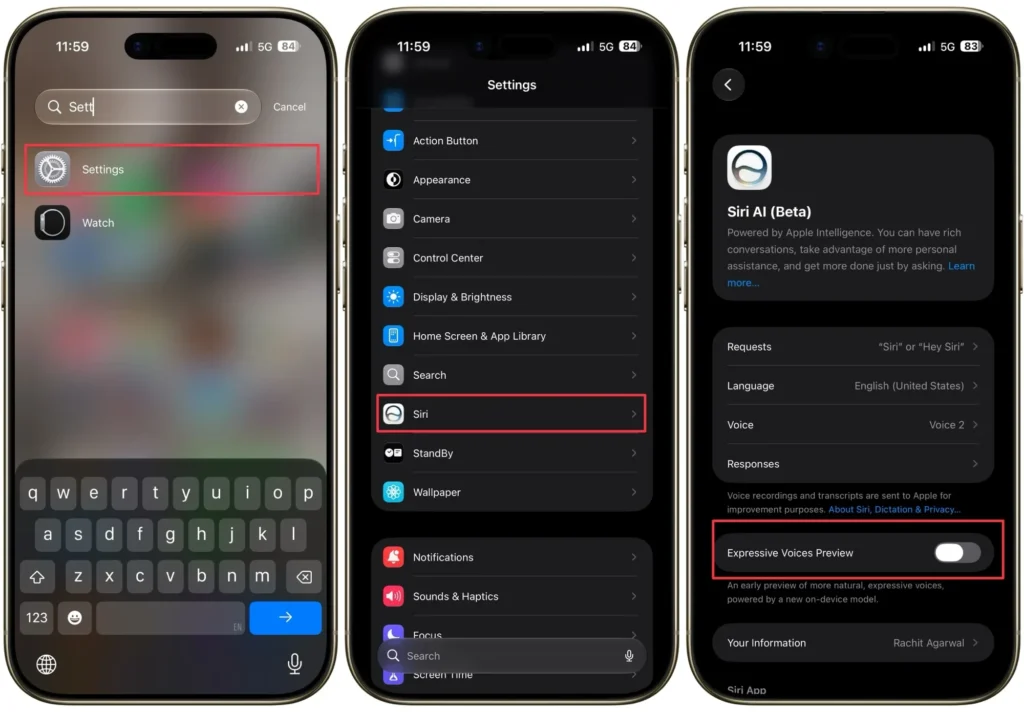
لازم به ذکر است که Siri AI در حال حاضر در فاز بتای عمومی قرار دارد، ابتدا از زبان انگلیسی پشتیبانی میکند و عرضه عمومی نهایی آن برای اواخر سال جاری میلادی و همزمان با انتشار نسخه نهایی iOS 27 در ماه سپتامبر برنامهریزی شده است. برای شخصیسازی لحن و آهنگ گفتار، میتوانید به مسیر Settings → Siri → Voice مراجعه نمایید؛ این تنظیمات صوتی به بخش مسیریابی صوتی اپل مپس و مرورگر سافاری نیز منتقل خواهد شد.
دستورات صوتی برای تماس تلفنی، پیام صوتی، پیامک و ایمیل
چه بخواهید تماسی برقرار کنید و چه قصد ارسال ایمیلی فوری داشته باشید، سیری فرآیندهای ارتباطی روزمره را بدون نیاز به باز کردن اپلیکیشنها انجام میدهد:
- تماس با مخاطب یا شماره: “Call [name or number]”
- برقراری تماس تصویری: “FaceTime [name or number]”
- تماس روی بلندگو: “Call [name or number] on speaker”
- تماس مجدد با آخرین مخاطب: “Call [name] back”
- بررسی پیامهای صوتی صندوق صوتی: “Check my voicemail” یا “Check voicemails from [name]”
- بررسی پیامها و ایمیلها: “Check my messages” یا “Check my email”
- خواندن پیامها و ایمیلهای دریافتی جدید: “Read my new messages” یا “Read my new email”
- خواندن آخرین پیام از یک مخاطب خاص: “Read my last message from [name]”
- ارسال پیام به مخاطب: “Send a message to [name] saying [message]”
- ارسال ایمیل کامل با موضوع و متن: “Send an email to [name]” یا به صورت یکجا: “Send an email to [name], about [subject], and say [message]”
- بیصدا کردن میکروفون در حین مکالمه: “Mute this call”
دستورات کنترل و مدیریت تنظیمات سیستمعامل
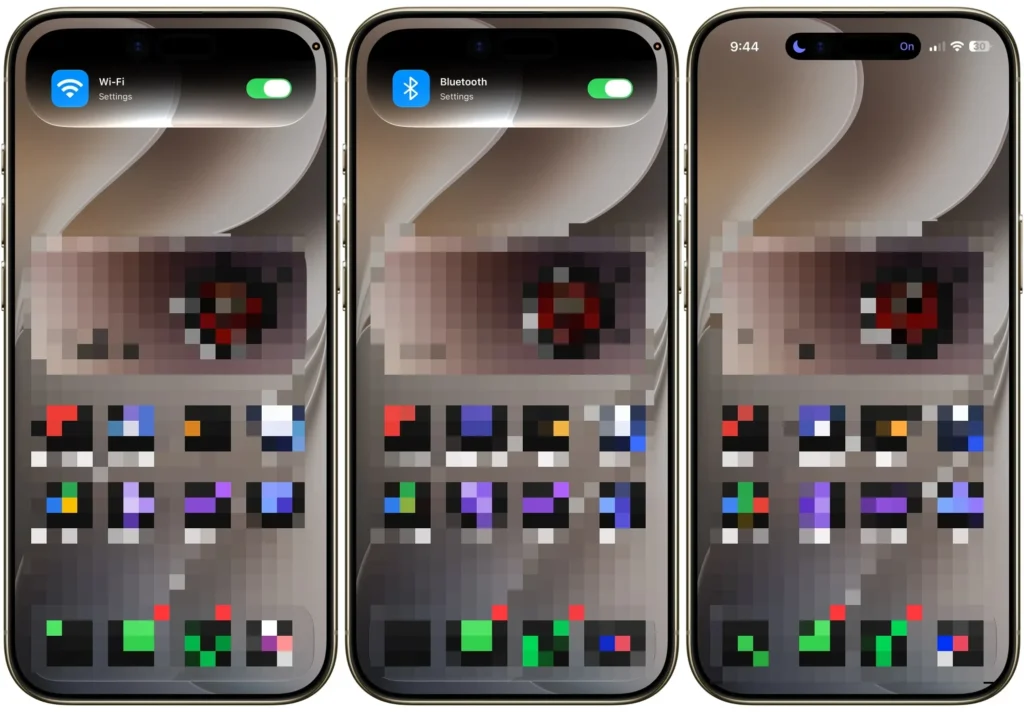
به جای مراجعه دستی به کنترل سنتر، میتوانید تغییر تنظیمات دستگاه را مستقیماً به سیری بسپارید:
- کنترل اتصالات و حالتهای پرواز و عدم مزاحمت: “Turn on/off [Wi-Fi, Bluetooth, cellular data, Do Not Disturb, Night Shift, or Airplane Mode]”
- عکاسی یا ثبت سلفی: “Take a picture/selfie”
- تنظیم نور صفحه نمایش: “Increase/decrease brightness”
- کنترل بلندی صدای رسانه: “Turn up/down the volume”
- اجرای اپلیکیشن یا بازی: “Open [app or game]”
- فعالسازی حالت ذخیره باتری: “Turn on Low Power Mode”
- روشن کردن چراغقوه: “Turn on the flashlight”
- فعالسازی حالت تاریک: “Turn on Dark Mode”
- تغییر حالت تمرکز: “Turn on my Work Focus” (یا حالتهای Personal ،Sleep و سایر فوکوسهای شخصی)
- باز کردن دوربین یا منوی تنظیمات: “Open Camera” یا “Open Settings”
دستورات تبدیل ارز، محاسبات ریاضی و زمان سنج ها
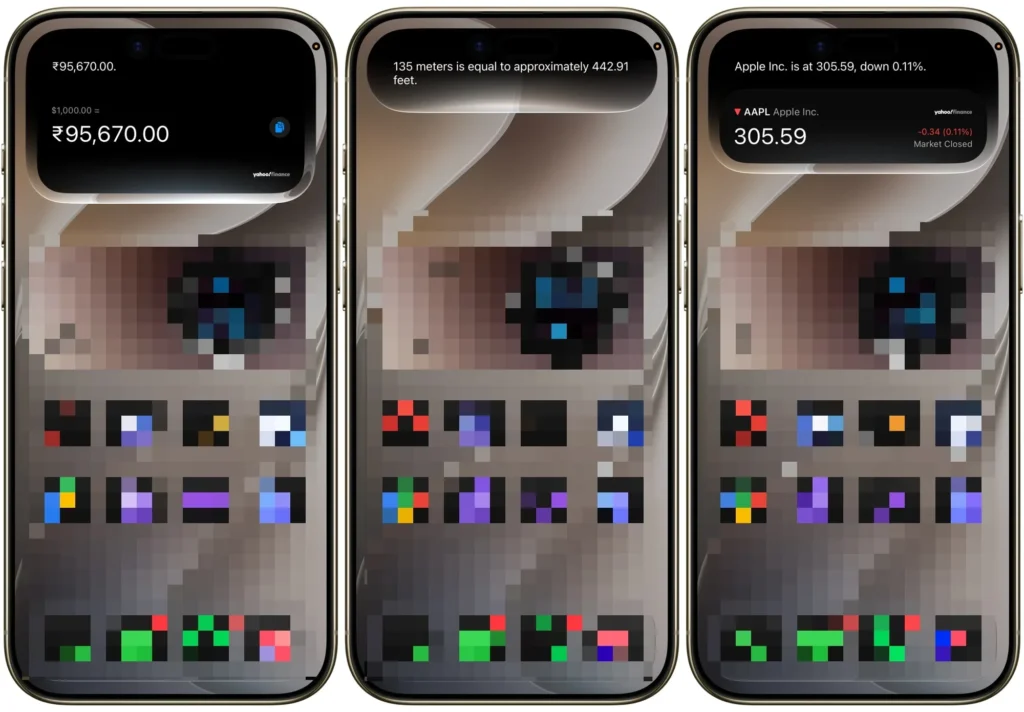
این فرامین صوتی، سیری را به یک ماشین حساب مهندسی و ساعت مجهز در جیب شما بدل میسازند:
- تبدیل واحدهای پولی و ارزها: “What is [amount and currency] in [other currency]?”
- تبدیل واحدهای اندازهگیری: “What are 335 meters in feet?”
- انجام اعمال پایه و پیشرفته ریاضی: “What is [number] plus/minus/divided by/multiplied by [number]?” یا “What is the square root of [number]?”
- تبدیل واحدهای دما: “What is 75 degrees Fahrenheit in Celsius?”
- تنظیم تایمر مشخص: “Set a timer for [amount of time]”
- توقف یا لغو تایمر: “Pause my timer” یا “Cancel my timer”
- بررسی زمان باقیمانده تایمر: “How much time is left on my timer?”
- تنظیم ساعت هشدار (آلارم): “Set an alarm for [time]”
- محاسبه درصد و انعام: “What is [percentage] of [number]?”
- استعلام قیمت سهام شرکتها: “What is [company]’s stock price?”
- اطلاع از وضعیت آبوهوا: “What’s the weather like today?” یا “What’s the weather like in [city]?”
- اطلاع از ساعت رسمی شهرها و کشورها: “What time is it in [city or country]?”
مدیریت قرارها، تقویم، یادآورها و فهرست ها
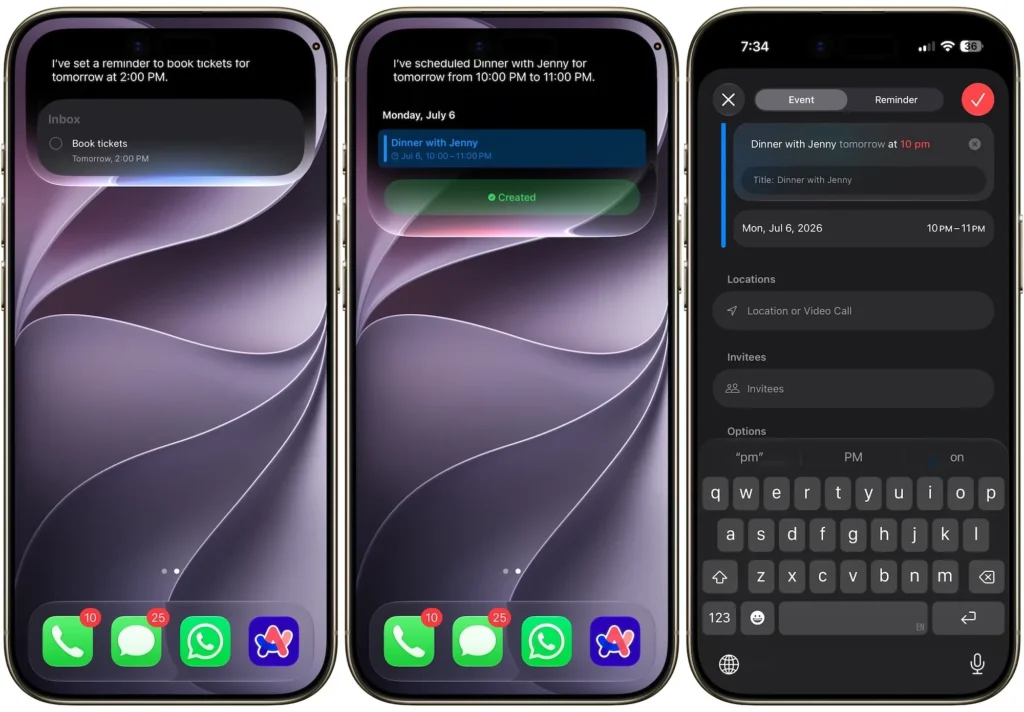
نظمبخشی به برنامههای روزانه یکی از نقاط قوت سیری است. با اضافه شدن پردازش زبان طبیعی (NLP) در iOS 27 به برنامههای Reminders و Calendar، میتوانید با زبان محاورهای رویدادها را ثبت نمایید:
- بررسی جلسات کاری: “Check my meetings”
- مشاهده تقویم کاری فردا یا طول هفته: “What’s on my calendar tomorrow?” یا “What’s on my calendar this week?”
- تنظیم زمان جلسه با افراد: “Schedule a meeting with [name] at [day and time]”
- تغییر زمان یک جلسه: “Move my [meeting name] to [new time]”
- لغو یک جلسه ثبتشده: “Cancel my meeting with [name]”
- ثبت یادآور با موقعیت مکانی و زمانی: “Remind me to [what] at [when]” (مانند: Remind me to call John when I get home)
- به تعویق انداختن یادآوری: “Remind me about this in an hour”
- حذف یک یادآور خاص: “Delete my reminder about [topic]”
- محاسبه روزها تا یک مناسبت: “What day is December 25?” یا “How many days until December 25?”
- ساخت فهرست جدید: “Make a list called [name]”
- افزودن آیتم به لیست: “Add items to the list [name]”
- بررسی محتویات یک فهرست: “What’s on my [name] list?”
دستورات مسیریابی و راهنمای سفر
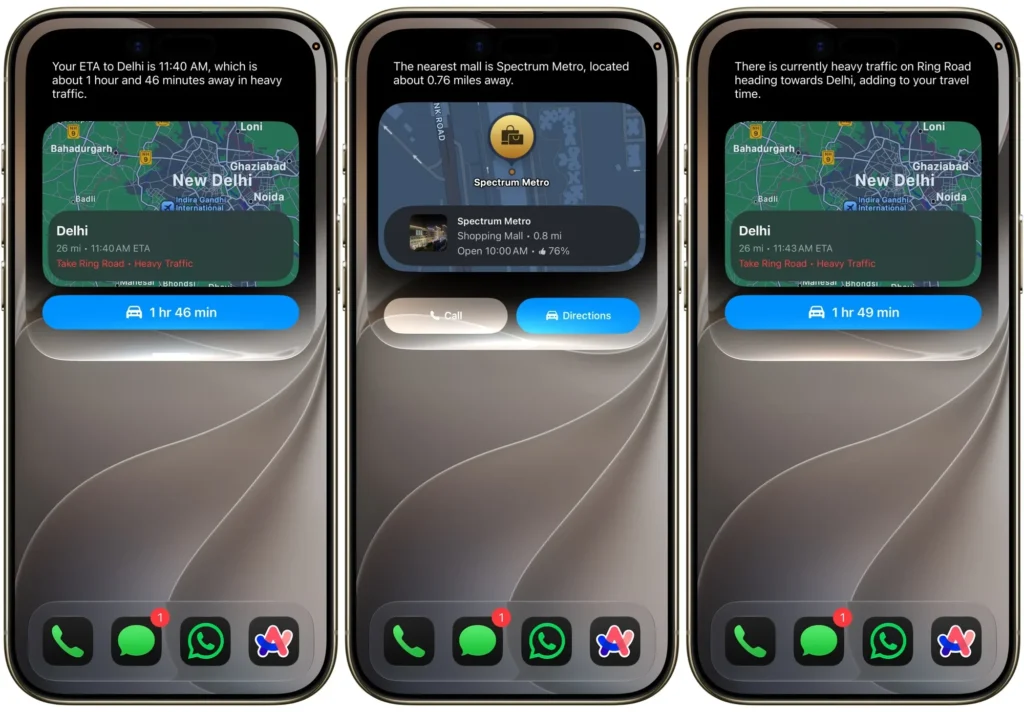
سیری در سفرهای درونشهری و بینشهری میتواند به عنوان یک کمکراننده هوشمند عمل کند:
- تعیین موقعیت مکانی فعلی: “Where am I?” یا “What’s my location?”
- یافتن نزدیکترین اماکن و خدمات: “Show me the nearest [gas stations/restaurants/malls]”
- مسیریابی با خودرو، دوچرخه یا پیاده: “How do I get to [destination] by car/foot/bike?”
- مسیریابی مستقیم به سمت خانه: “Take me home”
- یافتن پارکینگ در نزدیکی مقصد: “Find parking near [destination]”
- اجتناب از عوارضیها و بزرگراهها در مسیر: “Avoid tolls” یا “Avoid highways”
- استعلام وضعیت ترافیک معابر: “What are the traffic conditions near [location]?”
- زمان تخمینی رسیدن به مقصد (ETA): “How long until we arrive at [destination]?” یا “What’s my ETA?”
- پیگیری وضعیت پروازهای هوایی: “Check flight status of [airline and flight number]”
- پرسش درباره وضعیت بارندگی: “Do I need an umbrella?”
فرمان های جستجوی فایل ها و اطلاعات در وب
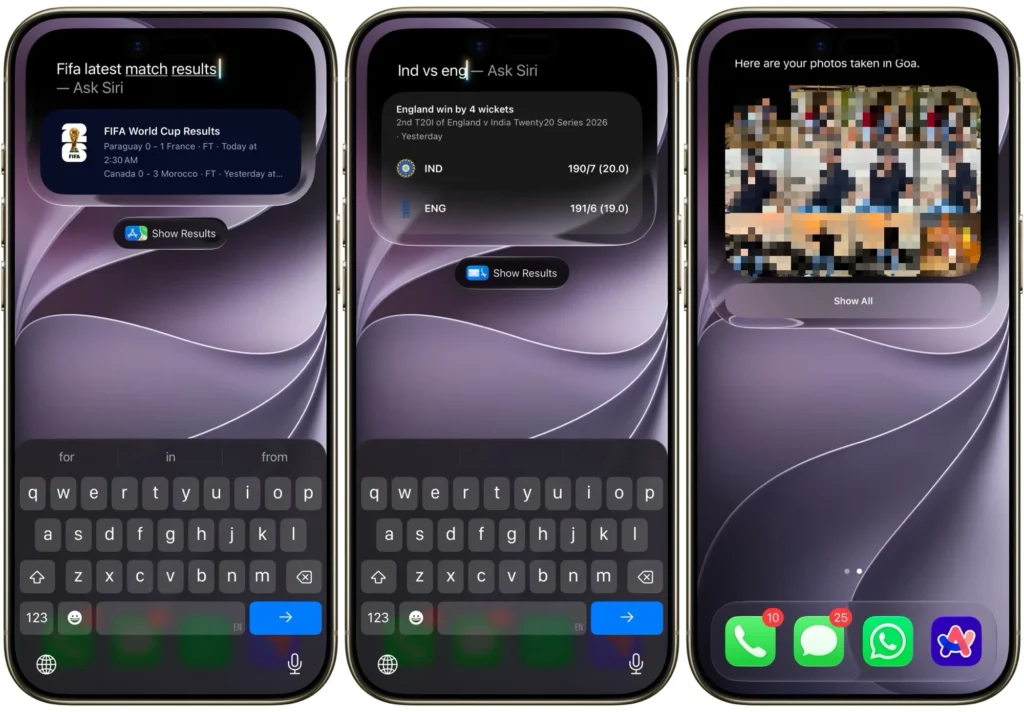
هنگامی که به دنبال اطلاعات یا فایل خاصی هستید، سیری به کمک شما میآید:
- اجرای اپلیکیشن: “Open [app name]”
- معنی و تعریف واژگان: “Define [word]”
- جستجو در فروشگاه اپ استور: “Search the App Store for [app or category]”
- پاسخ به سوالات علمی و عمومی: “How do you cook an omelet?”
- یافتن یادداشتها و ایمیلهای مرتبط با کلمه کلیدی: “Find notes/email about [keyword]”
- یافتن موقعیت دوستان در شبکه Find My: “Find friends near me” یا “Where is [friend]?”
- نمایش عکسها بر اساس تاریخ یا افراد تگشده: “Show me photos from [date]” یا “Show me photos of [name]”
- نمایش اسکرینشاتهای اخیر: “Show me my screenshots from last week”
- جستجو و دانلود پادکستها: “Find/download the [artist] podcast”
- مشاهده موضوعات ترند روز: “What’s trending right now?”
دستورات مالتی مدیا، موسیقی و اخبار ورزشی
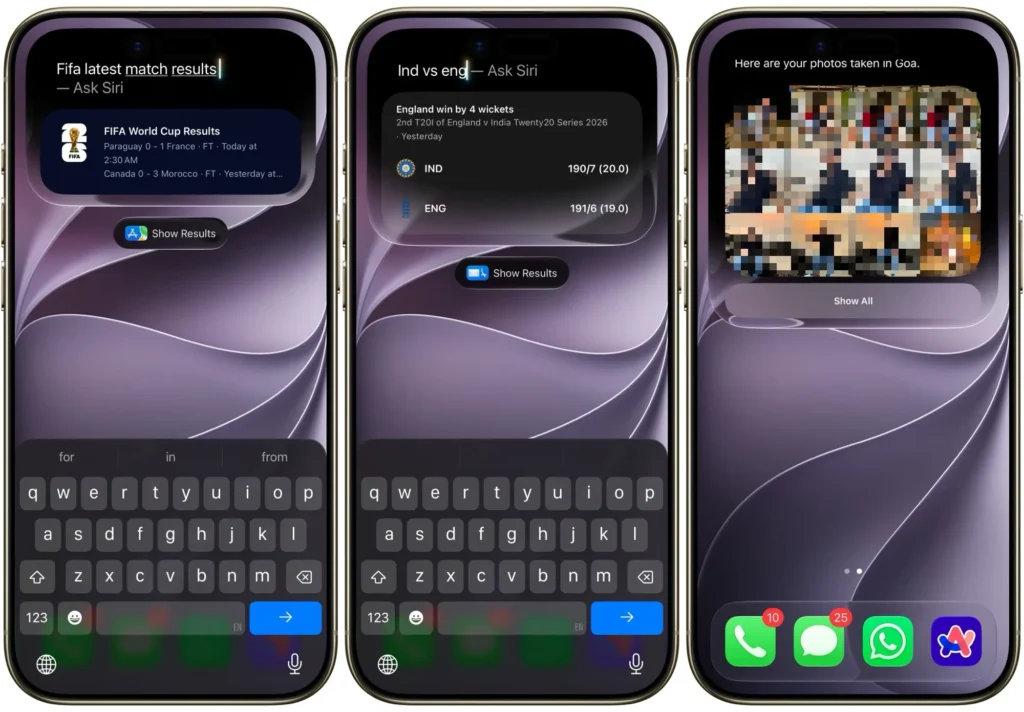
سیری میتواند به عنوان دیجی شخصی و گزارشگر ورزشی اختصاصی شما ایفای نقش کند:
- مشاهده نتایج بازیهای ورزشی: “Show me the [team or game] scores”
- کنترل پخش موسیقی: “Play music” و فرامین توقف، پرش یا پخش ترک قبلی/بعدی (“pause/stop/skip” یا “play the next/previous song”)
- پخش آهنگ خاص: “Play [song name]”
- لایک کردن قطعه موسیقی: “Like this song”
- شناسایی موسیقی در حال پخش در محیط: “What song is this?”
- پخش آهنگهای مشابه: “Play more like this”
- پخش آثار یک هنرمند: “Play songs from [artist]”
- افزودن قطعه به آرشیو موسیقی: “Add this song to my library”
- پخش پلیلیستهای اختصاصی: “Play my Discover Weekly” یا “Play my [name] playlist”
- فعالسازی حالت همخوانی با متن آهنگ در اپل موزیک: “Turn on sing-along”
- پخش موسیقی بر اساس تم فعالیت (ورزش، مطالعه، خواب): “Play music for cardio/studying/bedtime”
- برنامه اکران فیلمها و سالنهای سینما: “What movies are playing near me?” یا “What are the showtimes for [movie/theater]?”
ساخت فرامین شخصی سازی شده و شرتکات ها با هوش مصنوعی
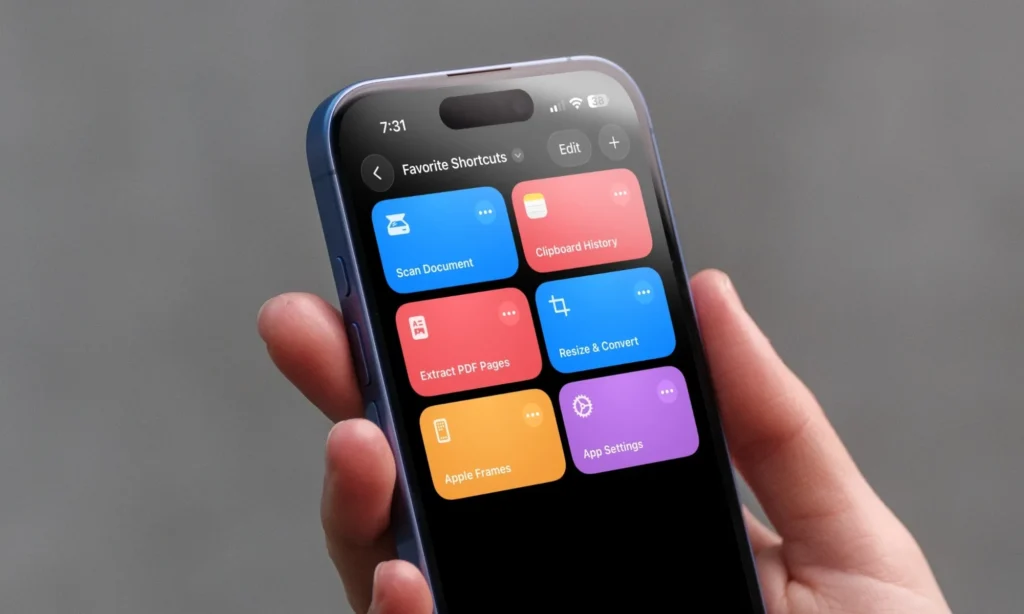
برای فراتر رفتن از فرامین پیشفرض، میتوانید از برنامه Shortcuts استفاده کنید. در سیستمعامل iOS 27، این فرایند سادهتر شده و کافی است از Siri AI بخواهید یک شرتکات خودکار برای شما طراحی کند. پس از ذخیره، اجرای تمام فرآیند تنها با بیان نام آن شرتکات میسر خواهد بود:
- شرتکات Heading Home: ترکیب مسیریابی خودکار به سمت منزل همزمان با اجرای پلیلیست پادکست.
- شرتکات Bedtime: فعالسازی همزمان حالت Do Not Disturb، تنظیم ساعت بیداری و کم کردن نور لامپهای هوشمند اتاق.
- شرتکات Leaving Work: ارسال پیام خودکار حاوی زمان تخمینی رسیدن به مقصد برای همسر و آغاز مسیریابی.
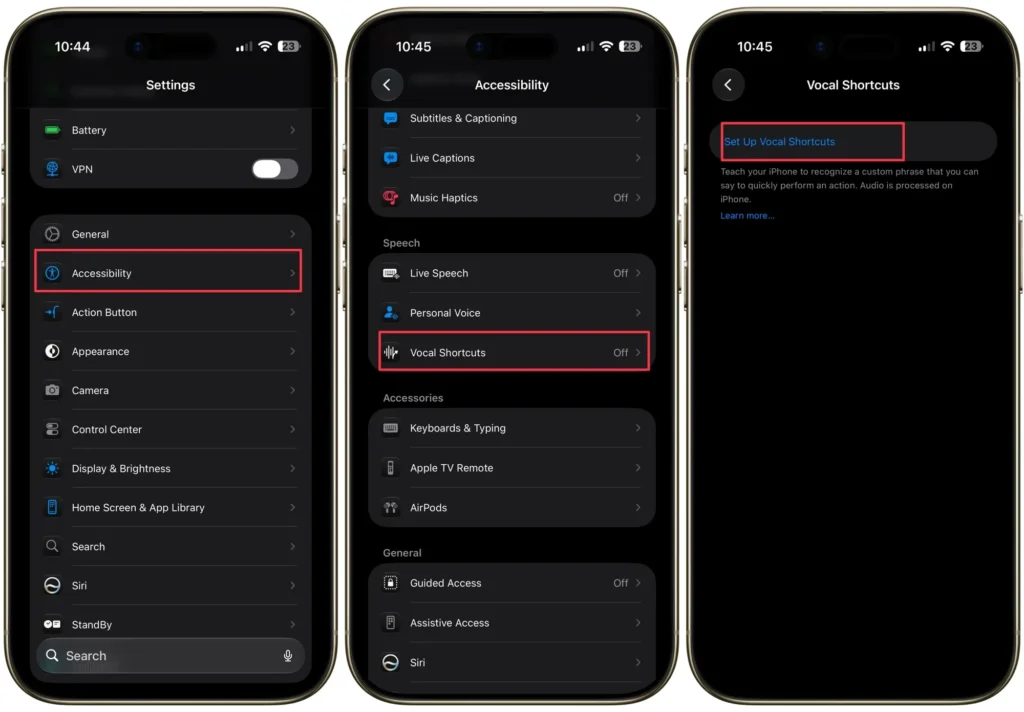
همچنین با قابلیت Vocal Shortcuts در مسیر Settings → Accessibility → Vocal Shortcuts میتوانید عبارات صوتی دلخواه خود را برای اجرای عملکردهای سیستمی یا شرتکاتها ضبط کنید. علاوه بر این، امکان تعامل صوتی با اپلیکیشنهای متفرقه مانند درخواست تاکسی اینترنتی، پرداخت آنلاین یا ارسال پست در شبکههای اجتماعی نیز از طریق شرتکاتها فراهم است.
تعامل با سیری از طریق هوم پاد و اپل واچ
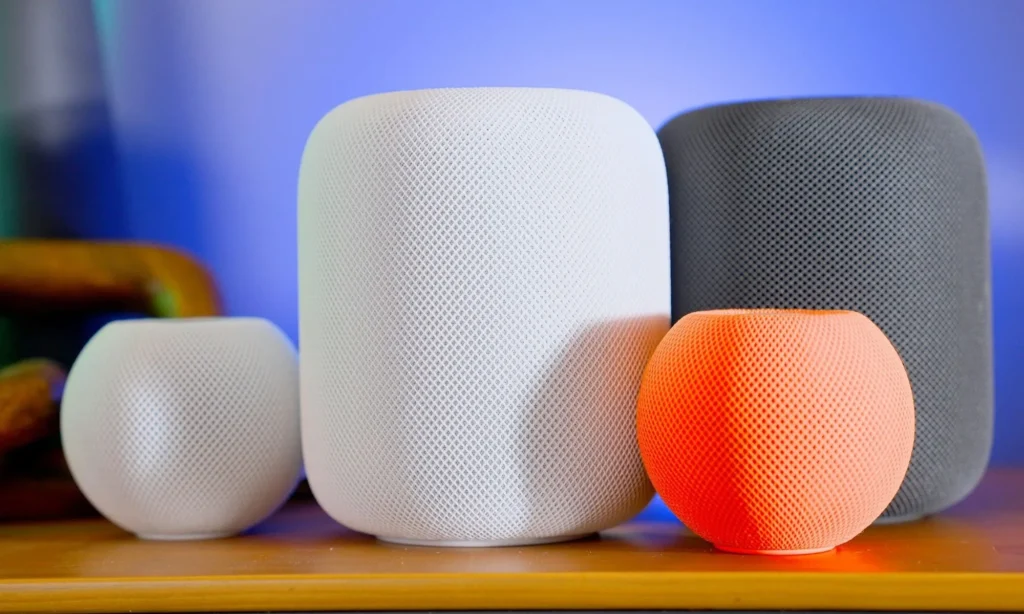
هنگام پخش موسیقی از آیفون روی اسپیکر هوشمند هومپاد (HomePod)، فرامین زیر بسیار کاربردی هستند:
- تنظیم دقیق درصد بلندی صدا: “Turn the volume up 65%”
- استعلام نام آهنگ در حال پخش: “What’s playing?”
- پخش هوشمند آهنگهای پیشنهادی: “Play something I’d like”
- ارسال پیام صوتی سراسری در خانه (Intercom): فرستادن پیام صوتی به تمام اسپیکرها، دستگاههای متصل و ایرپادها مانند “Intercom, dinner is ready in 5 minutes” یا “Ask everyone, has anyone seen my coat?” و پاسخ به آن از اتاقهای مختلف با “Reply to the kitchen”.
در اپل واچ نیز با بالا آوردن مچ دست یا فشردن دیجیتال کرون میتوانید فرامینی مانند شروع تمرین دویدن (“Start a running workout”)، سنجش ضربان قلب (“What’s my heart rate?”)، بررسی وضعیت حلقههای سلامتی، تنظیم تایمر و فعالسازی حالت سینما (“Turn on Theater Mode”) را اجرا نمایید. در صورت اتصال ایرپاد به ساعت، سیری پیامهای دریافتی را خوانده و امکان ارسال پاسخ صوتی بدون نیاز به گوشی را میسر میسازد.
مدیریت جامع خانه هوشمند از طریق پلتفرم HomeKit
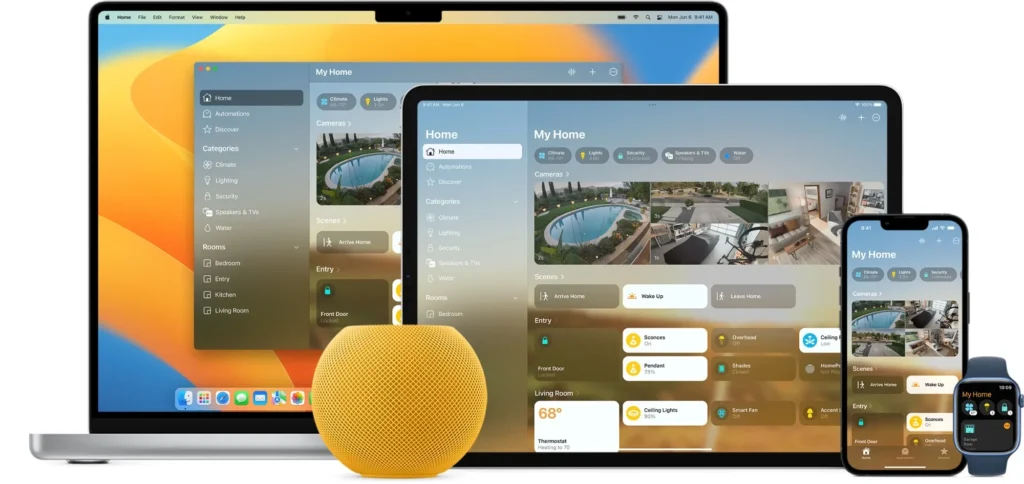
در صورت بهرهمندی از گجتهای هوشمند سازگار با Apple HomeKit، کنترل کامل خانه از طریق فرامین صوتی امکانپذیر است:
- تنظیم دمای ترموستات هوشمند: “Set the temperature to 72 degrees”
- تغییر رنگ و شدت نور چراغها: “Turn the living room lights red” یا “Dim the bedroom lights”
- خاموش کردن تمامی روشناییها: “Turn off all the lights”
- استعلام دمای بخشهای مختلف خانه: “What’s the temperature in the living room?”
- بررسی وضعیت امنیتی قفل درها و گاراژ: “Is the garage door open?” یا “Lock all the doors”
- کنترل وسایل سرمایشی: “Turn on the fan”
- اجرای سناریوهای هوشمند: گفتن عباراتی مانند “Movie Night” ،“I’m home” یا “Good night” برای فعالسازی تنظیمات از پیش تعیینشده.
راهنمای عیب یابی؛ چرا سیری به دستورات صوتی پاسخ نمیدهد؟
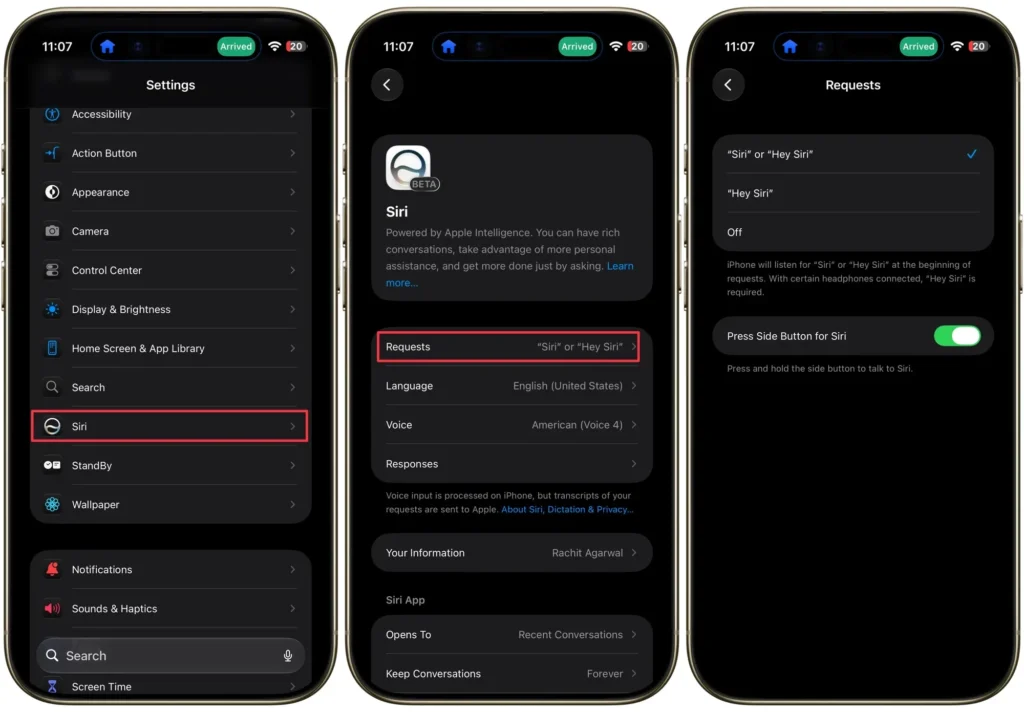
اگر سیری به فرامین شما واکنش نشان نمیدهد، معمولاً دلیل آن یکی از موارد زیر است:
- بررسی فعال بودن در تنظیمات: اطمینان حاصل کنید که گزینه Listen for Siri در مسیر Settings → Apple Intelligence & Siri فعال است (در iOS 27 به مسیر Settings → Siri → Requests مراجعه کنید).
- بررسی اتصال اینترنت: سیری برای پردازش دستورات به اینترنت نیاز دارد و اختلال در وایفای یا دیتای سیمکارت مانع فعالیت آن میشود.
- غیرفعال کردن Low Power Mode: حالت ذخیره انرژی به منظور کاهش مصرف باتری، قابلیت گوش دادن خودکار به فرمان Hey Siri را غیرفعال میکند.
- بررسی پروفایلهای Focus: مطمئن شوید که حالتهای تمرکز مانع دریافت اعلانها و پاسخهای صوتی نشده باشند.
- راهاندازی مجدد اجباری (Force Restart): این عمل ساده بسیاری از گلیچها و باگهای موقت نرمافزاری را رفع میکند.
- آموزش مجدد نمونه صدا (Retrain Voice): در صورت سرماخوردگی یا تغییر در تن صدا، صدای خود را مجدداً در بخش تنظیمات سیری کالیبره کنید.
- تطابق زبان: اطمینان حاصل کنید زبان تنظیمی سیری با زبانی که با آن صحبت میکنید کاملاً یکسان باشد.
فرمان های طنز و سوالات خندهدار برای گفتوگو با سیری
سیری علاوه بر کاربردهای روزمره، حس شوخطبعی ویژهای دارد که در اوقات فراغت میتواند لبخند به لب شما بیاورد:
- درخواست جوک و لطیفه: با گفتن “Tell me a joke” یا “Knock knock” سیری لطیفههای متنوعی تعریف میکند.
- بازیهای سریع بدون نیاز به اپلیکیشن: فرامینی مانند “Flip a coin” (شیر یا خط)، “Roll a die” (پرتاب تاس) یا “Rock, paper, scissors” (سنگ، کاغذ، قیچی).
- سوالات شخصی و فلسفی: پرسش درباره رنگ مورد علاقه سیری، رویا دیدن یا درخواست قرار ملاقات با آن.
- سنجش خودآگاهی: درخواست از سیری برای مقایسه خودش با الکسا یا گوگل اسیستنت.
- پرسش درباره معنای زندگی: با گفتن “What is the meaning of life?” یا “What’s the loneliest number?”.
- سوالات احساسی: بیان عباراتی نظیر “Do you love me?” یا “Will you marry me?” که پاسخهای طنز و هوشمندانهای به همراه دارد.
- پرسش درباره ماهیت وجودی: گفتن “Are you human?” یا “Are you a robot?”.
- اجرای موسیقی و بیتباکس: درخواست آواز خواندن، قصهگویی، شعرخوانی یا اجرای بیتباکس با فرمان “Beatbox for me”.
- پرسش درباره سیستمعامل اندروید: پرسیدن نظر سیری درباره گوشیهای اندرویدی و رقبا.
این مجموعه، کاربردیترین و جذابترین فرامینی است که میتوانید در اکوسیستم اپل از آنها بهره ببرید. بدون شک با انتشار رسمی Siri AI در نسخه نهایی iOS 27 در پاییز پیشرو، قابلیتهای این دستیار هوشمند حتی فراتر از این خواهد رفت و امکانات نوآورانهتری در اختیار کاربران قرار خواهد گرفت.
نظرات در مورد : بهترین و کاربردی ترین دستورات سیری برای iOS و macOS؛ راهنمای جامع فرمانهای صوتی و سرگرمکننده هوش مصنوعی اپل