




 18 آبان ماه 1405
 0
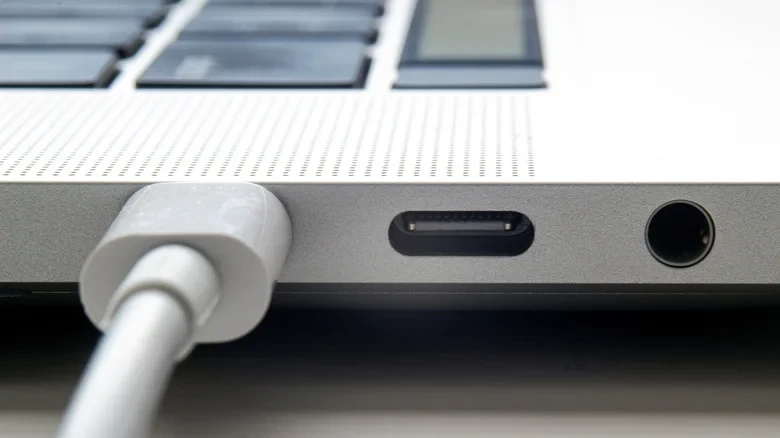
تاریخچه پورت های USB و چالش های اتصال در مکاواس
تکنولوژی یواسبی (USB) بدون شرکت اپل جایگاه امروزی خود را نداشت. این فرمت حتی پیش از معرفی کامپیوتر نمادین اصلی iMac نیز وجود داشت، اما کامپیوتر رنگی و قطرهای شکل اپل با حذف تمامی اتصالات قدیمی که صنعت را احاطه کرده بود، به همهگیری آن کمک کرد. در واقع، فناوری USB به قدری فراگیر شد که در نهایت خود اپل را نیز تحت فشار قرار داد؛ به طوری که قوانین اتحادیه اروپا این شرکت را مجبور کرد پورتهای لایتنینگ را از آیفونها کنار بگذارد. روزگار پورتهای انحصاری اپل عملاً به پایان رسیده است و MagSafe تنها مورد باقیمانده بزرگ از آن دوران است.


به گزارش بخش اخبار فناوری زوم تک به نقل از Engadget، لوازم جانبی مدرن USB مخصوص مک معمولاً بدون مشکل کار میکنند. با این حال، گاهی اوقات سیستمعامل مکاواس (macOS) در شناسایی آنها ناکام میماند که طبیعتاً بسیار آزاردهنده است. با توجه به فراگیر بودن پورتهای USB، هرگونه تجربهای کمتر از یک اتصال بینقص غیرقابل قبول به نظر میرسد.
خبر خوب این است که دلایل سختافزاری و نرمافزاری مشخصی برای بروز این مشکل وجود دارد؛ مانند کابلهای آسیبدیده یا لوازم جانبی که به برق بیشتری نیاز دارند. در بسیاری از موقعیتها، روشهای رفع عیب به طرز شگفتآوری ساده هستند، به خصوص در بخش مکاواس. با این حال، موارد نادر وجود دارد که ممکن است نیاز به کمک تخصصی خارج از سیستم داشته باشید.
آموزش گام بهگام رفع مشکل عدم شناسایی دستگاه های USB در مک
۱. بررسی تنظیمات مجوز اتصال لوازم جانبی
اولین نکتهای که باید به خاطر داشته باشید این است که به صورت پیشفرض، مکاواس از شما میخواهد برای اتصال لوازم جانبی مجوز صادر کنید. این اقدام از تزریق بدافزار جلوگیری میکند. در عین حال، اگر به طور تصادفی پیام درخواست مجوز را رد کنید، یک لوازم جانبی معتبر تا زمانی که چراغ سبز را نشان ندهید، دادهای را منتقل نخواهد کرد. البته شارژ شدن دستگاه باید در هر دو جهت کار کند.
معمولاً میتوانید با از برق کشیدن لوازم جانبی و اتصال مجدد آن، مکاواس را مجبور کنید پیام درخواست مجوز را دوباره نمایش دهد. با این حال، برای به حداقل رساندن دردسرهای آینده، به مسیر Apple menu > System Settings > Privacy & Security بروید و به سمت پایین به بخش Accessories اسکرول کنید. در اینجا میتوانید گزینه Ask for new accessories (پرسش برای لوازم جانبی جدید)، Automatically allow when unlocked (اجازه خودکار هنگام قفلگشایی) یا Always allow (همیشه اجازه بده) را انتخاب کنید. بهتر است گزینه سوم را انتخاب نکنید، مگر اینکه همیشه در کنار مک خود باشید یا در یک محیط بسیار امن قرار داشته باشید.
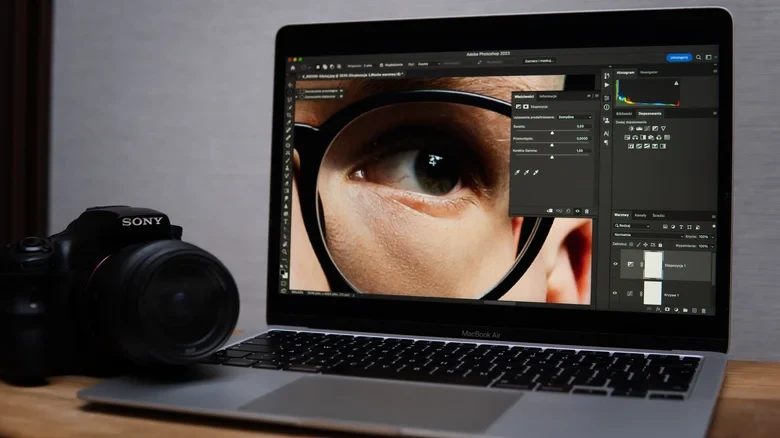
نحوه تایید موفقیت: پس از تغییر تنظیمات و اتصال مجدد دستگاه، پیام تایید ظاهر میشود یا دستگاه بدون خطا دادهها را منتقل میکند.
۲. بررسی شناسایی سختافزاری دستگاه در System Information
اگر این تنظیمات تغییری ایجاد نکرد، ممکن است بخواهید بررسی کنید که آیا مکاواس اصلاً دستگاه شما را میبیند یا خیر. کلید Option را نگه دارید، سپس روی Apple menu > System Information کلیک کنید. اگر لوازم جانبی را در زیر بخش Hardware مشاهده کردید، ممکن است لازم باشد اطلاعات پشتیبانی آنلاین سازنده را بررسی کنید. اگر دستگاه نامرئی است یا شناسایی شده اما هنگام اتصال مرتباً پیام خطا دریافت میکنید، موارد بیشتری وجود دارد که میتوانیم به شما کمک کنیم.
نحوه تایید موفقیت: نام دستگاه در پنجره System Information زیر منوی Hardware با مشخصات کامل درج شده باشد.
۳. عیب یابی مشکلات توان مصرفی و برق پورت
یک علت احتمالی در این زمینه، مسئله توان برق است. برخی از لوازم جانبی ممکن است به جریانی بیشتر از توان پورت USB مک نیاز داشته باشند که در این صورت باید یک پیام مربوط به آن دریافت کنید و احتمالاً کابل برق جداگانهای وجود دارد که باید آن را متصل کنید. با این حال، اگر هیچ کابل برق جداگانهای روی لوازم جانبی شما وجود ندارد، خود پورت USB ممکن است مشکلساز باشد. پورتهای دیگر مک خود را امتحان کنید یا اگر از هاب یا داک به عنوان واسطه استفاده میکنید، مستقیماً متصل شوید. اگر همچنان هشدارهای مربوط به توان برق دریافت میکنید، ممکن است لازم است با پشتیبانی فنی اپل صحبت کنید؛ این احتمال وجود دارد که مک شما به اندازه کافی جریان برق را به پورتهای USB پمپ نکند.
نحوه تایید موفقیت: با اتصال مستقیم یا تعویض پورت، پیام خطای توان برق محو شده و دستگاه پایدار کار میکند.
سایر عیوب احتمالی پورت های USB و روش های تعمیر آنها
۱. بررسی هاب ها و داک های اتصال
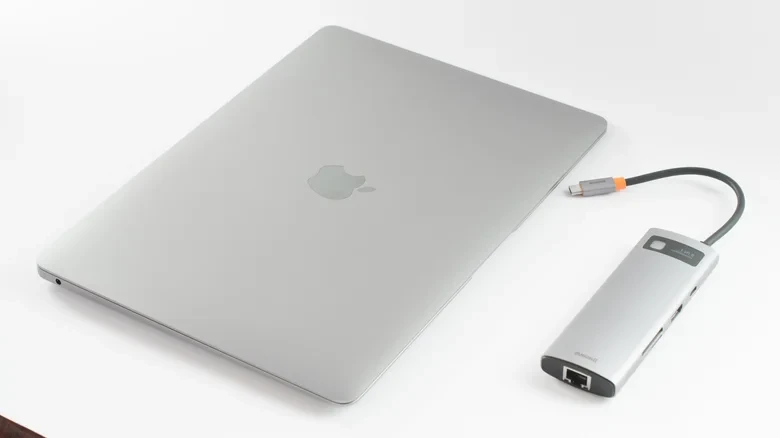
صحبت از هابها و داکها شد، فراموش نکنید که آنها اغلب به منابع برق اختصاصی خود نیاز دارند. حتی اگر نیازی نداشته باشند، در زنجیرههای اتصال دستگاهها ممکن است مشکلاتی رخ دهد، زیرا مسلماً آنها باید توان یا داده را با موفقیت در چندین هاب مختلف منتقل کنند. ما اخیراً تجربهای با یک داک تاندربولت (Thunderbolt) داشتیم که در آن گیرنده ماوس بیسیم تا زمانی که مستقیماً به لپتاپ متصل نشد، غیرقابل استفاده بود؛ صرف نظر از اینکه یک حافظه SSD روی همان داک به خوبی کار میکرد. اگر به اندازه کافی پورت آزاد دارید، همیشه امنتر است که واسطهها را کنار بگذارید.
۲. به روزرسانی مکاواس و درایورها
با مراجعه به مسیر Apple menu > System Settings > General > Software Update مطمئن شوید که مکاواس کاملاً بهروز است. باگها یا مشکلات سازگاری درایور میتوانند به طور فرضی در عملکرد دستگاه تداخل ایجاد کنند. برخی از لوازم جانبی ممکن است برای انجام کارها به نرمافزارهای انحصاری متکی باشند که در این صورت باید مطمئن شوید آخرین نسخه آن نصب شده است. اپ استور مک یا وبسایت سازنده را بررسی کنید. کارتها و درایوهای خارجی باید از فرمتهای فایل سازگار با مکاواس، یعنی APFS، FAT یا ExFAT استفاده کنند.
نحوه تایید موفقیت: بخش Software Update اعلام کند سیستمعامل بهروز است و نرمافزار جانبی بدون اخطار اجرا شود.
۳. بررسی فیزیکی کابل ها، پورت ها و تمیزکاری
در نهایت، مطمئن شوید که از نوع مناسب کابل USB برای نیازهای توان و پهنای باند دستگاه استفاده میکنید و هیچگونه آسیب یا ضایعاتی در کابلها یا پورتها وجود ندارد که ایجاد اختلال کند. مواردی مانند پرز، گردوغبار و پینهای خمشده ممکن است تنها چیزهایی باشند که مانع از کارکرد صحیح دستگاه شوند. پرز، گردوغبار و آلودگی معمولاً با یک قوطی هوای فشرده یا با کشیدن آرام یک ابزار نرم تمیز میشوند. در مورد آسیب دیدگی، احتمالاً فقط نیاز دارید یک کابل جدید جایگزین کنید، به خصوص اگر علائمی از تغییر رنگ به قهوهای یا سیمهای لخت وجود داشته باشد. این موارد نشاندهنده خطر آتشسوزی هستند.
نحوه تایید موفقیت: پورتها عاری از گردوغبار بوده و کابل جدید اتصال پایدار و بدون قطعی برق/داده برقرار کند.
نظرات در مورد : چرا دستگاه USB شما روی مکبوک شناسایی نمیشود و چگونه آن را عیب یابی و تعمیر کنیم؟