




 26 خرداد ماه 1402
 0
0 
علاوه بر پخش کننده QuickTime پیش فرض در مک، اکثر کاربران یک برنامه شخص ثالث مانند VLC را برای لذت بردن از یک تجربه پخش ویدیویی روان ترجیح می دهند. اما اگر VLC روی مک هم کار نکند چه؟ VLC با قابلیت پردازش ویدئو با کیفیت بالا و امنیت بالا برای پخش فایلهای چندرسانهای ساخته شده است. برای استفاده از VLC، شما بهسادگی میتوانید برنامهی را دانلود کنید و به کامپیوتر خود اضافه کنید یا نصب آن را با استفاده از وبسایت رسمی VLC انجام دهید. در اینجا بهترین راه ها برای رفع باز نشدن پخش کننده VLC در مک آورده شده است.


کار نکردن VLC Media Player در مک
VLC یک پلیر چند رسانهای رایگان و متن باز است که به شما امکان پخش تقریباً هر نوع رسانهای را میدهد. این برنامه توسط پایگاه مبتنی بر ویدئو توسعه داده شده است. VLC قابلیت پخش فایلهای صوتی و تصویری، DVD، ویدئوهای وب و انواع رسانههای دیگر را دارا است.
ویژگیهای VLC شامل پخش فایلهای محلی از روی کامپیوتر، پخش تلویزیون زنده، پشتیبانی از زیرنویس، افزودن یا حذف زیرنویس، تنظیم نور پخش و… میباشد. این برنامه قابلیت داشتن کدکهای مختلف را دارد، بنابراین میتوانید تقریباً هر نوع رسانهای را پخش کنید.
بسته شدن غیرمنتظره VLC در مک می تواند تجربه پخش را برای شما خراب کند. همیشه میتوانید به QuickTime Player پیشفرض در Mac برگردید. اما اگر نمیخواهید به پخش ویدیوی کمتر از حد متوسط رضایت دهید، از ترفندهای زیر برای رفع عدم کارکرد پخشکننده رسانه VLC در مک استفاده کنید.
سیستم مک را ریستارت کنید
راهاندازی مجدد مک، مشکلات مکرر برنامههای نصبشده را برطرف میکند. این یک ترفند مفید برای عیب یابی مشکلات رایج مک در حال حرکت است.
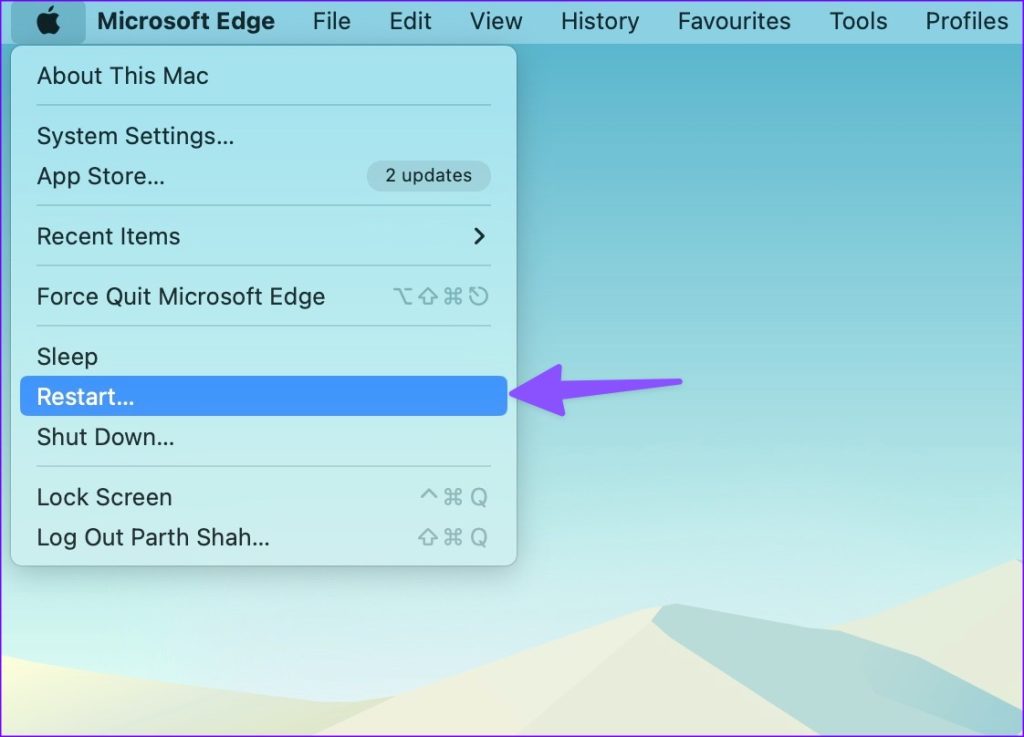
مرحله 1: روی نماد Apple در گوشه سمت چپ بالای نوار منو کلیک کنید.
مرحله 2: برای راه اندازی مجدد مک خود، Restart را انتخاب کنید و دوباره ویدیوها را در VLC پخش کنید.
تنظیمات VLC را ریست کنید
یک تغییر تنظیمات اشتباه در VLC می تواند باعث مشکلاتی در پخش ویدیو شود. شما می توانید تنظیمات VLC را در مک تنظیم مجدد کنید. در اینجا چیزی است که شما باید انجام دهید.
مرحله 1: پخش کننده VLC را در مک باز کنید.
مرحله 2: روی پخش کننده رسانه VLC در گوشه سمت چپ بالا کلیک کنید و تنظیمات را انتخاب کنید.

مرحله 3: Reset All را انتخاب کنید و تصمیم خود را تأیید کنید.

Finder را راه اندازی کنید، روی یک ویدیو کلیک راست کنید و شروع به پخش آن در پخش کننده رسانه VLC کنید. حتی میتوانید با VLC در مک، عکسهای فوری بگیرید.
FORCE QUIT
برخلاف ویندوز، macOS با زدن علامت x در نوار منو، برنامه را به طور کامل نمیبندد. برنامه همچنان در پس زمینه اجرا می شود. گاهی اوقات، زمانی که برنامه پاسخ نمیدهد، باید با استفاده از Activity Monitor برنامه را ترک کنید و دوباره امتحان کنید. مراحل زیر را دنبال کنید.
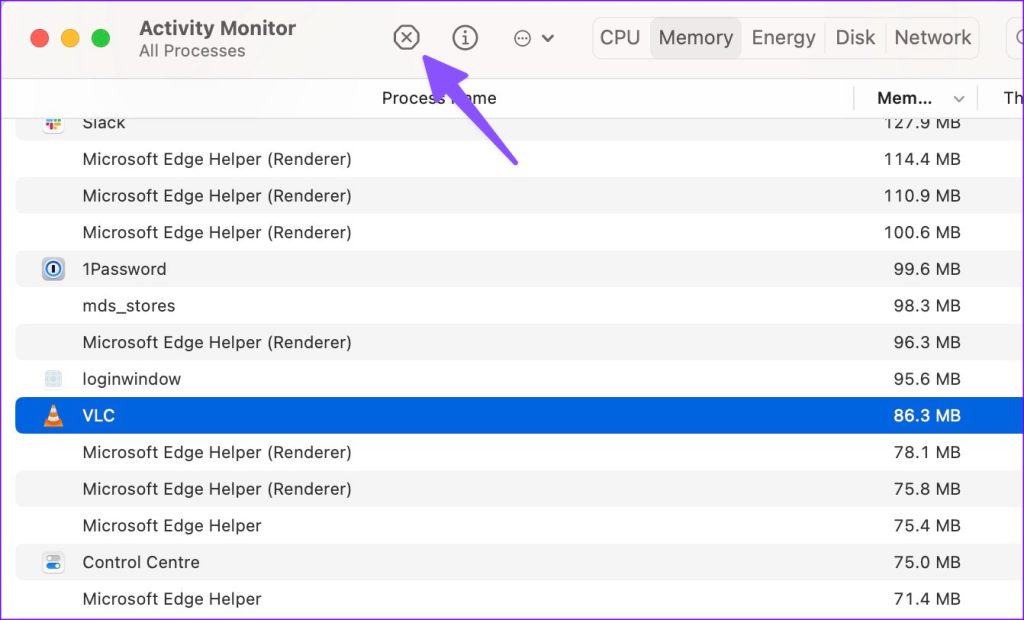
مرحله 1: میانبر صفحه کلید Command + Space را فشار دهید و Activity Monitor را جستجو کنید.

مرحله 2: VLC را از لیست انتخاب کنید و علامت x را در بالا بزنید تا برنامه بسته شود.
شتاب سخت افزاری را در مک غیرفعال کنید
در حالی که شتاب سخت افزاری در پخش یکنواخت ویدیو بسیار مفید است، ممکن است گاهی اوقات مشکلاتی را ایجاد کند. زمان آن رسیده است که شتاب سخت افزاری را در VLC غیرفعال کنید.
مرحله 1: پخش کننده رسانه VLC را باز کنید و به settings برنامه بروید (مراحل بالا را بررسی کنید).
مرحله 2: Input / Codecs را از بالا انتخاب کنید.
مرحله 3: علامت “Hardware decoding” را غیرفعال کنید و ذخیره را انتخاب کنید.

VLC همانطور که انتظار می رود شروع به کار خواهد کرد.
اولویت های VLC را حذف کنید
اگر در وهله اول قادر به دسترسی به پخش کننده VLC نیستید، نمی توانید تنظیمات برگزیده را از تنظیمات برنامه بازنشانی کنید. در آن صورت، باید VLC preferences را با استفاده از ترمینال حذف کنید. در اینجا نحوه
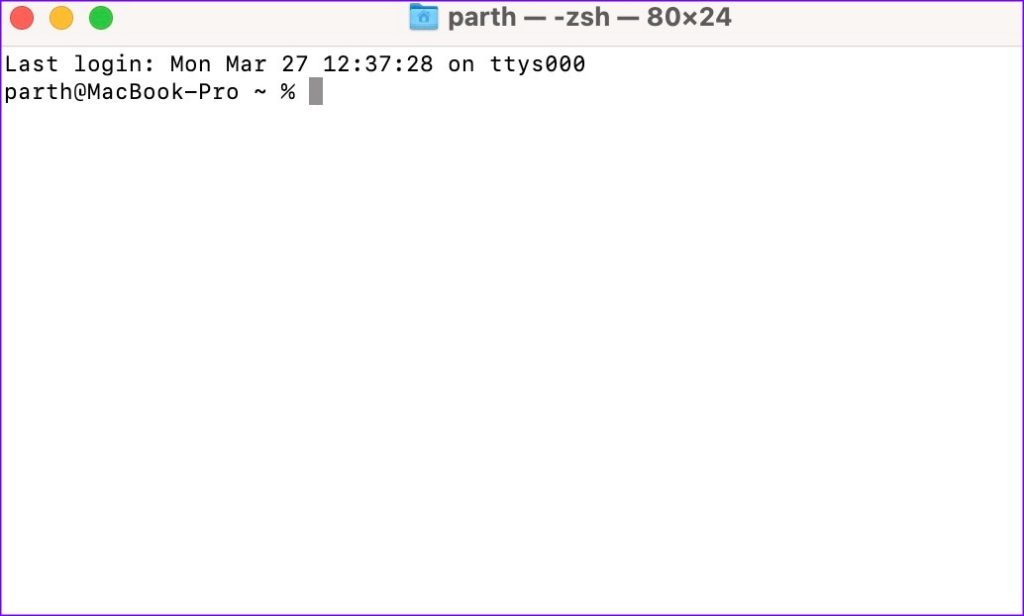
مرحله 1: ترمینال را از منوی برنامه ها باز کنید.
مرحله 2: دستور زیر را وارد کنید:
defaults delete org.videolan.vlc
مرحله 3: Finder را باز کنید و میانبر صفحه کلید Command + Shift + G را فشار دهید.
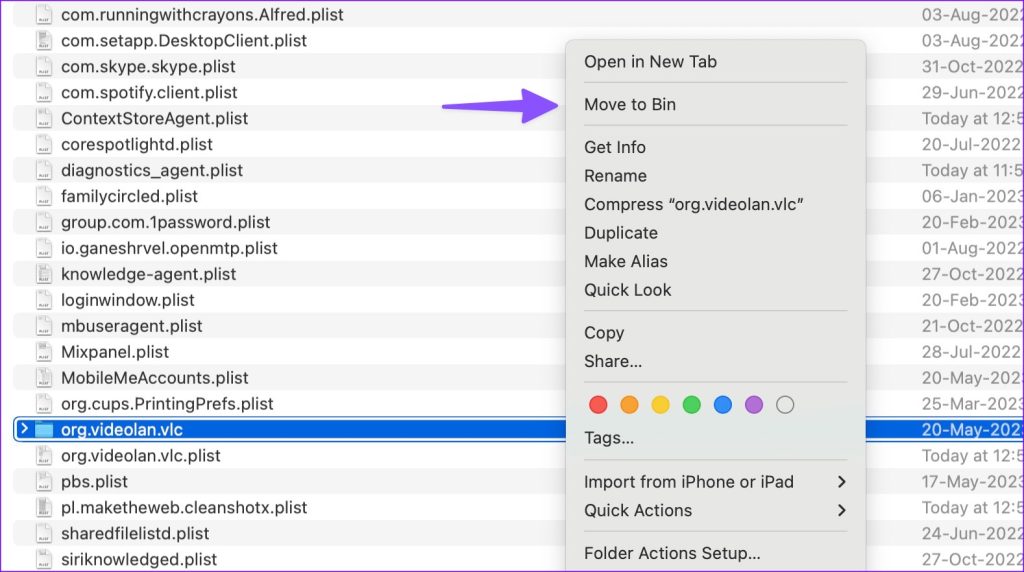
مرحله 4: ~/Library/Preferences را تایپ کرده و Return را فشار دهید.

مرحله 5: پوشه org.videolan.vlc را حذف کنید
به اجبار از پخش کننده VLC در مک خارج شوید و از ابتدا شروع کنید. باید همانطور که انتظار می رود کار کند.
VLC MEDIA PLAYER را به روز کنید
VLC یک نرم افزار منبع باز است و این شرکت به طور مرتب به روز رسانی هایی را برای رفع اشکالات و افزودن ویژگی های جدید منتشر می کند. اگر می توانید پخش کننده رسانه VLC را در مک باز کنید، از مراحل زیر برای به روز رسانی آن استفاده کنید.
مرحله 1: پخش کننده رسانه VLC را در مک باز کنید. روی نام برنامه در گوشه سمت چپ بالا کلیک کنید.
مرحله 2: از منوی زمینه گزینه Check for Update را انتخاب کنید. آخرین بیلد اپلیکیشن را در مک خود دانلود و نصب کنید.

VLC MEDIA PLAYER را دوباره نصب کنید
آیا نمی توانید به پخش کننده VLC در مک خود دسترسی پیدا کنید؟ ترفند بالا برای شما کار نخواهد کرد. باید برنامه فعلی را حذف نصب کرده و دوباره دانلود کنید.
مرحله 1: خروج اجباری VLC در Mac در مراحل بالا را بررسی کنید.

مرحله 2: Finder را باز کرده و به منوی Applications بروید.
مرحله 3: روی VLC کلیک راست کرده و آن را به bin منتقل کنید.
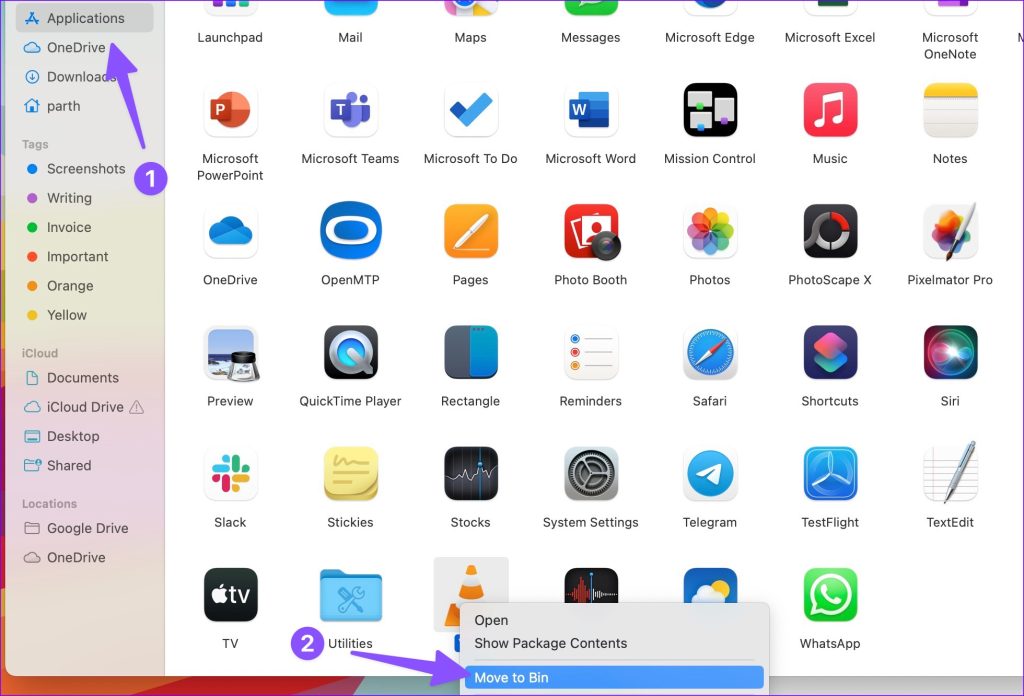
به وب سایت رسمی VLC بروید و آخرین ساخت اپلیکیشن را دانلود کنید. بررسی کنید که آیا VLC همانطور که انتظار می رود کار می کند یا خیر.
فیلم را دوباره دانلود کنید
کار نکردن پخش کننده رسانه VLC در مک می تواند به دلیل یک ویدیو خراب باشد. اگر یک ویدیوی خراب را در مک دانلود کرده اید، نمی توانید آن را روی VLC یا هر پخش کننده دیگری اجرا کنید. باید همان ویدیو را دوباره از وب دانلود کنید. اگر ویدیوی ناقص دریافت کرده اید، از فرستنده بخواهید دوباره آن را ارسال کند.
از پخش کننده ویدیوی شخص ثالث استفاده کنید
وقتی هیچ یک از ترفندها کار نمی کند، VLC را به نفع یک برنامه پخش کننده ویدیو دیگر کنار بگذارید. اکوسیستم مک چندین پخش کننده ویدیوی عالی برای انتخاب دارد. برخی از نامهای قابل توجه عبارتند از KMPlayer، PotPlayer، Elmedia و غیره.
از VLC در مک استفاده کنید
کار نکردن یا باز نشدن VLC در مک می تواند شما را گیج کند. جدا از پخش فیلم، می توانید از VLC برای فشرده سازی یک ویدیو در مک استفاده کنید. کدام ترفند مشکل را برای شما حل کرد؟ یافته های خود را در نظرات زیر با ما به اشتراک بگذارید.
نظرات در مورد : رفع مشکل کار نکردن VLC Player در مک :9 روش