




 4 بهمن ماه 1400
 0
0 
کروم در بیشتر موارد، باید بدون دردسر گذرواژههای شما را در میان سایر نمونههای Chrome دستگاههای شما همگام سازی کند و کل فرآیند ورود به وب سایتها را آسان کند. اما مواردی نیز وجود دارد که مدیر رمز عبور نمی تواند رمزهای عبور را همگام سازی کند. از این رو، در این پست بر روی راه حل مشکل همگام نشدن پسوردهای کروم تمرکز می کنیم.


مشکل عدم همگام سازی گذرواژه های کروم
دلایل متعددی وجود دارد که چرا کروم ممکن است گذرواژههای شما را همگام سازی نکند، از نسخههای باگ Chrome، تنظیمات همگام سازی با پیکربندی نادرست تا مشکل اطلاعات حساب کاربری. صرف نظراز این، ده راه حل عیب یابی زیر به شما کمک می کند گذرواژههای Chrome خود را در Windows، macOS، Android و iOS همگام سازی کنید.
کروم را بروز کنید
با بروزرسانی Chrome شروع کنید. آخرین بروزرسانیها اغلب باگها و مشکلات را برطرف می کنند، بنابراین قبل از بررسی بقیه روش ها این کار را انجام دهید.

نسخه دسکتاپ مرورگر به طور خودکار بروز می شود، اما همیشه آن را دوباره بررسی کنید. منوی Chrome را باز کنید، به Help و سپس درباره Google Chrome کلیک کنید. این باعث می شود که مرورگر هر گونه به روز رسانی را، در صورت وجود، به اجبار نصب کند.
اگر از Chrome در iPhone یا Android استفاده می کنید، به App Store یا Play Store بروید، «chrome» را جستجو کنید و سپس روی Update (در صورت وجود) ضربه بزنید.
PASSWORD MANAGER را بررسی کنید
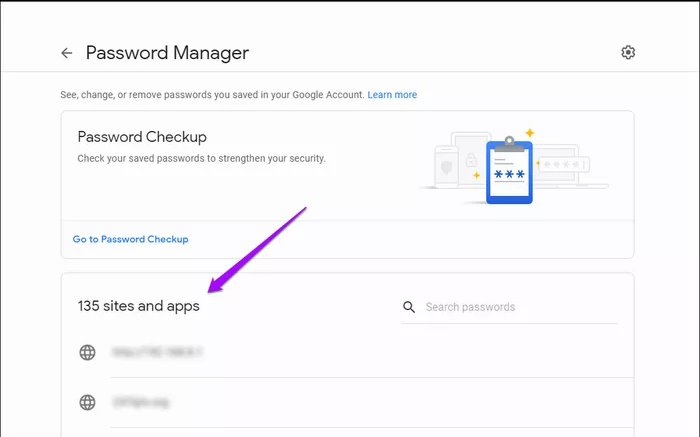
همیشه بهتر است از مدیر گذرواژه آنلاین Google استفاده کنید تا مطمئن شوید که رمزهای عبور شما واقعاً در سرورهای Google بارگذاری شده است.
همگام سازی گذرواژه ها را فعال کنید
احتمالاً همگام سازی گذرواژه را در Chrome روی خاموش تنظیم کردهاید. برای بررسی تنظیمات Chrome Sync خود در دسکتاپ، به منوی Chrome > Settings > Sync و Google Services > Manage What You Sync بروید. مطمئن شوید که سوئیچ کنار Passwords روشن است.

این روند در نسخه های موبایل کروم کاملاً مشابه است—به منوی Chrome menu > Settings > Sync and Google Services > Manage Sync بروید و مطمئن شوید که همگام سازی گذرواژه ها فعال است.
صرفه جویی در باتری را غیرفعال کنید (مخصوص اندروید)
در صورت فعال بودن حالتهای ذخیره انرژی داخلی، برخی از دستگاههای اندروید باعث می شوند Chrome همگام سازی دادهها (بارگذاری و دانلود) را متوقف کند. در این صورت، پیام « Android system sync disabled » را در زیر گزینه همگام سازی و سرویسهای Google در تنظیمات کروم خواهید دید.
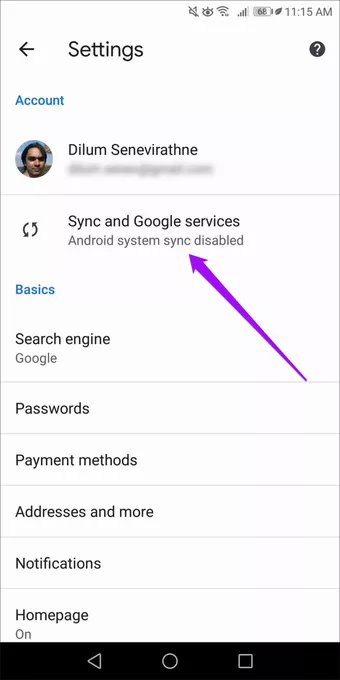
برای حل این مشکل، باید حالت ذخیره انرژی را غیرفعال کنید، که با رفتن به Settings app > Battery امکان پذیر است. سپس، کروم را دوباره باز کنید تا دادههایتان همگام سازی شود. پس از اتمام، می توانید حالت ذخیره مصرف انرژی را برای دستگاه خود دوباره فعال کنید. فقط به یاد داشته باشید که هر زمان که می خواهید دادههای کروم خود را همگام سازی کنید، دوباره آن را خاموش کنید.

اکانت گوگل
آیا بیش از یک حساب Google دارید؟ اگر چنین است، مطمئن شوید که از یک حساب Google که در همه دستگاهها است استفاده می کنید تا دادههای شما بطور یکپارچه در بین آنها همگام سازی شود.
با مراجعه به صفحه تنظیمات Chrome ، بلافاصله حسابی را که در حال حاضر با آن وارد شدهاید در بالای صفحه نمایش به شما نشان می دهد.
اگر همیشه از حساب Google دیگری استفاده کردهاید، باید با حساب درست وارد شوید. در دسکتاپ، بهتر است یک پزوفایل جدید ایجاد کنید تا از از دست رفتن دادههای مربوط به حساب Google فعلی جلوگیری کنید. در تلفن همراه، می توانید به سرعت یک حساب کاربری جدید اضافه کنید و با آن اکانت وارد شوید.
وارد کردن رمز عبور همگام سازی
آیا از عبارت عبور همگام سازی استفاده می کنید؟ این روشی باورنکردنی برای محافظت از رمزهای عبور و سایر دادههای Chrome است. اما این بدان معناست که باید آن را به همه دستگاه های خود اضافه کنید.
در دسک تاپ، به تنظیمات Chrome بروید و در صورت وجود، باید پیام «Enter your passphrase to sync your data » را مشاهده کنید. برای وارد کردن رمزعبور، روی دکمه Enter Passphrase در کنار حساب Google خود کلیک کنید.

در تلفن همراه، به تنظیمات Chrome > Google and Sync Services > Sync Isn’t Working بروید. اگر عبارت عبور همگام سازی خود را فراموش کردهاید، مراحل زیر را انجام دهید.
همگامسازی را خاموش/روشن کنید
آیا هیچ یک از روش های بالا به شما کمکی نمی کند؟ خب حالا Chrome Sync را خاموش و سپس دوباره روشن کنید. این می تواند به حل مشکلات همگام سازی ناشی از اشکالات و سایر نقص ها کمک کند.
مرحله 1: به Chrome menu > Settings بروید و روی Turn Off کلیک کنید.

مرحله ۲: تیک کادر «Clear bookmarks, history, passwords, and more from this device » را علامت بزنید و سپس روی « Turn Off» کلیک کنید.

مرحله 3: رایانه خود را مجدداً راه اندازی کنید، Chrome را باز کنید، به بخش تنظیمات بروید و سپس روی Turn On Sync کلیک کنید.

مرحله 4: با حساب Google خود وارد شوید و سپس روی Yes, I’m In کلیک کنید تا همگام سازی داده های شما شروع شود.

اگر می خواهید تنظیمات همگام سازی خود را قبل از همگام سازی مرور کنید، روی دکمه تنظیمات کلیک کنید.
برای کروم ، اندروید و iOS
مرحله 1: منوی کروم را باز کنید، روی تنظیمات کلیک کنید

و سپس به ID خود بروید.

مرحله ۲: روی «Sign out and turn off sync »کلیک کنید.

تیک کادر «Also clear your data from this device » را علامت بزنید و سپس روی ادامه کلیک کنید.

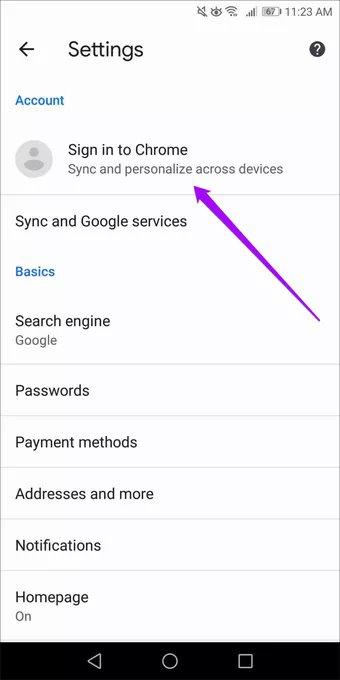
مرحله 3: اندروید یا آیفون خود را مجددا راه اندازی کنید، کروم را باز کنید، به قسمت تنظیمات بروید و سپس روی «Sign in to Chrome » ضربه بزنید. برای ورود دوباره به کروم، Yes, I’m In انتخاب کنید.
حذف داده های ورود به سیستم ( مخصوص WINDOWS و MAC)
اگر Chrome گذرواژههای شما را از سرورهای Google دانلود نمی کند، حافظه کش دادههای ورود به سیستم محلی را حذف کنید. این می تواند کروم را مجبورکند که دادهها را به درستی با دستگاه شما همگام سازی کند.
این کار را روی دستگاهی که هنوز گذرواژههای شما را در سرورهای Google آپلود نکرده است، انجام ندهید. می توانید مدیر رمز عبور آنلاین را بررسی کنید.
مرحله 1: از Google Chrome خارج شوید.
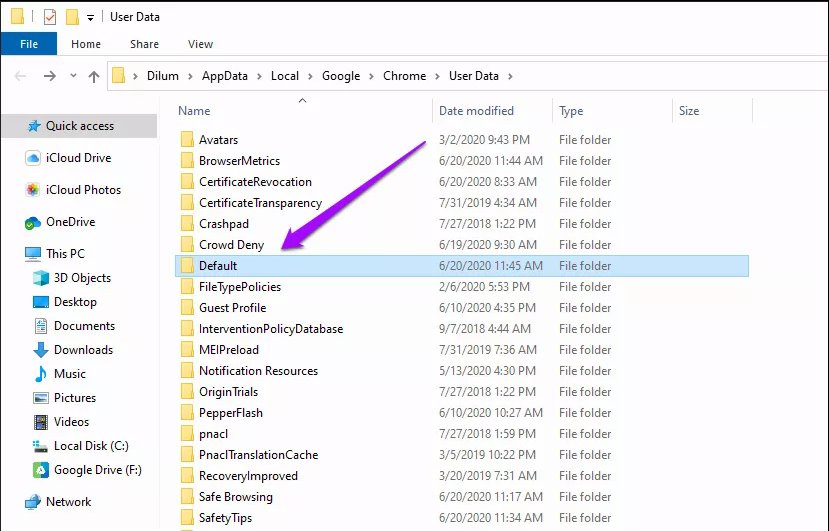
مرحله ۲: از مکانی که Chrome دادههای خاص کاربر شما را در آن ذخیره می کند، بازدید کنید:
کاربران ویندوز Windows+R را فشار دهید تا Run باز شود، مسیر پوشه زیر را وارد کنید و سپس روی OK کلیک کنید:
%UserProfile%\AppData\Local\Google\Chrome\User Data

کاربران مک Cmd+Space را همزمان فشار دهید تا Spotlight Search باز شود، مسیر پوشه زیر را وارد کنید و سپس Enter را فشار دهید:
~/Library/Application Support/Google/Chrome
مرحله 3: پوشه ای با نام Default را باز کنید.
مرحله 4: فایل های Login Data و Login Data-journal را حذف کنید.

مرحله 5: کروم را دوباره باز کنید. این بار مرورگر باید رمزهای عبور شما را از سرورهای Google دانلود کند.
ایجاد نمایه جدید (مخصوص WINDOWS و MACOS)
ایجاد یک پروفایل جدید می تواند به رفع مشکل کروم که گذرواژههای شما را دانلود نمی کند، کمک کند.
اخطار: مراحل زیر را در دستگاههایی که هنوز گذرواژههای شما را در سرورهای Google آپلود نکردهاند رد کنید.
مرحله 1: به قسمت تنظیمات Chrome بروید و سپس Chrome Sync را برای پروفایل فعلی خود خاموش کنید.
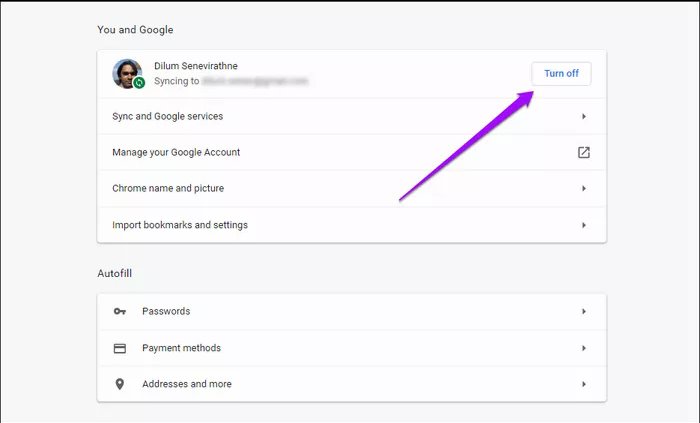
مرحله 2: پروفایل خود را باز کنید (روی آیکون پروفایل کلیک کنید)، و سپس روی Add کلیک کنید.

مرحله 3: یک نام برای پروفایل وارد کنید و سپس روی Add کلیک کنید.
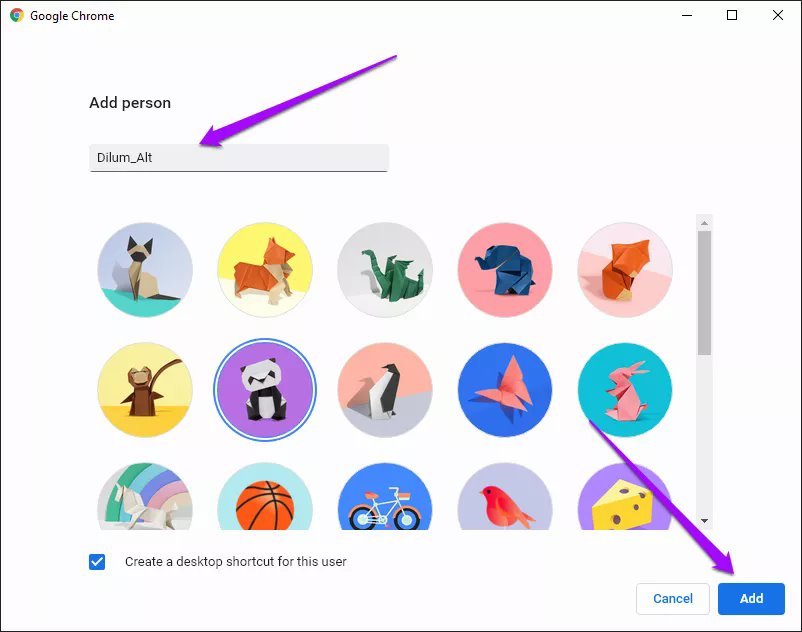
مرحله 4: پروفایل را باز کنید و سپس روی Turn On Sync کلیک کنید.

مرحله 5: اکانت گوگل خود را برای ورود به بخش پروفایل خود وارد کنید.

مرحله 6: قسمت پروفایل را باز کنید و سپس روی تنظیمات کلیک کنید.

مرحله 7: پروفایل قدیمی خود را حذف کنید روی نماد سه نقطه در گوشه سمت راست بالای تصویر کوچک پروفایل کلیک کنید و روی Remove This Person کلیک کنید.
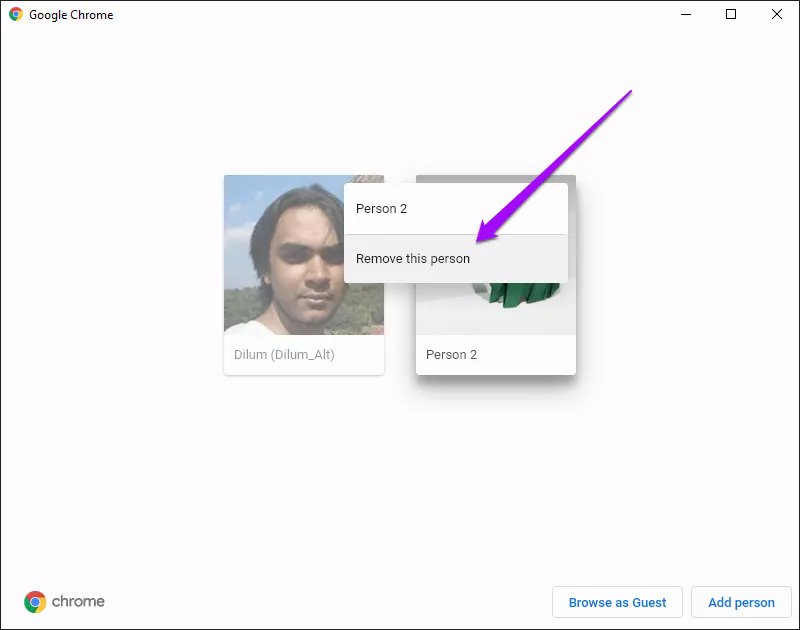
اگر گذرواژههای شما همگام سازی نمی شوند، تنظیمات Chrome Sync را بررسی کنید.
ریست گوگل کروم
ریست گوگل کروم به عنوان آخرین راه حل برای رفع هرگونه مشکل همگام سازی رمز عبور کار می کند. با این حال، تمام داده های ذخیره شده محلی را به طور کامل حذف می کند و همه تنظیمات را به پیش فرض خود باز می گرداند.
هشدار: Chrome را در دستگاهی که هنوز گذرواژههای شما را در سرورهای Google آپلود نکرده است، بازنشانی نکنید. در غیر این صورت، منجر به از دست دادن داده ها می شود.
مرحله 1: به قسمت تنظیمات Chrome بروید، Advanced را باز کنید و سپس روی “Reset and clean up” کلیک کنید. با کلیک روی ” Restore settings to their original defaults” را دنبال کنید.

مرحله 2: روی Reset Settings کلیک کنید.

برای همگام سازی گذرواژه ها و سایر داده های مرور خود پس از ریست، با حساب Google خود وارد شوید.
همگام سازی رمزعبور در کروم
رفع مشکلات همگام سازی کروم می تواند آسان یا دشوار باشد. معمولاً، این یک موضوع ساده برای غیرفعال کردن تنظیمات همگام سازی است. اما به ندرت، ممکن است مجبور شوید بمرورگر را ریست کنید تا همه چیز درست شود.
نظرات در مورد : رفع مشکل عدم همگام سازی گذرواژه های کروم