




 26 آذر ماه 1403
 0
0 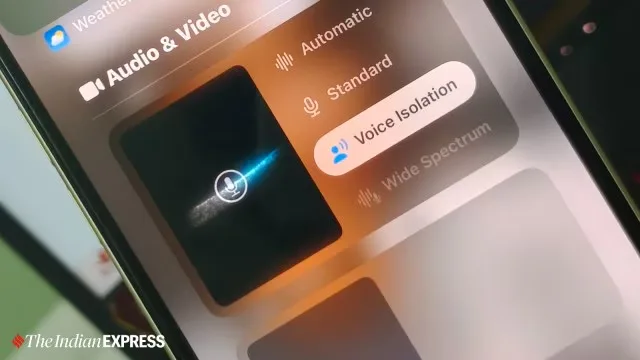
خداحافظ نویز، سلام وضوح! با یک تغییر ساده در تنظیمات میکروفون آیفون خود، میتوانید کیفیت تماسهای خود را در هر محیطی بهبود بخشید. با حالتهای مختلف میکروفون، از جمله ایزوله صدا و طیف گسترده، دیگر نگران سر و صدای پسزمینه نباشید و از مکالمهای شفاف و بدون وقفه لذت ببرید.


تنظیمات میکروفون آیفون
به گزارش زوم تک از اکسپرس، آیا شما هم از آن دسته از کاربران آیفون هستید که مرتباً در فضای باز تماس میگیرید و با شکایت دیگران از صدای زمینه پر سر و صدا مواجه میشوید؟ تغییر یک تنظیم ساده در آیفون شما میتواند کیفیت تماس را به طرز چشمگیری بهبود بخشد.
اپل با بهروزرسانی iOS 18، حالت میکروفون خودکار را معرفی کرد که بر اساس حالتهای قبلی میکروفون مانند ایزوله صدا و طیف گسترده ساخته شده است. این حالتها که برای اولین بار با iOS 15 برای تماسهای فیستایم عرضه شدند و در iOS 16.4 به تماسهای صوتی نیز گسترش یافتند، با محیطهای مختلف سازگار میشوند تا وضوح صدا را در طول تماسها افزایش دهند.
برای تنظیم حالت میکروفون خود، از گوشه سمت راست بالای صفحه به پایین بکشید تا پنل تنظیمات سریع باز شود، روی نماد میکروفون ضربه بزنید و بر اساس نیاز خود از بین گزینههای موجود یکی را انتخاب کنید.
حالت خودکار در بیشتر مواقع کار میکند
اگر آیفون شما دارای iOS 18 است، مطمئن شوید که حالت میکروفون روی خودکار تنظیم شده باشد. بسته به صدا، میکروفون بین ایزوله صدا، طیف گسترده یا حالت استاندارد جابهجا میشود. این حالت همچنین برای کسانی مناسب است که دوست ندارند برای به دست آوردن بهترین خروجی ممکن با تنظیمات بازی کنند. هنگامی که حالت استاندارد را انتخاب میکنید، میکروفون بر ضبط صدای کاربر و نویز خارجی، بدون اینکه یکی بر دیگری غلبه کند، تأکید میکند.
اگر در خارج از منزل هستید، حالت ایزوله صدا را فعال کنید
اگر در خارج از منزل یا محل کار خود، در یک محیط پر سر و صدا تماس میگیرید، حالت ایزوله صدا را فعال کنید. این کار نویز خارجی را سرکوب میکند و مکالمات را واضح و بدون وقفه میکند.
اگر در یک جلسه یا تماس گروهی هستید، حالت طیف گسترده را فعال کنید
حالت میکروفون طیف گسترده در آیفون کاملاً برعکس حالت ایزوله است، جایی که تمام صداهای محیط را وارد میکند. این ویژگی هنگام مکالمه دو یا چند نفر در یک دستگاه مفید است.
کار نکردن میکروفون گوشی آیفون
می توانید مشکلات میکروفون آیفون خود را برطرف کنید. این می تواند صرفاً شامل تمیز کردن آن یا تنظیم مجدد آیفون باشد، اگر این روش کار نکرد. ما نکات مهم عملی را گردآوری کردهایم تا بتوانید در کمترین زمان ممکن مشکل را حل کنید.
میکروفون را تمیز کنید
می توانید میکروفونهای آیفون خود را بررسی کنید و بسته به مدل گوشی، آنها در مکانهای مختلف قرار می گیرند. به عنوان مثال، سری جدید آیفون ۱۳ همچنین دارای یک لنز در کنار لنز دوربین در پشت است.
می توانید میکروفون را در جلوی گوشی و دیگری را در پشت و در کنار دوربین پیدا کنید. آنها را با یک برس نرم تمیز کنید. یا می توانید از یک پارچه میکروفیبر آغشته به مقداری ایزوپروپیل الکل برای تمیز کردن آن نواحی استفاده کنید.

در صورت وجود، قاب یا محافظ صفحه نمایش آیفون خود را بردارید و تمام دهانه های میکروفون را تمیز کنید.
میکروفون را تست کنید
در مرحله بعد، می توانید میکروفون های آیفون خود را تست کنید تا هر گونه مشکل سخت افزاری را رد کنید.
برای تست میکروفون اصلی (میکروفونی که در تصویر پایین قرار دارد) در آیفون خود، می توانید از برنامه Voice Memo استفاده کنید. یک کلیپ کوچک ضبط کنید و آن را پخش کنید تا ببینید میکروفون اصلی به خوبی کار می کند یا خیر.


به طور مشابه، برای تست میکروفون در جلو و پشت، از برنامه دوربین استفاده کنید. با استفاده از دوربین پشتی و جلویی آیفون خود چند ویدیو ضبط کنید. پس از ضبط ویدیوها، آنها را پخش کنید تا ببینید آیا می توانید صدا را به وضوح بشنوید یا خیر.
اگر به نظر می رسد که میکروفون درست کار می کند، با این راهنما ادامه دهید.
بلوتوث را خاموش کنید
اگر از آیفون خود با بلوتوث فعال استفاده می کنید، اگر آیفون شما دائماً سعی کند به یک دستگاه بلوتوث متصل شود، ممکن است مشکل ایجاد شود. برای رفع این مشکل، باید بلوتوث آیفون خود را خاموش کنید.
برنامه تنظیمات را باز کنید و روی بلوتوث ضربه بزنید.
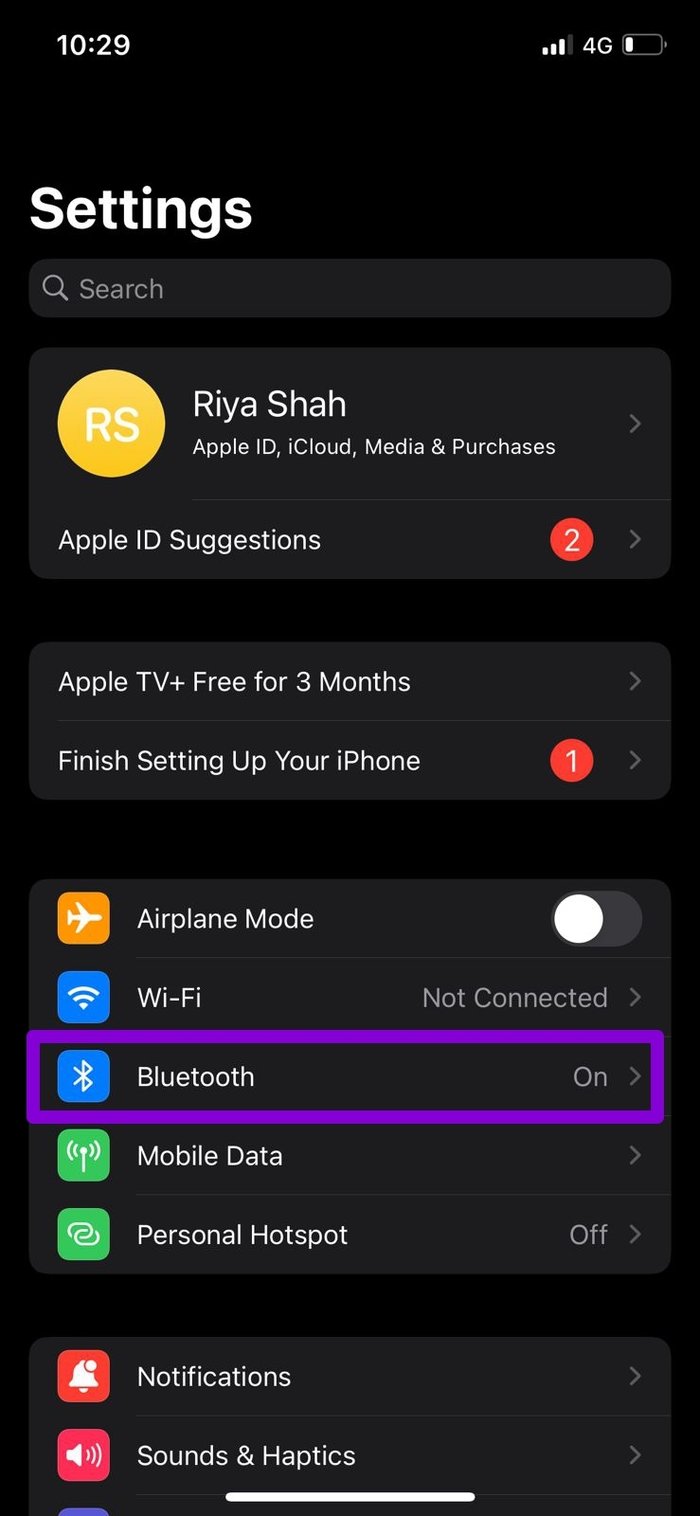
سپس سوئیچ کنار بلوتوث را خاموش کنید.

مجوزهای برنامه را بررسی کنید
اگر مشکل کار نکردن میکروفون در چند برنامه اتفاق میفتد، باید مجوزهای برنامه مربوطه را در آیفون خود بررسی کنید.
در ادامه نحوه دسترسی برنامه ها به میکروفون های آیفون توضیح می دهیم.
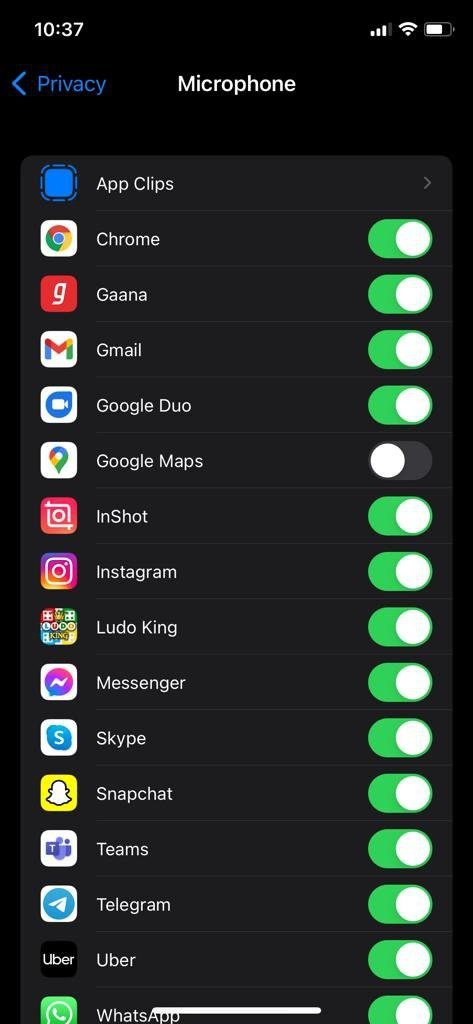
مرحله 1: برنامه تنظیمات را باز کنید و به Privacy بروید.

مرحله ۲: روی Microphone ضربه بزنید و سوئیچ های کنار برنامهها را روشن کنید تا اجازه میکروفون داده شود.

حذف نویز را غیرفعال کنید
حذف نویز یک ویژگی در آیفون است که هنگام نگه داشتن گیرنده روی گوش، صدای محیط را کاهش می دهد. گاهی اوقات، ممکن است مشکل ساز شود و منجر به مشکلات میکروفون شود. می توانید این ویژگی را غیرفعال کنید تا ببینید مشکل کار نکردن میکروفون آیفون برطرف می شود. آیفون ۱۳ از قابلیت حذف نویز پشتیبانی نمی کنند
مرحله 1: برنامه تنظیمات را در آیفون خود باز کنید و به Accessibility بروید.
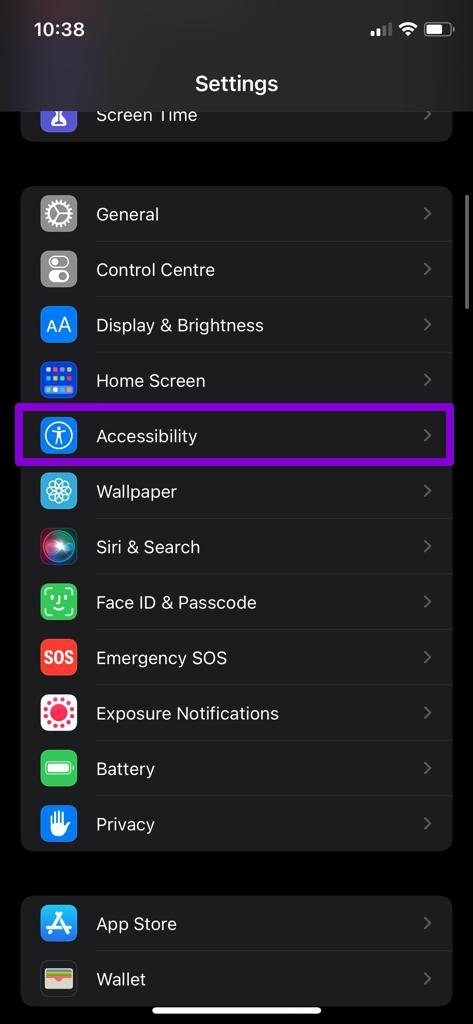
مرحله 2: در قسمت Hearing، روی Audio/Visual ضربه بزنید

و کلید کنار Phone Noise Cancellation را خاموش کنید.

پس از غیرفعال کردن نویز، بررسی کنید که آیا میکروفون در حال حاضر خوب کار می کند .
IOS را به روزرسانی کنید
اگر مشکل همچنان ادامه داشت، می توانید هر به روزرسانی نرم افزاری دسترس را روی آیفون خود نصب کنید. گاهی اوقات، اشکالات جزئی در iOS نیز می تواند منجر به مشکلات میکروفون شود.
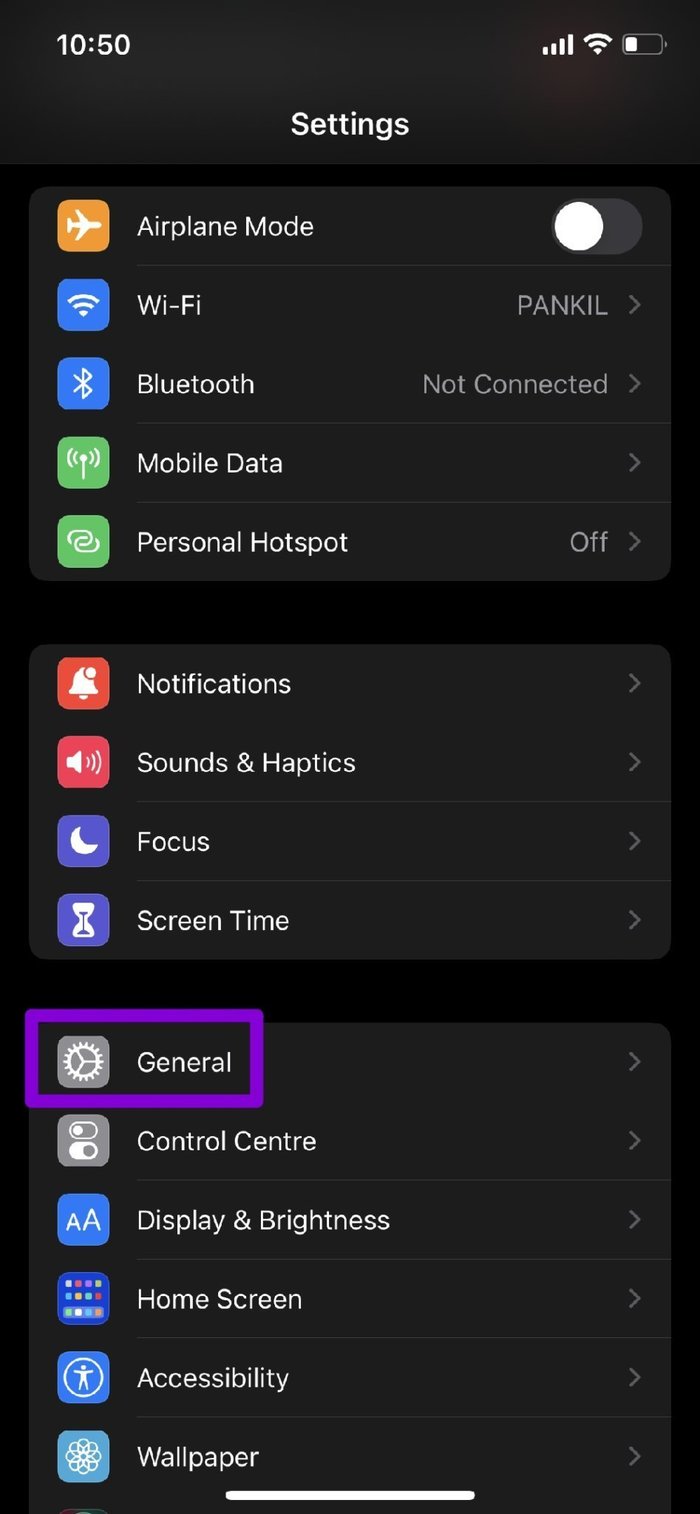

جدای از این، اگر از آخرین نسخههای بتا iOS در آیفون خود استفاده می کنید، به احتمال زیاد با مشکلات میکروفون یا بلندگو مواجه خواهید شد. از آنجایی که این بیلدها بسیار ناپایدار هستند، در آیفون خود به یک بیلد پایدار تغییر دهید.
ریست آیفون
اگر راه حل های بالا جواب نداد، باید آیفون خود را به عنوان آخرین راه ریست کنید. این کار تمام تنظیمات آیفون شما را پاک می کند و فایلها و دادههای شخصی شما را حذف نمی کند.
مرحله 1: منوی تنظیمات را باز کرده و به General بروید. روی Transfer یا Reset iPhone در پایین ضربه بزنید.


مرحله 2: در مرحله بعد، روی Reset ضربه بزنید

و از منوی باز شده گزینه Reset All Settings را انتخاب کنید.

رمز عبور خود را وارد کنید، آیفون شما فرآیند بازیابی را آغاز خواهد کرد.
مشکلات میکروفون گوشی آیفون
مشکلات میکروفون برای کاربران آزار دهنده است زیرا هم سخت افزار و هم نرم افزار گوشی درگیر هستند. اگر مشکل مربوط به نرم افزار است، راه حل های بالا باید به رفع آن کمک کنند. اما اگر هنوز با میکروفون آیفون خود مشکل دارید، باید گوشی خود را به مراکز تعمیر ببرید.
نظرات در مورد : تنظیمات میکروفون آیفون برای تماس ، ضبط صدا و ویدیو: راهنمای جامع