




 13 آبان ماه 1404
 1
1 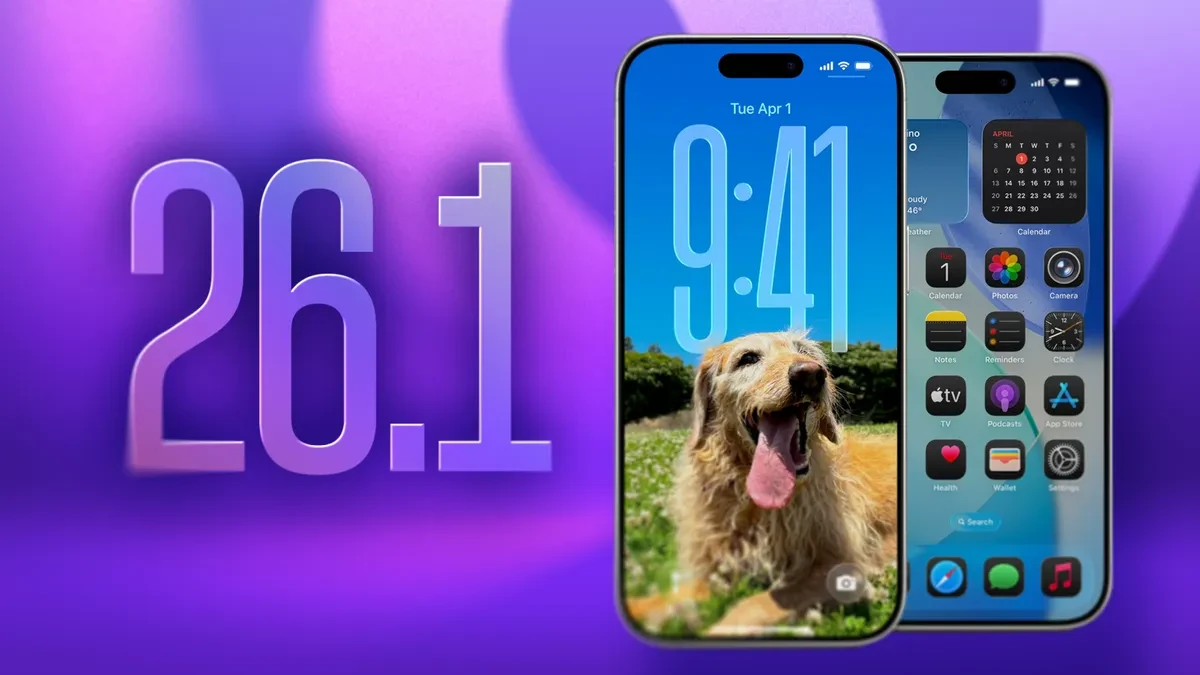
اپل در آپدیت iOS 26.1 کنترل بیشتری روی طراحی جدید Liquid Glass (شیشه مایع) آیفون و همچنین یک تنظیم امنیتی مفید جدید به شما می دهد.


اپل روز دوشنبه iOS 26.1 را منتشر کرد، بیش از یک ماه پس از آنکه این شرکت iOS 26 را منتشر کرد که قابلیت هایی چون Liquid Glass (شیشه مایع)، غربالگری تماس (call screening) و موارد دیگر را به آیفون شما معرفی کرد. آپدیت iOS 26.1 چندین تنظیم و ویژگی جدید را به دستگاه شما میآورد، از جمله راهی جدید برای تنظیم Liquid Glass و یک قابلیت امنیتی مفید.
به گزارش بخش اخبار فناوری زوم تک به نقل از CNET، شما می توانید iOS 26.1 را با رفتن به تنظیمات (Settings) و ضربه زدن روی General دانلود کنید. سپس، Software Update را انتخاب کنید، روی Update Now ضربه بزنید و دستورالعمل های روی صفحه را دنبال کنید.
در ادامه، قابلیت هایی که این آپدیت iOS اکنون به آیفون شما میآورد، آمده است.
کنترل بیشتر بر Liquid Glass: شفاف (Clear) یا رنگی (Tinted)؟
با iOS 26.1، اپل به شما اجازه میدهد تا طراحی جدید Liquid Glass آیفون خود را حتی بیشتر تنظیم کنید. اگر به Settings > Display & Brightness > Liquid Glass بروید، میتوانید انتخاب کنید که طراحی جدید Clear (شفاف) یا Tinted (رنگی/کدر) باشد.
اپل برای این تنظیم نوشته است: «Clear شفافتر است و محتوای زیرین را آشکار میکند. Tinted تاری (opacity) را افزایش میدهد و کنتراست بیشتری اضافه میکند.»

تغییر Clear یا Tinted به نظر میرسد فقط عناصر خاصی از Liquid Glass را تنظیم میکند، مانند مرکز اعلانات (Notification Center) و برخی از نوارهای جستجو در سراسر آیفون شما. با این حال، به نظر نمیرسد که عناصر Liquid Glass در صفحه اصلی (Home Screen) شما را تغییر دهد. اما راه دیگری برای تنظیم Liquid Glass در صفحه اصلی شما وجود دارد.
چگونه Liquid Glass را در صفحه اصلی تنظیم کنیم؟
برای تنظیم Liquid Glass در صفحه اصلی، انگشت خود را روی صفحه نگه دارید، روی Edit در گوشه سمت چپ بالای صفحه ضربه بزنید، سپس روی Customize ضربه بزنید. از اینجا، آیکونهای برنامه خود را Clear یا Tinted کنید، سپس میتوانید روی Light، Dark یا Auto در پایین منوی Customize ضربه بزنید تا عناصر Liquid Glass را در صفحه اصلی خود تنظیم کنید.
همچنین میتوانید به Settings > Accessibility > Display & Text Size بروید و سپس روی دکمه Reduce Transparency (کاهش شفافیت) ضربه بزنید تا طراحی جدید را تنظیم کنید.
نصب خودکار بهبودهای امنیتی (Security Improvements)
اپل یک تنظیم امنیتی مفید را در iOS 26.1 معرفی میکند که به آیفون شما اجازه میدهد تا بهبودهای امنیتی (Security Improvements) را به صورت خودکار دانلود و نصب کند. شما میتوانید این گزینه را با رفتن به Settings > Privacy & Security > Background Security Improvements پیدا کنید.

به گفته اپل: «بهبودهای امنیتی پسزمینه (Background Security Improvements) محافظت بیشتری را در فاصله بین بهروزرسانیهای نرمافزاری برای آیفون شما فراهم میکند. در موارد نادری از مشکلات سازگاری، این بهبودهای امنیتی ممکن است به طور موقت حذف شده و سپس در یک بهروزرسانی نرمافزاری آینده تقویت شوند.»
این ویژگی من را به یاد پاسخهای امنیتی سریع (Rapid Security Responses – RSRs) اپل میاندازد. این شرکت RSRها را در سال ۲۰۲۳ به عنوان راهی برای اعمال سریع اصلاحیههای امنیتی برای دستگاهها معرفی کرد. اگرچه در تئوری ایده خوبی بود، اپل از زمان انتشار iOS 16.5.1 (c) در ژوئیه ۲۰۲۳ از RSRهای iOS استفاده نکرده است.
این یک تنظیم پر زرق و برق نیست اما مفید است و به شما امکان میدهد بدون انجام هیچ کار اضافی، از آپدیتهای امنیتی کوچکتر مطلع بمانید. پس از فعال شدن، این تنظیم بقیه کارها را انجام میدهد، بنابراین مجبور نیستید هر روز آیفون خود را برای آپدیتهای جدید مربوط به مشکلات امنیتی احتمالی بررسی کنید.
با این دکمه جدید، جلوی باز شدن تصادفی دوربین را بگیرید
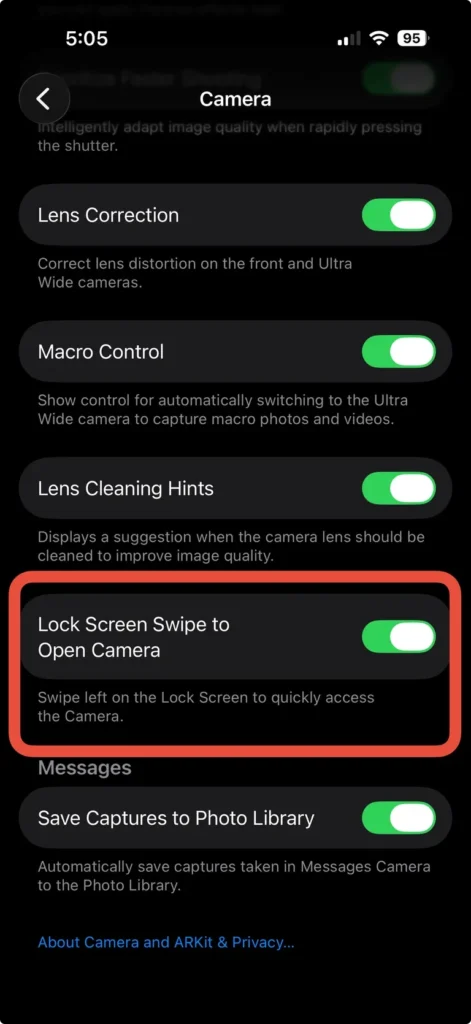
آپدیت iOS 26.1 همچنین یک دکمه جدید را معرفی میکند که میتواند از باز شدن تصادفی دوربین شما از صفحه قفل (Lock Screen) جلوگیری کند. برای پیدا کردن این دکمه، به Settings > Camera بروید و به پایین منو اسکرول کنید. در آنجا دکمهای برای Lock Screen Swipe to Open Camera (کشیدن انگشت روی صفحه قفل برای باز کردن دوربین) خواهید دید.
اپل برای این تنظیم نوشته است: «روی صفحه قفل به چپ بکشید تا به سرعت به دوربین دسترسی پیدا کنید.»
کنترل بازخورد لمسی (Haptics) تماس تلفنی
در iOS 26، گزینه جدیدی برای خاموش کردن haptics (بازخورد لمسی) هنگام اتصال یا قطع تماس آیفون شما وجود دارد. به این ترتیب آیفون شما ویبره نمیزند و باعث نمیشود فکر کنید که هر بار که تماسی را وصل یا قطع میکنید، پیام یا اعلان دیگری دریافت کردهاید.
برای دسترسی به این تنظیم، به Settings > Apps > Phone بروید و روی دکمه Haptics ضربه بزنید.

گزینه های Local Capture (ضبط محلی)
Local Capture راهی آسان برای ضبط ویدیو و صدای با کیفیت بالا از تماسهای ویدیویی در آیفون شما است و iOS 26.1 یک منوی تنظیمات جدید برای این ویژگی معرفی میکند. برای پیدا کردن این تنظیم به Settings > General > Local Capture بروید. این منو به شما گزینه انتخاب مکان ذخیرهسازی (save location) برای ضبطهایتان و همچنین دکمهای را میدهد که به شما امکان میدهد هنگام استفاده از Local Capture، فقط صدا را ضبط کنید.
اپل در صفحه تنظیمات Local Capture مینویسد: «Local Capture را به مرکز کنترل (Control Center) اضافه کنید تا صدا و ویدیوی خود را در حین تماس ضبط کنید تا بعداً ذخیره و ویرایش کنید.»

گزینه جدید Accessibility (دسترسی پذیری)
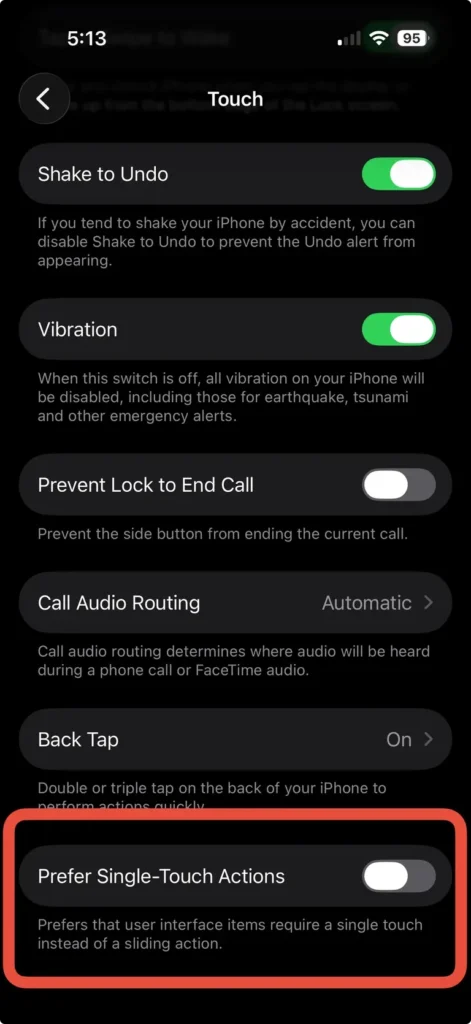
آپدیت iOS 26.1 گزینه جدیدی را برای ترجیح دادن کنشهای تک-لمسی (single-touch actions) به جای کنشهای کشیدنی (sliding actions) روی صفحه آیفون شما معرفی میکند. شما میتوانید این گزینه جدید را با رفتن به Settings > Accessibility > Touch و اسکرول کردن به پایین صفحه پیدا کنید.
آلارم (Alarm) دوباره آپدیت شد
یکی از ارتقاهای کوچک مورد علاقه من در iOS 26، قابلیت تغییر مدت زمان چرت (snooze) آلارم بود. در iOS 26.1، اپل رد کردن (dismiss) تصادفی آلارم شما را دشوارتر میکند. پس از آپدیت به iOS 26.1، اکنون باید برای متوقف کردن آلارم خود انگشت بکشید (swipe) به جای اینکه دکمهای را بزنید. این ممکن است آزاردهنده باشد اگر سعی دارید آلارم خود را سریع خاموش کنید، یا میتواند به اطمینان از اینکه واقعاً بیدار هستید قبل از خاموش کردن آلارم کمک کند.

تغییر آهنگ در اپل موزیک (Apple Music)
اپل موزیک در iOS 26 چندین ویژگی جدید دریافت کرد، اما iOS 26.1 تغییر زیادی در اپلیکیشن یا سرویس ایجاد نمیکند. در عوض، این آپدیت به شما اجازه میدهد آهنگها را به روشی جدید تغییر دهید.
با iOS 26.1، به جای ضربه زدن روی دکمههای بعدی یا قبلی برای تغییر آهنگ، میتوانید روی عنوان آهنگ (song title) از درون پخشکننده موسیقی در اپل موزیک به چپ یا راست بکشید. شما میتوانید این کار را زمانی که پخشکننده تمام صفحه شما را گرفته است یا زمانی که در حال مرور اپل موزیک هستید و پخشکننده کوچک و نزدیک پایین صفحه شما است، انجام دهید. حتی به نظر میرسد که اکنون هنگام تغییر آهنگ، عنوان آهنگ به چپ یا راست میپرد.
زبان های بیشتر برای ترجمه زنده (Live Translation)
آپدیت iOS 26.1 زبانهای بیشتری را به ویژگی جدید Live Translation اضافه میکند. اپل این ویژگی را با iOS 26 به آیفونها و ایربادها (AirPods) معرفی کرد و آپدیت iOS 26.1 به شما امکان میدهد از آن با این زبانها استفاده کنید:
- چینی (ماندارین، سادهشده)
- چینی (ماندارین، سنتی)
- ایتالیایی
- ژاپنی
- کرهای

هوش اپل (Apple Intelligence) در زبان های بیشتر
اگر آیفون مجهز به هوش اپل دارید، iOS 26.1 ویژگیهای AI را به این زبانها میآورد:
- چینی (سنتی)
- دانمارکی
- هلندی
- نروژی
- پرتغالی (پرتغال)
- سوئدی
- ترکی
- ویتنامی
نوار اسکراب (scrubbing) ویدیوی جدید
آپدیت iOS 26.1 همچنین تغییر کوچکی در نوار اسکراب ویدیو در Photos ایجاد میکند. اگر به Photos بروید و ویدیویی را تماشا کنید، متوجه خواهید شد که نوار پایین صفحه شما فشردهتر و همخطتر (inline) در مقایسه با نوار اسکراب گذشته است که دکمههای پخش/مکث و صدا را بالای نوار داشت.
این یکی دیگر از تغییرات کوچکی است که شاید حتی متوجه آن نشده باشید.

یادداشت های انتشار (Release Notes) iOS 26.1
در اینجا یادداشتهای انتشار کامل iOS 26.1 آمده است:
این آپدیت زبانهای جدیدی را برای Live Translation با AirPods، یک گزینه tinted (رنگی) جدید برای Liquid Glass، همراه با سایر ویژگیها، رفع باگها و آپدیتهای امنیتی برای آیفون شما اضافه میکند.
این آپدیت شامل ویژگی ها و بهبودهای زیر است:
- تنظیم Liquid Glass به شما گزینه انتخاب بین ظاهر پیشفرض شفاف (clear) یا ظاهر جدید رنگی (tinted) را میدهد که تاری متریال را در اپلیکیشنها و اعلانها روی صفحه قفل افزایش میدهد.
- پشتیبانی Live Translation با AirPods برای زبانهای چینی (سادهشده و سنتی)، ژاپنی، کرهای و ایتالیایی.
- ژست کشیدن (swipe) در Apple Music MiniPlayer برای رفتن به آهنگ بعدی یا قبلی.
- پشتیبانی Apple Music AutoMix از طریق AirPlay.
- کنترل Gain (بهره صدا) برای میکروفونهای USB خارجی هنگام ضبط با local capture در دسترس است.
- فایلهای Local capture میتوانند در یک مکان مشخص ذخیره شوند.
- ثبت دستی تمرین (Manual workout logging) مستقیماً از اپلیکیشن Fitness در دسترس است.
- تنظیم جدید Camera برای روشن یا خاموش کردن «کشیدن انگشت روی صفحه قفل برای باز کردن دوربین».
- بهبود کیفیت صدای FaceTime در شرایط پهنای باند کم.
- فیلترهای Communication Safety و Web content برای محدود کردن وبسایتهای بزرگسالان به طور پیشفرض برای حسابهای کاربری کودک موجود برای سنین ۱۳ تا ۱۷ سال فعال میشوند (سن بر اساس کشور یا منطقه متفاوت است).
الان برنامه هام دیگه بازنمیشن ولی باتری خیلی بهترشده