




 7 دی ماه 1400
 0
0 
Microsoft Teams به بخشی جدایی ناپذیر از بسیاری از شرکت ها و سازمان ها تبدیل شده است، به ویژه آنهایی که به Microsoft Azure و Office متکی هستند. با این حال، تعدادی از کاربران Microsoft Teams شکایت دارند که نمی توانند Status را مشاهده کنند یا وضعیت به روز نمی شود. همچنین کاربران دیگر با مشاهده خطای Status Unknown مواجه شدند.


نشان ندادن Status یا وضعیت در تیمز
Status یا همان وضعیت نقشی حیاتی در یک محیط رسمی ایفا می کند. به کارمندان این امکان را می دهد که بدانند آیا طرف مقابل مشغول است، در دسترس است، در یک جلسه، در حال تماس و … است. بسته به وضعیت تنظیم شده در نمایه پروفایل و قابل مشاهده برای سایر اعضای تیم، می توان ارتباط برقرار کرد یا زمان مناسبی را برای برقراری ارتباط انتخاب کرد. پیام می تواند بر این اساس پیش نویس شود و به کاربر اطلاع دهد که آیا فوری است یا خیر. در هر صورت، وضعیت، اگرچه یک ویژگی کوچک است، اما نقش بزرگ و مهمی دارد.
تیمز را در وب یا موبایل را باز کنید
Microsoft Teams در همه پلتفرمهای محبوب مانند دسکتاپ، مرورگرهای وب و برنامههای موبایل برای اندروید و iOS در دسترس است. اگر نمی توانید وضعیت را به درستی در یک پلتفرم مشاهده کنید، برای یافتن فوری، پلتفرم های دیگری را امتحان کنید. یکی از راه حل های زیر را برای رفع خطای وضعیت نامشخص یا وضعیت از دست رفته تیمز امتحان کنید.
ریست وضعیت
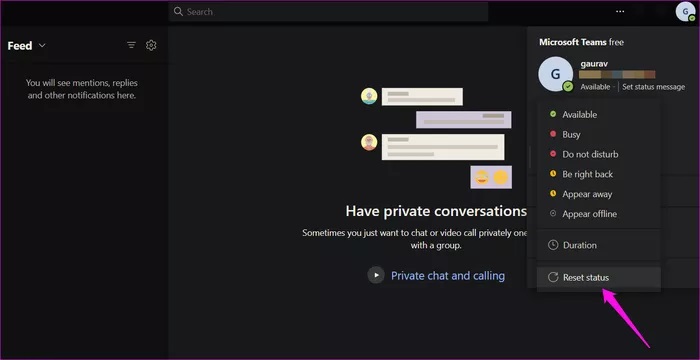
اگر مشکل برای همه نیست و فقط برای یک کاربر اتفاق می افتد، از او بخواهید وضعیت را ریست کند. او می تواند این کار را از همان منویی که در آن یک وضعیت تنظیم می کند، انجام دهد.
انتخاب TEAMS ONLY
تیمز گزینه ای به نام Coexistence دارد که به کاربرانی که از Skype for Business ارتقا داده اند اجازه می دهد با کاربرانی که مستقیماً به Teams پیوسته اندهمگام سازی شوند. به طور پیش فرض روی حالت Islands تنظیم شده است.
Microsoft Teams Admin Center را باز کنید و به تنظیمات Org-wide > Teams upgrade بروید. از منوی کشویی کنار حالت Coexistence ، Teams only را انتخاب کنید.
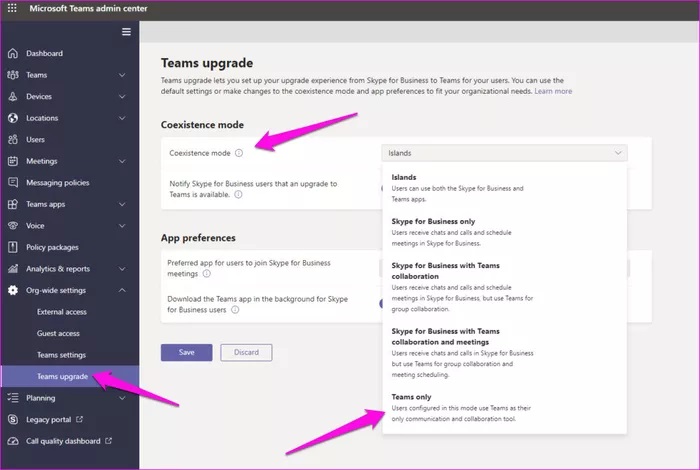
تیمز را یک بار راهاندازی مجدد کنید و ببینید که وضعیت اکنون به درستی نشان داده میشود.
برداشتن تیک تیمز به عنوان پیش فرض چت برای Office
یکی دیگر از دلایل عدم نمایش استتوس یا وضعیت تیمز می تواند این باشد که برنامه Teams به عنوان برنامه پیش فرض برای چت برای کاربران آفیس تنظیم شده است. این به این معنی است که تیمز وضعیت را از Office وارد میکند که در نتیجه وضعیت Unknown یا وضعیت missing است.
مرحله 1: روی پروفایل خود کلیک کنید و تنظیمات را انتخاب کنید.

مرحله 2: در زیر General ، تیک گزینه ” Register Teams as the chat app for Office ” را بردارید. اگر این گزینه قبلاً غیرفعال شده است، سعی کنید به جای آن، آن را فعال کنید تا وضعیت به درستی همگام سازی شود.

حذف SETTINGS FILES
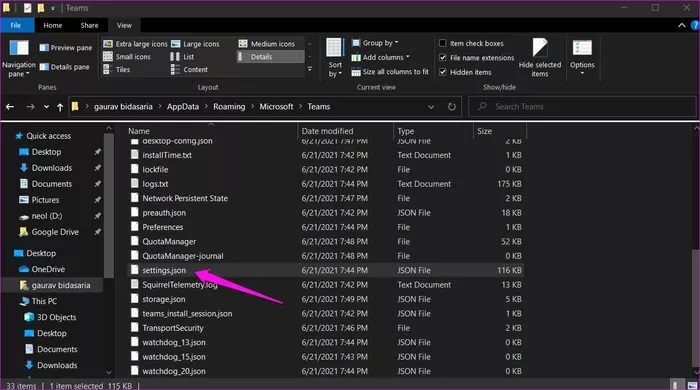
با دنبال کردن این مرحله، برنامه Teams ریست می شود. این بدان معناست که ممکن است مجبور شوید دوباره وارد Teams شوید و دوباره برخی از تنظیمات را ست کنید. همه داده های ذخیره شده در کلود دست نخورده باقی می مانند. settings.json فایلی است که تمام تنظیمات مایکروسافت تیمز شما در آن ذخیره می شود. حذف آن سبب می شود که یک تیمز جدید ایجاد کنید.
مرحله 1: کلید Windows + E را فشار دهید تا File Explorer باز شود و آدرس زیر را تایپ کنید تا به به پوشه فایل برسید. اگر خطایی را مشاهده کردید، ابتدا مواردی که در تب View در File Explorer است را بررسی کنید.
%appdata%\Microsoft\teams

مرحله 2: فایل ‘settings.json’ را حذف کنید. توصیه می کنم قبل از انجام این کار یک نسخه پشتیبان از فایل تهیه کنید. آن را در دسکتاپ کپی کنید.
خارج شدن از تیمز و دوباره وارد شوید
اگر تاکنون با استفاده از راه حل های بالا چندین تغییر ایجاد کرده و امتحان کرده اید ولی بی نتیجه بوده است. خارج شدن و دوباره وارد شدن می تواند به حل کار نکردن یا خطاهای وضعیت Unknown کمک کند.
sign out در زیر منو پروفایل پیدا کنید.

حساب های تیمز متعدد
آیا عضو چند تیمز هستید و به بیش از یک حساب Teams وارد شده اید؟ این کار نیز می تواند باعث مشکل شود. از همه حسابها خارج شوید و سپس وارد حسابی شوید که در حال حاضر باید از آن استفاده کنید یا حسابی که وضعیت در Teams نشان داده نمی شود.
پاک کردن حافظه کش برنامه مایکروسافت تیمز
کش اغلب موارد دلیل ایجاد انواع خطاها است، که برای همه برنامهها و نه فقط تیمز صادق است. توجه داشته باشید که پاک کردن فایلهای کش، شما را از سیستم خارج می کند اما منجر به از دست رفتن دادهها نمیشود.
مرحله 1: برنامه Teams را با کلیک روی دکمه ضربدر ببندید.
مرحله 2: دوباره File Explorer را باز کنید (کلید ویندوز + E) و آدرس زیر را در نوار جستجو قرار دهید.
%appdata%\Microsoft\teams
مرحله 3: فایل ها و پوشه های زیر را حذف کنید.
- cache\cache
- blob_storage
- Cache
- databases
- حافظه ی گرافیکی (GPUcache)
- Local Storage
- tmpdelete teams
- cache files

مرحله 4: رایانه خود را مجددا راه اندازی کنید و دوباره برنامه Teams را راه اندازی کنید. آیا حالا می توانید وضعیت را به درستی مشاهده کنید؟
نصب دوباره تیمز
ممکن است برخی از فایلهای نصبی یا سیستم قدیمی خراب شده باشند که منجر به عدم نمایش وضعیت خطا شده است. در این صورت، باید برنامه را دوباره نصب کنید. Revo Uninstaller را برای حذف Teams و فایل های باقیمانده آن دریافت کنید. سپس یک نسخه جدید از مایکروسافت دانلود و نصب کنید.
تیمز و ویندوز را بروزرسانی کنید
آپدیت سیستم عامل ویندوز و برنامه مایکروسافت تیمز ، آخرین برروزرسانی ها را برای رفع اشکالات اساسی نصب می کند. خطای Status Unknown یا Missing جدید نیست و در گذشته، مایکروسافت این مشکل را تایید کرده است. با این حال، همچنان کاربران را آزار می دهد. امیدوارم به زودی حل شود.
نظرات در مورد : 10 راهکار برای مشکل نشان ندادن وضعیت (Status) مایکروسافت تیمز در ویندوز 10